在 Windows 10 和 Windows 11 中使用无线网络报告
Summary: 以下文章提供有关 Windows 故障排除资源用法的信息:无线网络报告
This article applies to
This article does not apply to
This article is not tied to any specific product.
Not all product versions are identified in this article.
Instructions
目录:
Windows 中的无线网络报告是什么?
Windows 11 和 Windows 10 包含一项故障处理资源,可在您的计算机上自动生成详细的无线网络连接报告。该报告包括以下方面的详细信息:
- 您连接到的网络
- 会议持续时间
- 任何错误
- 网络适配器
- 该报告还在命令行界面中显示一些命令的输出(例如:命令提示符或 PowerShell。)
如果您学会使用此工具,它将有助于诊断 Wi-Fi 连接问题。
如何在 Windows 中创建无线网络报告?
-
在任务栏上的搜索框中,键入 命令提示符 或 PowerShell(具体取决于操作系统上的默认设置)。按住(或右键单击)列出的正确图标:命令提示符/PowerShell 然后选择“以管理员>身份运行是”。
(对于高级用户,请右键单击开始菜单。从显示的菜单中选择相应的应用程序。您可以选择命令提示符/PowerShell (管理员)以管理员身份运行。)
-
在命令行窗口中,键入以下命令,然后按 Enter 键:
netsh wlan show wlanreport提醒:所有命令均为英语,请检查您的语言可能需要的任何更改。
这将以 HTML 文件格式生成无线网络报告,您可以在 Web 浏览器中打开该文件。该报告显示过去三天的所有 Wi-Fi 事件,并按 Wi-Fi 连接会话对它们进行分组。它还显示多个与网络相关的命令行脚本的结果,以及计算机上所有网络适配器的列表。
无线网络报告包含哪些部分?
此图表显示了报告中可用的 Wi-Fi 连接会话。
选择图表中的某个部分以转到报告中显示的相应 Wi-Fi 会话。
红色圆圈表示错误。如果看到一个错误,请选择它以获取有关错误的信息。

这将显示创建报告的日期以及涵盖的天数。

这包含有关计算机的详细信息。它包括:
- 计算机名称
- 计算机制造商
- 计算机产品名称
- BIOS 日期
- BIOS 版本
- 操作系统构建
- 计算机 ID
- 有关其移动设备管理 (MDM) 是否加入的信息

这包含有关在运行报表时登录到计算机的人员的一般信息。它包含:
- 用户名,即登录到计算机的当前用户
- 用户域,计算机加入的域
- 用户域名服务器 (DNS) 域

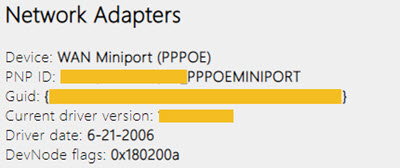
本部分包含计算机上所有网络适配器的详细列表(这包括任何隐藏的适配器):
- 装置:适配器的友好名称
- 即插即用 ID:计算机用于标识适配器的 ID
- GUID:计算机上适配器的唯一标识符
- 当前驱动程序版本:适配器使用的驱动程序的当前版本
- 驱动程序日期:驱动程序的安装日期是哪天
- DevNode 标记
- 问题编号:如果您的适配器出现问题,系统会列出问题编号
IPConfig /all显示有关计算机上适配器状态的详细信息。这包括:- 物理 (MAC) 地址
- IP 地址
- DNS 服务器(如果启用了动态主机配置协议 (DHCP)
- 等等
NetSh WLAN Show All显示有关 Wi-Fi 适配器的详细信息,包括:- 适配器的功能
- 计算机上的 Wi-Fi 配置文件(不包括安全密钥或密码)
- 运行报告时找到的 Wi-Fi 网络的列表。
CertUtil -store -silent My包含计算机上当前证书的列表。
Certutil -store -silent -user MyProfile Output计算机上存储的所有 Wi-Fi 配置文件的详细列表。安全密钥和密码已加密,不会显示。
提醒:所有命令均为英文,请检查您的语言可能需要进行的任何更改。
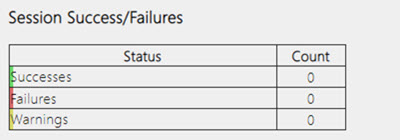
会话成功和失败
针对不同 Wi-Fi 会话报告的成功、失败和警告摘要。
断开连接原因
它列出了您断开 Wi-Fi 网络连接的不同原因。
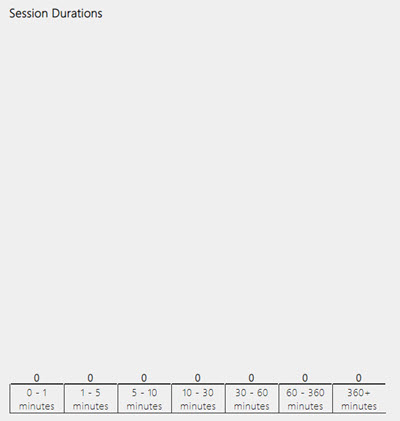
会话持续时间
显示以下每个会话持续多长时间的图表。
无线会话
与每个 Wi-Fi 会话关联的所有 Wi-Fi 事件:
- 接口名称,适配器的易于识别的名称
- 接口 GUID,适配器的唯一标识符
- 连接模式,即设备连接到网络的方式(例如:手动、带配置文件的自动等。)
- 配置文件,连接中使用的配置文件(使用配置文件时)
- 服务集标识符 (SSID),即 Wi-Fi 网络的名称
- 基本服务集 (BSS) 类型、网络类型(例如:基础架构、独立(临时)或任何(基础架构或临时)。
- Session Duration,即会话持续多长时间
- 断开连接 断开连接的原因
- 事件,此会话的所有 Wi-Fi 事件
要获取有关某个事件的更多信息,请选择该事件。这些事件以颜色编码,可帮助您诊断问题。汇总图表具有每种不同颜色的定义。

您如何分析无线网络报告的结果?
以下是 Wi-Fi 连接问题的常见故障处理步骤:
-
确保 Wi-Fi 已打开
-
确保您的笔记本电脑的物理 Wi-Fi 开关已打开(例如:指示灯亮起时通常会显示。
-
确保飞行模式已关闭
-
将计算机移近路由器或接入点
-
是否可以改为连接到蜂窝数据网络?
-
重新启动调制解调器和无线路由器
-
确保电缆调制解调器或互联网服务提供商 (ISP) 没有问题
-
确保您的路由器设置为广播网络名称
-
生成无线网络报告
这是最近三天无线活动的详细报告。它有助于诊断您可能遇到的连接问题。它还为您提供了更多信息,以提供给可能能够提供帮助的其他人。如本文所述,使用报告中每个部分中的信息来查看计算机上发生的情况。
Affected Products
Alienware, Inspiron, OptiPlex, Vostro, XPS, G Series, G Series, Alienware, Inspiron, Latitude, Vostro, XPS, Latitude Tablets, Surface, XPS Tablets, Fixed Workstations, Mobile WorkstationsArticle Properties
Article Number: 000141419
Article Type: How To
Last Modified: 22 Jul 2025
Version: 7
Find answers to your questions from other Dell users
Support Services
Check if your device is covered by Support Services.