Programvaruguide för Dell FaceAware
Summary: Läs mer om FaceAware-programmet som finns på vissa Dell Latitude-system.
This article applies to
This article does not apply to
This article is not tied to any specific product.
Not all product versions are identified in this article.
Instructions
Den här artikeln innehåller information om programvaran Dell FaceAware.
Innehållsförteckning:
Vad är Dell FaceAware?
Dell FaceAware är ett mjukvarupaket utvecklat av Sensible Vision och Dell. FaceAware tillhandahåller funktioner för säkerhet och strömhantering av användarnärvaro med hjälp av Sensible Visions patentsökta ansiktsigenkännings- och detekteringsteknik.
Denna sofistikerade programvara lär sig användarens ansikte och när användarens ansikte inte är i närheten av webbkameran utlöser den systemet att låsa och ändrar även till en förinställd strömhanteringsprofil.
Detta förbättrar både säkerheten för stationära datorer och för att förbättra strömförbrukningen och batteriets livslängd.
Tillbaka till sidans början
Initial konfiguration
Alla FaceAware-funktioner är inaktiverade tills de aktiveras av användaren.
Konfigurationskonsolen för FaceAware
Alla konfigurationer görs via FaceAware-konfigurationskonsolen.
Så här öppnar du konfigurationskonsolen:
- Klicka på länken Konfigurera Dell FaceAware på Start-menyn (Starta >program >Dell FaceAware)
- Dubbelklicka på FaceAware-ikonen i systemfältet i Windows

Använda konfigurationskonsolen
Klicka på knappen FaceAware i det övre vänstra hörnet av konfigurationskonsolen för att konfigurera FaceAware.
- Funktioner och inställningar som inte är tillgängliga visas i ljusgrått
- OK – Om du klickar på OK-knappen sparas alla ändringar som gjorts i konsolen och konsolen stängs sedan. Om du inte klickar på OK-knappen och rutan "X" för att stänga fönster är markerad visar FaceAware en varningsruta där du uppmanas att spara ändringarna
- Avbryt – rensar alla ändringar som har gjorts och stänger konsolen. En bekräftelseruta visas innan den här åtgärden vidtas
- Tillämpa – Om du klickar på Verkställ sparas inställningarna men konsolen stängs inte
- Standardvärden – återställer alla fabriksinställningar. Både det skyddade skrivbordet och Strömhantering är avaktiverade. En bekräftelseruta visas innan den här åtgärden vidtas
Välja valt driftläge
- Säker stationär dator – markerad kryssruta: Låser datorns skrivbord när ansiktet inte längre syns av webbkameran
- Strömhantering – markerad kryssruta: Aktiverar energisparläget i Vista eller XP när ansiktet inte längre syns i webbkameran
- Säker stationär dator och Strömhantering – båda kryssrutorna markerade: Låser datorn när ditt ansikte inte längre syns i webbkameran och aktiverar energisparläget 30 sekunder senare
Säker stationär dator
Överblick
Det säkra skrivbordet låser automatiskt datorn när ansiktet är utom synhåll för webbkameran. När den är låst krävs en normal fönsterinloggning.
- På de flesta domändatorer krävs CTRL + ALT + Delete följt av lösenordet för att låsa upp datorn
- På de flesta icke-domändatorer krävs bara ett lösenord för att låsa upp datorn
Aktivera det skyddade skrivbordet
När kryssrutan Skyddat skrivbordsläge är markerad låser datorn automatiskt skrivbordet när webbkameran inte kan se framsidan av ditt ansikte.

När det säkrade skrivbordet aktiveras från konfigurationskonsolen och användarens identitet inte kan bekräftas, bekräftar FaceAware behörig åtkomst genom att låsa datorn och sedan kräva ett lösenord för att låsa upp skrivbordet. Detta gör det också möjligt för FaceAware att lära sig och/eller uppdatera den biometriska databasen för korrekt kontroll av den automatiska låsfunktionen. Innan datorskärmen låses visas ett varningsmeddelande.
Om skrivbordsanvändningsläget är inställt på Privat måste du klicka på OK innan FaceAware låser datorn och slutför aktiveringen av det skyddade skrivbordet. I samarbetsläge visas ingenting.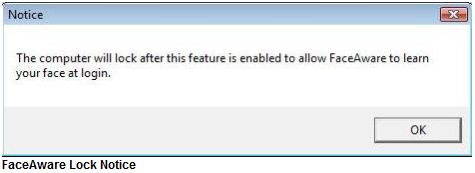
Alternativ
Det finns flera alternativ för att styra hur den här funktionen beter sig:
- Timer för säkerhetsspärr: Det här reglaget styr hur snabbt datorn låses när dina ögon, näsa och mun inte längre syns av webbkameran. Balansera låshastigheten med dina säkerhetskrav. Om timern är inställd på mindre än 30 sekunder kan det hända att datorn låses för ofta för att arbetsflödet ska fungera smidigt. När en fördröjningstid på 0 sekunder väljs bekräftar en varningsruta att användaren vill ha en så snabb låsningsåtgärd. Standardtiden är 1 min
- Skrivbordsanvändningsläge: Dessa alternativknappar styr låsningen när säkerhetsutelåsningstimern har startat och ett ansikte blir synligt igen, men innan datorn har låsts
- Samarbete: Alla ansikten som syns i webbkameran förhindrar att datorn låser sig. Detta läge är idealiskt för de flesta dagliga användningar och gör att skärmen kan ses av en annan person.
- Privat: Endast ansiktet på den person som senast loggade in på datorn kan förhindra att datorn låses. Det här läget ger mest säkerhet, men kräver en tydlig vy för att förhindra att systemet låser sig
Låsningstider
Hur lång tid det tar att låsa datorn varierar beroende på dina inställningar. Vyn av kameran när ansiktet lämnar kameran startar nedräkningen som anges av reglaget Säkerhetsutelåsning. Två tillstånd kan då inträffa:
- Ett ansikte återgår inte till kamerans synfält under nedräkningen. I det här fallet låses skrivbordet när nedräkningen är klar
- Ett ansikte öppnar webbkamerans vy igen under nedräkningen. Om du arbetar i samarbetsläge avbryts nedräkningen och du kan fortsätta arbeta som vanligt. Om du är i "Privat läge" har FaceAware 30 sekunder på sig från den tidpunkt då ansiktet dök upp igen för att avgöra vems ansikte det är. Under de 30 sekunderna inträffar en av två händelser:
- FaceAware känner igen den inloggade användaren. Nedräkningen avbryts och du kan fortsätta arbeta som vanligt
- Efter 30 sekunder känner FaceAware inte igen ansiktet alls och skrivbordet låses. Det är möjligt att FaceAware inte känner igen den inloggade användarens ansikte. Ju mer du använder FaceAware-systemet, desto bättre blir det på att känna igen ditt ansikte, vilket minskar frekvensen av ett oönskat lås
Tillfällig inaktivering
Du kan tillfälligt inaktivera FaceAware Secured Desktop genom att högerklicka på FaceAware-ikonen i systemfältet och välja "Inaktivera FaceAware tillfälligt".
Obs! En utloggning eller omstart aktiverar automatiskt FaceAware på nytt.
Strömhantering
Överblick
Med FaceAware vet din dator nu när du använder det och inte använder det. Du kan läsa ett dokument så länge det behövs och energisparfunktionen förblir inaktiv eftersom ditt ansikte är synligt. När du lämnar datorn aktiveras energisparläget snabbare än utan FaceAware – vilket ger dig maximala energibesparingar utan att avbryta ditt arbete. FaceAware kan spara energi när den är ansluten till en strömkälla eller drivs med den bärbara datorns batteri.
FaceAware Power Management ställer in datorn på bra prestanda när en persons ansikte är synligt för webbkameran. När ett ansikte inte längre syns i webbkameran övergår datorn till energisparläge. Detta tillvägagångssätt är överlägset inaktivitetstimers eftersom din dator går in i ett energisparläge oftare med FaceAware. Detta kan spara en betydande mängd energi.
Med traditionell energisparteknik måste timers som stänger av skärmen eller försätter datorn i energisparläge ställas in på långa tidsperioder för att förhindra att datorn tom på skärmen eller försätts i viloläge när du läser ett dokument på skärmen.
Aktivera Strömhantering
Strömhantering aktiveras när kryssrutan FaceAware Power Management är markerad.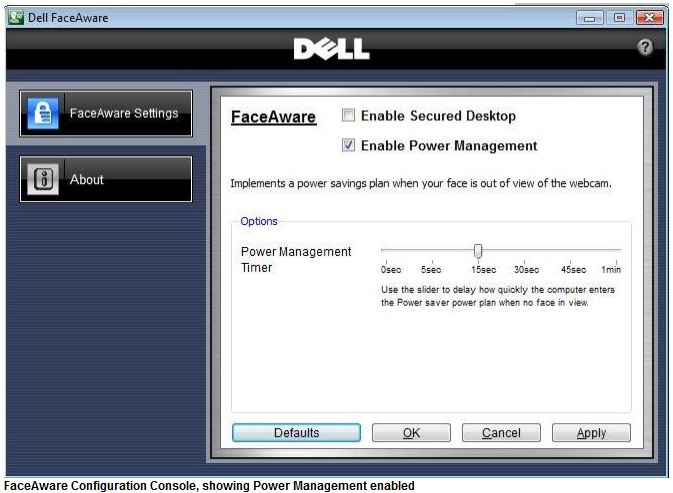
Alternativ
Timer för strömhantering – När datorn är upplåst fördröjer det här reglaget hur snabbt energisparplanen aktiveras när ett ansikte inte längre syns från webbkameran.
- 0, 5 och 15 sekunder: De här inställningarna ger maximal respons genom att automatiskt återställa skärmen till full ljusstyrka när ett ansikte syns av webbkameran. Om skärmen har stängts av krävs tangentbords- eller musaktivitet för att slå på skärmen och återställa datorn till normal strömförbrukning
- Emailaccs
- 30, 45 och 60 sekunder: Dessa inställningar ger maximal energibesparing genom att även stänga av webbkameran efter att energisparläget har aktiverats av FaceAware. När skärmen har stängts av krävs tangentbords- eller musaktivitet för att slå på skärmen och återställa datorn till normal strömförbrukning
Återgå till normal strömförbrukning
Beroende på inställningen av energispartimern kan ditt ansikte, använda valfri tangent på tangentbordet eller flytta musen snabbt återställa datorn till normal strömförbrukning.
Tillfällig inaktivering
Du kan tillfälligt inaktivera FaceAware Power Management genom att högerklicka på FaceAware-ikonen i systemfältet och välja "Inaktivera FaceAware tillfälligt".
Obs! En utloggning eller omstart aktiverar automatiskt FaceAware på nytt.
Ytterligare support och vanliga frågor
Om du behöver ytterligare hjälp kan du kontakta Dells tekniska support
Du kan också hitta mer information från Sensible Vision.
Tillbaka till sidans början

Affected Products
LatitudeArticle Properties
Article Number: 000143095
Article Type: How To
Last Modified: 08 Sept 2025
Version: 8
Find answers to your questions from other Dell users
Support Services
Check if your device is covered by Support Services.