Dell Data Guardian을 제거하는 방법
Summary: Dell Data Guardian은 Windows 또는 Mac에 대한 다음 지침에 따라 제거할 수 있습니다.
This article applies to
This article does not apply to
This article is not tied to any specific product.
Not all product versions are identified in this article.
Instructions
참고:
- 2019년 12월 현재 Dell Data Guardian은 지원 종료에 도달했습니다. 이 제품 및 관련 문서는 더 이상 Dell에서 업데이트하지 않습니다. 자세한 내용은 Dell Data Security의 제품 수명주기(지원 종료 및 EOL(End Of Life)) 정책을 참조하십시오. 다른 문서에 대한 질문이 있는 경우 영업 팀에 문의하거나 endpointsecurity@dell.com으로 문의하십시오.
- 최신 제품에 대한 자세한 내용은 엔드포인트 보안을 참조하십시오.
Dell Data Guardian은 다음 작업을 위해 제거를 요구할 수 있습니다.
- 환경 요구 사항 충족
- 제품 문제 해결
- 운영 체제 비호환성 문제 해결
이 문서에서는 제품을 제거하는 단계에 대해 설명합니다.
영향을 받는 제품:
- Dell Data Guardian
영향을 받는 버전:
- v1.2.0 이상
영향을 받는 운영 체제:
- Windows
- Mac
Dell Data Guardian을 제거하는 단계를 보려면 Windows 또는 Mac을 클릭합니다.
Windows
Dell Data Guardian의 Windows 버전은 UI(User Interface) 또는 CLI(Command Line Interface)를 통해 제거할 수 있습니다. 자세한 내용을 확인하려면 해당 방법을 클릭하십시오.
UI
- Windows 시작 메뉴를 마우스 오른쪽 단추로 클릭하고 프로그램 및 기능을 선택합니다.

- 프로그램 및 기능 메뉴에서 Dell Data Guardian을 선택한 다음 변경을 클릭합니다.

- Next를 클릭합니다.

- Remove를 선택한 다음 Next를 클릭합니다.

- 제거를 클릭합니다.

- 성공적으로 제거되면 Finish를 클릭합니다.

- 예를 클릭하여 컴퓨터를 즉시 다시 시작합니다.

CLI
Dell Data Guardian에는 스위치의 사용을 통한 명령줄 설치 옵션도 제공됩니다.
참고: 명령줄 스위치는 대소문자를 구분하지 않습니다.
| 스위치 | >의미 |
|---|---|
/V |
실행 파일 내의 .msi에 변수를 전달합니다. 내용은 항상 일반 텍스트 따옴표로 묶어야 합니다. |
/S |
무음 모드 |
/X |
제거 모드 |
/L*V |
자세한 정보 출력 로깅. 내용은 항상 일반 텍스트 따옴표로 묶어야 합니다. |
/QB |
취소 버튼이 있는 사용자 인터페이스. 설치가 완료되면 장치 재부팅 여부를 묻습니다. |
/QB- |
취소 버튼이 있는 설치 UI. 설치가 완료되면 장치가 자동으로 재부팅됩니다. |
/QB! |
취소 버튼이 없는 사용자 인터페이스. 설치가 완료되면 장치 재부팅 여부를 묻습니다. |
/QB!- |
취소 버튼이 없는 설치 UI. 설치가 완료되면 장치가 자동으로 재부팅됩니다. |
/QN |
사용자 인터페이스 없음. |
CLI 설치 예:
예 #1:
Setup.exe /x /s /v" /l*v C:\Dell\DDGUninstall.log /qn"
예 #1에는 다음이 포함됩니다.
- Installer = Setup.exe
- Silent install = Yes
- Reboot post uninstall = No
- Uninstall log = C:\Dell\DDGUninstall.log
예 #2:
Setup.exe /x /s /v" /qb!-"
예 #2에는 다음이 포함됩니다.
- Installer = Setup.exe
- Silent install = Yes
- Reboot post uninstall = Yes
- Uninstall log = No
Mac
Mac에서 Dell Data Guardian을 제거하는 방법에 대한 자세한 내용을 보려면 아래의 Mac을 클릭하십시오.
- Finder를 열거나 Command+N 키를 눌러 새 Finder 창을 엽니다.
- Applications를 선택합니다.
- 애플리케이션 목록에서 Dell Data Guardian 아이콘을 찾습니다.
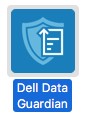
- Dell Data Guardian 아이콘을 휴지통 아이콘으로 끌어다 놓습니다.
- 관리자의 User Name 및 Password 를 입력하고 OK를 클릭합니다.

지원 부서에 문의하려면 Dell Data Security 국제 지원 전화번호를 참조하십시오.
온라인으로 기술 지원 요청을 생성하려면 TechDirect로 이동하십시오.
추가 정보 및 리소스를 보려면 Dell 보안 커뮤니티 포럼에 참여하십시오.
Additional Information
Videos
Affected Products
Dell Data GuardianArticle Properties
Article Number: 000145355
Article Type: How To
Last Modified: 10 Sept 2025
Version: 14
Find answers to your questions from other Dell users
Support Services
Check if your device is covered by Support Services.