Slik løser du problemer med uskarp tekst i programmer som er installert på Windows 8.1 eller Windows 10
Summary: Det kan hende at applikasjoner har uskarp tekst i Windows 8.1 eller Windows 10. Denne artikkelen inneholder informasjon om hvordan du løser problemet.
This article applies to
This article does not apply to
This article is not tied to any specific product.
Not all product versions are identified in this article.
Instructions
Programmer eller tekst som er uskarpe på grunn av skaleringsforbedringer for punkter per tomme (ppt) i Windows 8.1 eller Windows 10
Uskarp tekst eller skrifter kan forekomme i visse programmer i Windows 8.1 eller Windows 10. Dette problemet kan skyldes innstillingen for skjermskalering for skjermer med høy PPT. Når DPI-skalering er aktivert, kan enkelte applikasjoner eller tekster i applikasjonene være uskarpe.
Bruk ClearType Tuner til å løse problemet
Skriv inn ClearType fra startskjermen, klikk deretter Innstillinger og deretter Juster ClearType-tekst. Merk av i boksen ved siden av Slå på ClearType. Dette tillot deg å velge teksten som så best ut for dem, og til slutt ryddet opp i det uskarpe tekstproblemet.
Slik deaktiverer du skjermskalering for å løse problemet
En mulig løsning på problemet med uskarphet er å deaktivere skjermskalering i egenskapene til de spesifikke applikasjonene. Hvis du vil deaktivere denne innstillingen, høyreklikker du ikonet for programmet og velger Egenskaper fra menyen. For Windows 10 må du kanskje få tilgang til applikasjonsikonet fra filplasseringen for å åpne Egenskaper-skjermen . Når skjermbildet Egenskaper vises, klikker du på kategorien Kompatibilitet og merker av for Deaktiver skjermskalering ved høye PPT-innstillinger: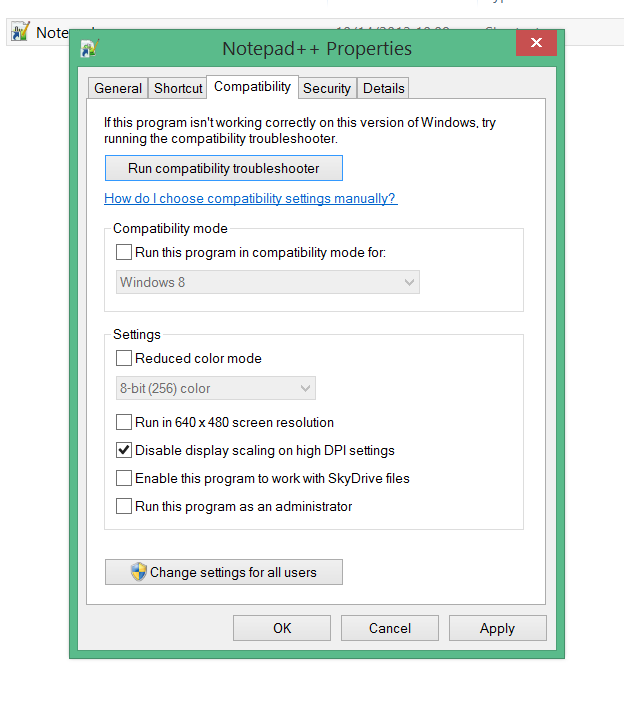
En annen måte å sikre at applikasjonsutseendet ikke påvirkes av DPI-skalering, er å endre skjerminnstillingene i Windows 8.1 eller Windows 10. Deaktiver DPI-skalering ved å angi egendefinert størrelse for å hindre at skaleringen justeres automatisk i ulike applikasjoner: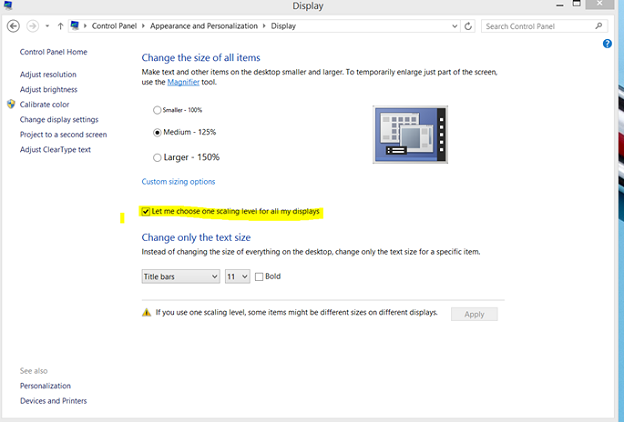
Ytterligere informasjon om dette problemet og spesifikke instruksjoner for å løse det uskarpe utseendet når du bruker Google Chrome i Windows 8.1 eller Windows 10, finner du på How-To Geek-nettstedet
Affected Products
Alienware, Inspiron, Legacy Desktop Models, OptiPlex, Vostro, XPS, G Series, G Series, Alienware, Inspiron, Latitude, Vostro, XPS, Legacy Laptop Models, Fixed Workstations, Mobile WorkstationsArticle Properties
Article Number: 000150488
Article Type: How To
Last Modified: 21 Jul 2025
Version: 7
Find answers to your questions from other Dell users
Support Services
Check if your device is covered by Support Services.