PowerEdge: System Setup을 통해 Dell RAID 컨트롤러에서 가상 디스크를 생성하는 방법
Summary: 이 문서에서는 System Settings 메뉴를 사용하여 가상 디스크를 생성하는 방법에 대해 설명합니다.
This article applies to
This article does not apply to
This article is not tied to any specific product.
Not all product versions are identified in this article.
Instructions
단계:
-
시스템 시작 중에 F2 키를 눌러 시스템 설정(System Setup)에 들어갑니다.
-
Device Settings를 클릭합니다.
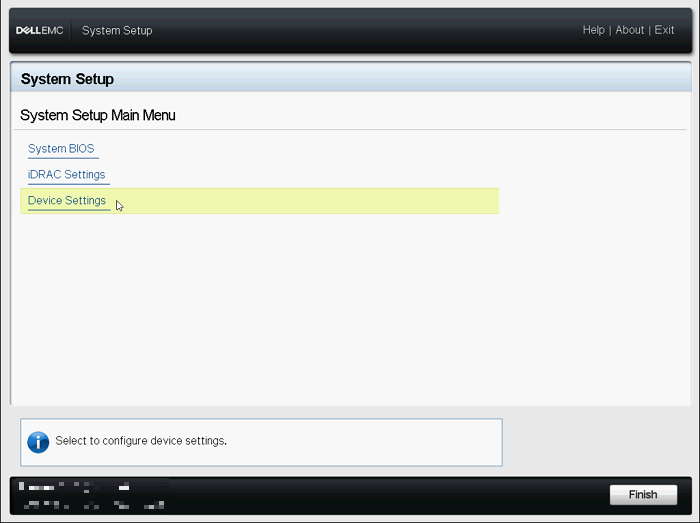
그림 1 : 시스템 설정 기본 메뉴 -
적절한 RAID 컨트롤러 디바이스를 클릭합니다.
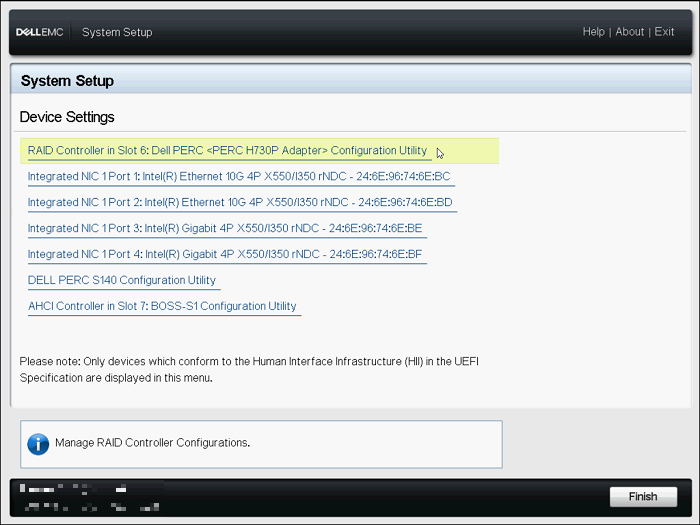
그림 2 : 시스템 설치 디바이스 설정 -
Main Menu를 클릭합니다.
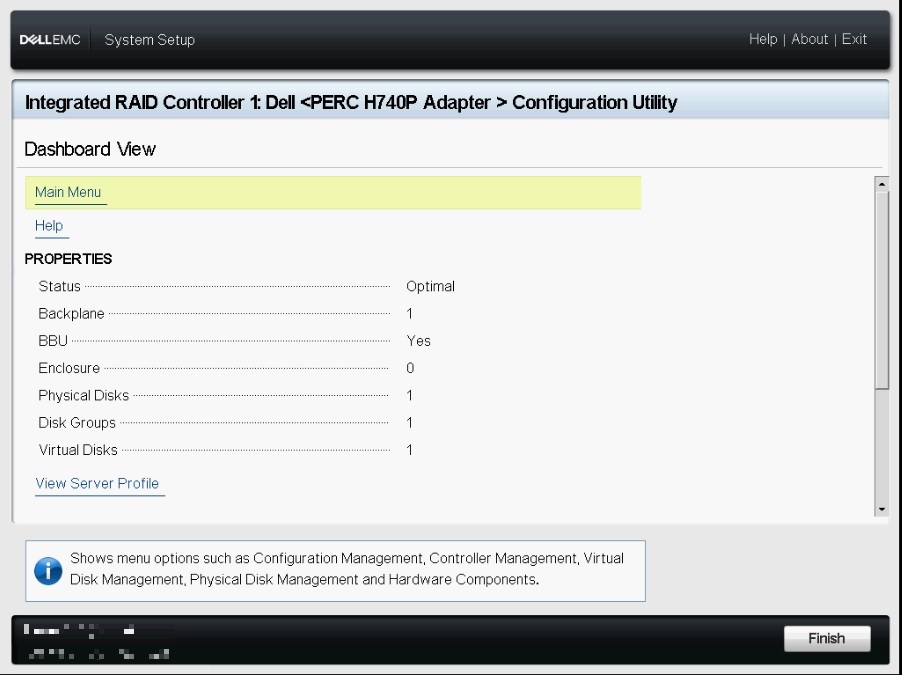
그림 3 : 대시보드 보기 메뉴 -
Configuration Management를 클릭합니다.
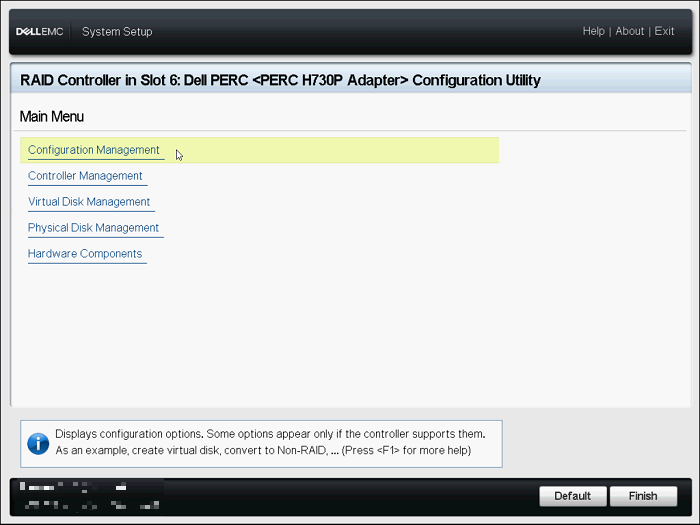
그림 4 : 구성 유틸리티 기본 메뉴 -
Create Virtual Disk
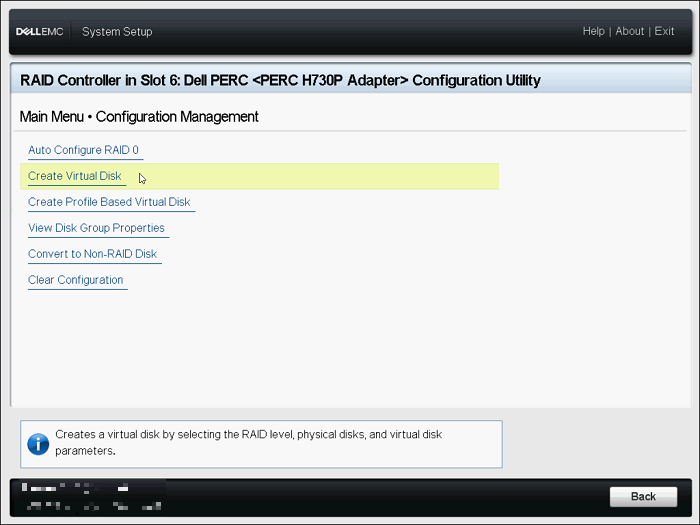
를 클릭합니다. 그림 5: 구성 관리 메뉴 -
가상 디스크 매개변수를 정의할 수 있도록 이제 다음과 같은 옵션 목록이 표시됩니다.
- RAID 레벨 선택 - 원하는 RAID 레벨을 선택할 수 있습니다.
- 보안 가상 디스크 - 보안 가상 디스크를 생성하려면 가상 디스크 보안 설정을 선택합니다.
Secure Virtual Disk 옵션은 보안 키가 구성된 경우에만 기본적으로 활성화되고 선택되어 있습니다. SED 물리적 디스크만 나열됩니다.
- 다음에서 물리적 디스크 선택 - 물리적 디스크 용량 중 하나를 선택할 수 있습니다.
- Unconfigured Capacity: 구성되지 않은 물리적 디스크에 가상 디스크를 생성
- Free Capacity: 이미 가상 디스크의 일부이며 사용되지 않은 물리적 디스크 용량을 활용
- 물리적 디스크 선택 - 가상 디스크가 생성되는 물리적 디스크를 선택하려면 물리적 디스크 선택을 클릭합니다. 이 옵션은 구성되지 않은 용량(Unconfigured Capacity)을 물리적 디스크 용량으로 선택한 경우에 표시됩니다.
- 디스크 그룹 선택 - 가상 디스크를 생성할 디스크 그룹을 선택하려면 디스크 그룹 선택을 클릭합니다. 이 옵션은 사용 가능한 용량(Free Capacity)을 물리적 디스크 용량으로 선택한 경우에 표시됩니다.
- 가상 디스크 매개변수 구성 - 가상 디스크를 생성할 때 가상 디스크 매개변수를 설정할 수 있습니다.
-
Select Physical Disks를 클릭합니다.
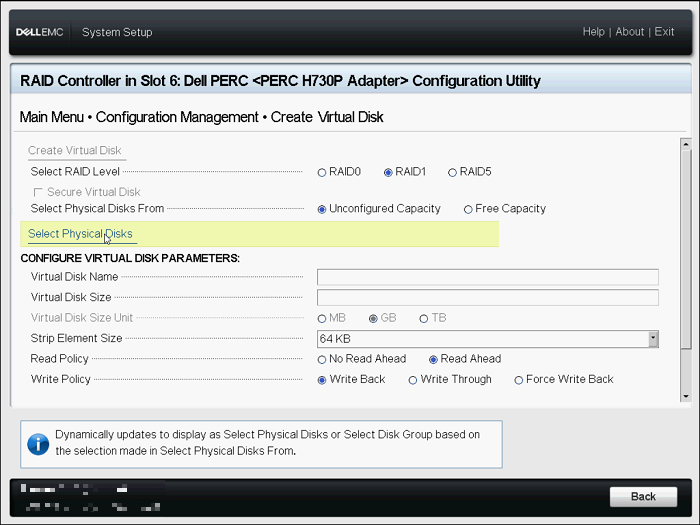
그림 6 : 가상 디스크 생성 메뉴 -
적절한 드라이브를 선택하고 Apply Changes를 클릭합니다.
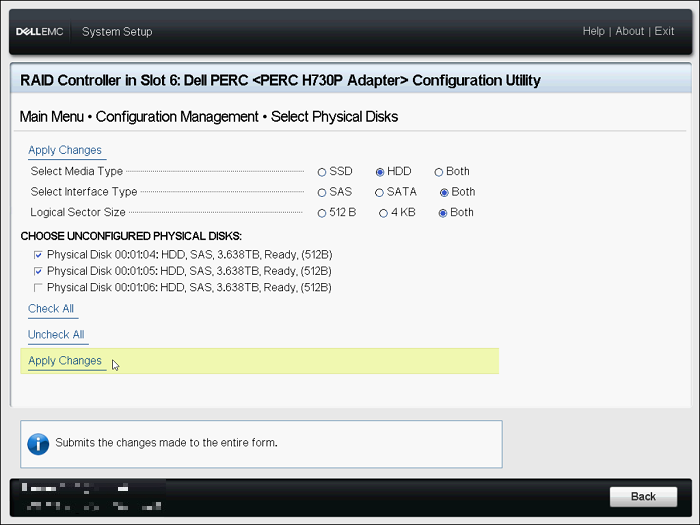
그림 7 : 드라이브 선택 -
작업이 성공적으로 수행되었으면 확인(OK)을 클릭합니다.
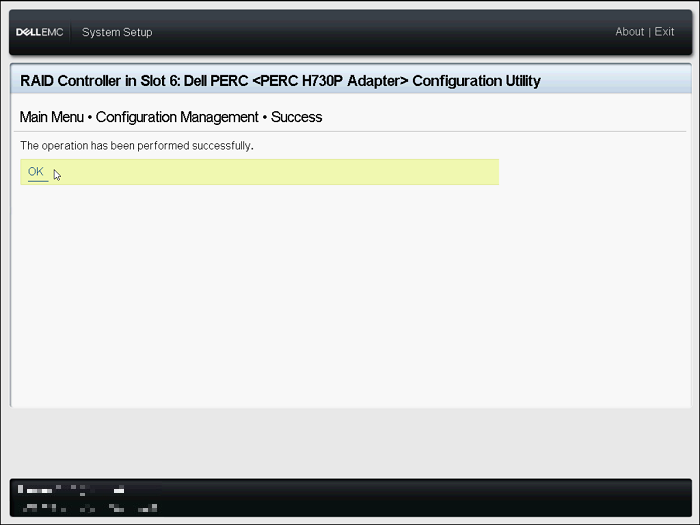
그림 8: 성공 확인 -
새 가상 디스크의 이름을 지정하고 적절한 설정을 선택합니다.
-
Create Virtual Disk를 클릭합니다.
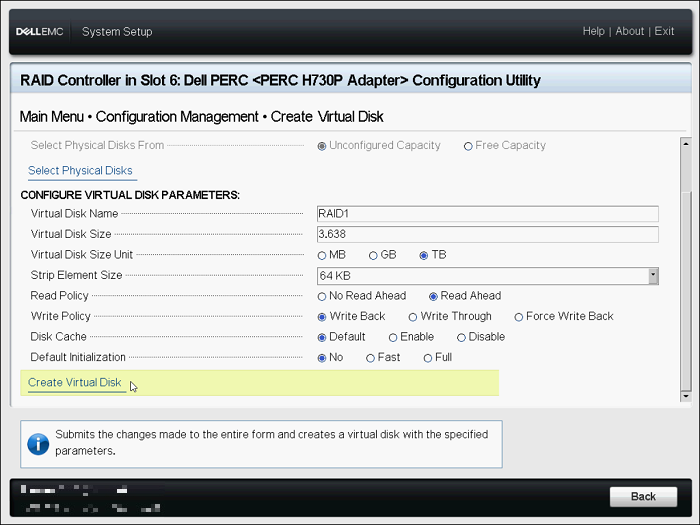
그림 9 : 가상 디스크 생성 -
Confirm을 선택하고 Yes를 클릭합니다.
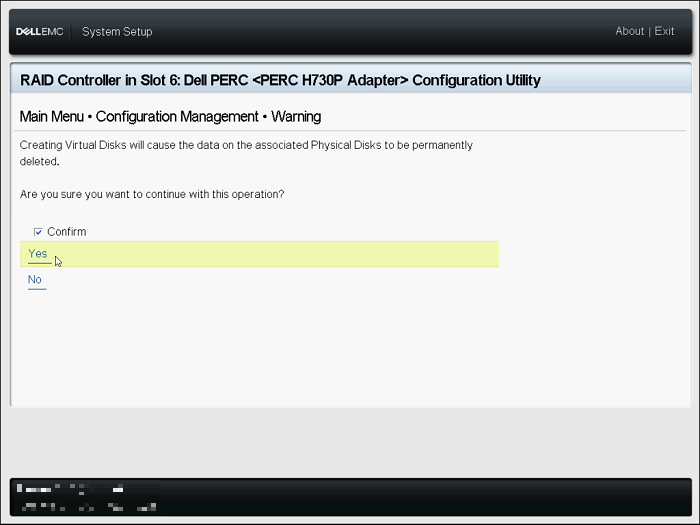
그림 10 : 가상 디스크 생성 확인 -
가상 디스크가 생성되었습니다. 딸깍 하는 소리 Ok.
RAID 구성 확인 또는 변경
- 기본 메뉴에서 Virtual Disk Management를 클릭합니다.
- 이름, 크기 및 상태와 같은 가상 디스크 요약을 확인합니다. 각 가상 디스크 구성을 확인하거나 변경하려면 해당 가상 디스크를 클릭합니다.
- 각 항목을 확인합니다. 이 화면에서 이름을 변경할 수 있습니다. 구성 세부 정보를 확인하거나 변경하려면 Advanced를 클릭합니다.
- 이 화면에서 일부 항목을 변경할 수 있습니다. 항목을 변경한 후 Apply Changes를 클릭합니다.
PowerEdge: 디바이스 설정을 통해 RAID를 구성하는 방법(LifeCycle Controller)
시간: 00:02:45 (hh:mm:ss)
사용 가능한 경우 이 비디오 플레이어의 CC 아이콘을 사용하여 선택 자막(자막) 언어 설정을 선택할 수 있습니다.
또는 integrated Dell Remote Access Controller(iDRAC) 웹 인터페이스에서 가상 디스크를 만들 수도 있습니다.
Affected Products
PowerEdge RAID Controller H345, PowerEdge RAID Controller H350 Adapter SAS, PowerEdge RAID Controller H355 Front SAS, PowerEdge RAID Controller H355 Adapter SAS, PowerEdge RAID Controller H745, PowerEdge RAID Controller H745P MX
, PowerEdge RAID Controller H755 Adapter, PowerEdge RAID Controller H755 MX Adapter, PowerEdge RAID Controller H755N Front NVMe, PowerEdge RAID Controller H755 Front SAS, PowerEdge RAID Controller H965i Adapter, PowerEdge RAID Controller H965i Front, PowerEdge RAID Controller H965i MX, PowerEdge RAID Controller H730P, PowerEdge RAID Controller H740P, PowerEdge RAID Controller H840
...
Products
C Series, HS Series, Modular Infrastructure, Rack Servers, Tower Servers, XE Servers, XR Servers, OEM Server SolutionsArticle Properties
Article Number: 000178269
Article Type: How To
Last Modified: 01 Dec 2025
Version: 15
Find answers to your questions from other Dell users
Support Services
Check if your device is covered by Support Services.