Dell Preboot diagnoses en hardwaretests uitvoeren op uw Dell computer
Summary: Dell Preboot Diagnostics uitvoeren om hardwareproblemen op uw Dell computer te identificeren. Meer instructies over het gebruik van Dell Onboard Diagnostics, het uitvoeren van diepgaande tests en het oplossen van problemen met de opstartopties van Dell Diagnostics. ...
This article applies to
This article does not apply to
This article is not tied to any specific product.
Not all product versions are identified in this article.
Instructions
Met de diagnose voorafgaand aan het opstarten kunt u uw computerhardware op een basisniveau testen voordat het besturingssysteem wordt geladen.
Selecteer in de inhoudsopgave hoe u de gewenste test uitvoert. De bovenste optie is de meest elementaire en de volgende opties zijn geavanceerder.
Diagnostische sneltest
- Schakel uw computer in.
- Druk in het scherm met het Dell logo meerdere keren op de F12-toets totdat het eenmalige opstartmenu wordt weergegeven.
- Selecteer in het opstartmenu de optie Diagnostics (Afbeelding 1).
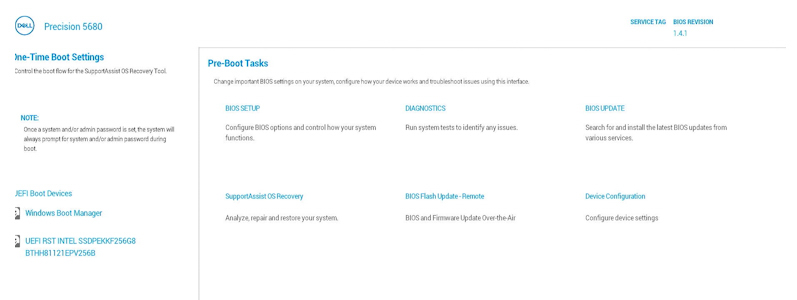
Afbeelding 1: Eenmalig opstartmenu
De diagnostische snelle test begint (Afbeelding 2).

Afbeelding 2: Diagnostische sneltestOPMERKING: De muis en het touchscreen (indien geïnstalleerd) zijn niet actief tijdens het testen.OPMERKING: Om een diagnostische test op een specifiek apparaat uit te voeren, drukt u op Esc en selecteert u vervolgens Geavanceerde test in de linkerbenedenhoek en volgt u de stappen in het gedeelte Diagnostische geavanceerde test .Zodra de snelle test is voltooid, worden de resultaten weergegeven.
Hierin staat:
- Alle tests zijn geslaagd:
- Scan de QR-code voor extra hulp.
- Selecteer EXIT in de rechterbenedenhoek om de computer opnieuw op te starten.
- Selecteer GEAVANCEERDE TEST in de linkerbenedenhoek om een specifieke test uit te voeren. Volg de stappen in het gedeelte Diagnostische geavanceerde test voor meer informatie over het uitvoeren van een specifieke test.
- Een bericht waarin staat welke hardware niet goed werkt:
- Raadpleeg de volgende artikelen voor stappen voor probleemoplossing om het probleem mogelijk op te lossen.
Selecteer het artikel dat overeenkomt met het foutbereik, zoek de specifieke fout op en voer de stappen voor probleemoplossing uit.
- Scan de QR-code om het probleem te melden.
- Ga naar SupportAssist Pre-boot System Performance Check om het probleem te melden (noteer de foutcode, validatiecode en servicetag.)
- Ga naar Contact opnemen met de technische support om te zien wat uw opties zijn (noteer de foutcode, validatiecode en servicetag.)
- Raadpleeg de volgende artikelen voor stappen voor probleemoplossing om het probleem mogelijk op te lossen.
- Alle tests zijn geslaagd:
Terug naar het begin van het artikel
Geavanceerde diagnostische test
OPMERKING: De standaardinstelling is dat alle tests worden geselecteerd.
- Als u een specifieke test wilt uitvoeren, schakelt u het selectievakje Alles selecteren uit en selecteert u de tests die u wilt uitvoeren. (Afbeelding 3.)

Afbeelding 3: Geavanceerd testschermOPMERKING: De opties voor het testen van de hardware kunnen variëren, afhankelijk van de hardware die op uw Dell computer is geïnstalleerd.OPMERKING: Als u een grondige test op de hardware wilt uitvoeren, vinkt u het selectievakje Grondige modus aan . - Selecteer TEST UITVOEREN.
OPMERKING: Op Dell laptops is gebruikersrespons vereist tijdens de LCD-test.
Zodra de test is voltooid, worden de resultaten weergegeven.
Hierin staat:
- Alle tests zijn geslaagd:
- Scan de QR-code voor extra hulp.
- Selecteer EXIT in de rechterbenedenhoek om de computer opnieuw op te starten.
- Selecteer SNELLE TEST in de linkerbenedenhoek.
- Een bericht waarin staat welke hardware niet goed werkt:
- Raadpleeg de volgende artikelen voor stappen voor probleemoplossing om het probleem mogelijk op te lossen.
Selecteer het artikel dat overeenkomt met het foutbereik, zoek de specifieke fout op en voer de stappen voor probleemoplossing uit.
- Scan de QR-code om het probleem te melden.
- Ga naar SupportAssist Pre-boot System Performance Check om het probleem te melden (noteer de foutcode, validatiecode en servicetag.)
- Ga naar Contact opnemen met de technische support om te zien wat uw opties zijn (noteer de foutcode, validatiecode en servicetag.)
- Raadpleeg de volgende artikelen voor stappen voor probleemoplossing om het probleem mogelijk op te lossen.
- Alle tests zijn geslaagd:
Terug naar het begin van het artikel
Andere bronnen:
De Preboot Diagnostics tool biedt ook informatie zoals hieronder beschreven:
Configuratie
OPMERKING: Om toegang te krijgen tot het tabblad Configuratie, selecteert u SYSTEEMINFORMATIE uit de opties aan de linkerkant.

Afbeelding 4: Tabblad Configuratie
Terug naar het begin van het artikel
Gezondheid
OPMERKING: Voor toegang tot het tabblad Status selecteert u SYSTEEMINFORMATIE met de opties aan de linkerkant.

Afbeelding 5: Tabblad Status
Terug naar het begin van het artikel
Firmware
OPMERKING: Om het tabblad Firmware te openen, selecteert u SYSTEEMINFO uit de opties aan de linkerkant.

Afbeelding 6: Tabblad Firmware
Terug naar het begin van het artikel
Logboeken van eerdere diagnostische tests
OPMERKING: Als u toegang wilt krijgen tot de logboeken van de vorige diagnostische tests, selecteert u LOGS met de opties aan de linkerkant.

Afbeelding 7: Tabblad Diagnostische logboeken
Terug naar het begin van het artikel
Een diagnose voor het opstarten uitvoeren op een Dell computer
Bekijk deze video voor meer informatie over het gebruik van geïntegreerde diagnostische gegevens voor het opstarten om hardwareproblemen op uw Dell computer te identificeren.
Duur: 01:34 (mm:ss)
Indien beschikbaar kunnen de taalinstellingen voor ondertiteling (ondertiteling) worden gekozen met behulp van het pictogram Instellingen of CC op deze videospeler.
Zie deze Dell Knowledge Base-artikelen voor andere diagnostische tests die beschikbaar zijn bij Dell:
- Een diagnostische test uitvoeren met behulp van SupportAssist.
- Een online diagnostische test van Dell uitvoeren.
- Een diagnostische test uitvoeren op een Dell monitor.
- De ingebouwde zelftest van het lcd-scherm uitvoeren op een Dell laptop.
- Een zelftest van de voedingseenheid uitvoeren op een Dell desktop of alles-in-één computer.
- Hardwarediagnose uitvoeren op uw PowerEdge server.
Additional Information
Aanbevolen artikelen
Hier zijn enkele aanbevolen artikelen met betrekking tot dit onderwerp die voor u interessant kunnen zijn.
- Een diagnostische test uitvoeren met behulp van SupportAssist.
- Een online diagnostische test van Dell uitvoeren.
- Een diagnostische test uitvoeren op een Dell monitor.
- De ingebouwde zelftest van het lcd-scherm uitvoeren op een Dell laptop.
- Een zelftest van de voedingseenheid uitvoeren op een Dell desktop of alles-in-één computer.
- Hardwarediagnose uitvoeren op uw PowerEdge server.
Affected Products
Alienware, Dell All-in-One, Dell Pro All-in-One, Dell Pro Max Micro, Dell Pro Max Slim, Dell Pro Max Tower, Dell Pro Micro, Dell Pro Slim, Dell Pro Tower, Dell Slim, Dell Tower, Inspiron, Legacy Desktop Models, OptiPlex, Vostro, XPS, G Series
, G Series, Alienware, Dell Plus, Dell Pro, Dell Pro Max, Dell Pro Plus, Dell Pro Premium, Inspiron, Latitude, Dell Pro Rugged, Vostro, XPS, Legacy Laptop Models, Fixed Workstations, Mobile Workstations, Dell Pro Max Micro XE FCM2250, Dell Pro Max Slim XE FCS1250, Dell Pro Max Tower T2 XE FCT2250, Dell Pro Micro Plus XE QBM1250, Dell Pro Slim Plus XE5 QBS1250, Dell Pro Tower Plus XE5 QBT1250
...
Products
Dell Pro RuggedArticle Properties
Article Number: 000181163
Article Type: How To
Last Modified: 15 May 2025
Version: 22
Find answers to your questions from other Dell users
Support Services
Check if your device is covered by Support Services.