Blauw scherm van Latitude XX20 computers tijdens imaging
Summary: De fout 'Inaccessible Boot Device' met een blauw scherm treedt op bij het imagen van een Latitude XX20 met System Center Configuration Manager of Microsoft Deployment Toolkit.
This article applies to
This article does not apply to
This article is not tied to any specific product.
Not all product versions are identified in this article.
Symptoms
De fout "Inaccessible Boot Device" wordt weergegeven bij het maken van images van Tiger Lake computers met behulp van de Latitude XX20 CAB-bestand IRST-drivers met System Center Configuration Manager (SCCM) of Microsoft Deployment Toolkit (MDT). Dit probleem doet zich alleen voor bij het imagingen van computers in de RAID-ingeschakelde modus en heeft geen invloed op computers in de AHCI-modus.
Betreffende platforms:
- Latitude 3120
- Latitude 3320
- Latitude 3420
- Latitude 3520
- Latitude 5320
- Latitude 5420
- Latitude 5520
- Latitude 7320
- Latitude 7420
- Latitude 7520
- Latitude 9420
- Latitude 9520
Cause
De naamgevingsconventies voor mappen veroorzaken een onjuiste extractie van de juiste stuurprogramma's.
Resolution
Er zijn twee methoden om het blauwe scherm van het ontoegankelijke opstartapparaat tijdens de imaging op te lossen.
Methode 1: Handmatige invoer van driver-CAB's
- Ga naar Dell Support en download de Windows 10 driver CAB voor het betreffende Latitude platform.
- Pak het CAB-bestand uit.
- Verwijder de
7320-win10-A00-WP0RY\7320\win10\x64\storage\5KRPN_A00-00\F6\[2]NonVMDmap uit de mappenstructuur of verwijder de bestandeniaAHCIC.infalsiaStorAC.infuit die map.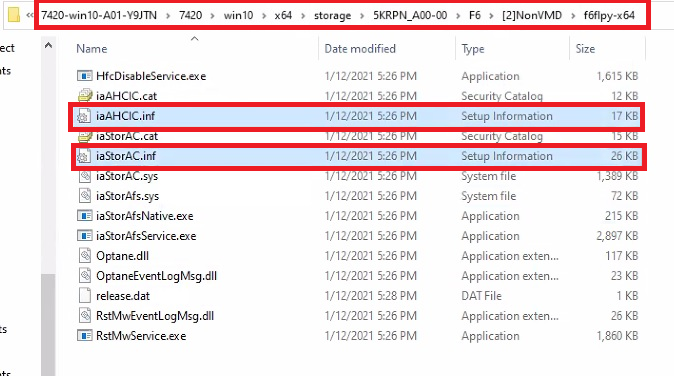
- Open de Microsoft Endpoint Configuration Manager-console .
- Importeer de drivers uit de uitgepakte mappen en maak een driverpakket.
- Gebruik het pakket in de taak Driverinjectie in de takenreeks.
Methode 2: De snelle knop Dell Command System Driver Library Import gebruiken
- Open de Microsoft Endpoint Configuration Manager-console .
- Ga naar Softwarebibliotheek, vervolgens naar Driverpakketten en klik vervolgens op de knop Dell Command System DriverLibrary importeren op de knoppenbalk.
- Volg de wizard om het CAB-bestand te kiezen en te downloaden voor het betreffende Latitude platform waarmee u werkt. Nadat de wizard is voltooid, wordt het driverpakket gemaakt in de map Dell System Cab Driver Packages. Klik op het driverpakket voor modellen dat u hebt gedownload om de lijst met drivers in het pakket weer te geven.
- Zoek en verwijder de volgende twee drivers. Het is niet voldoende om de driver alleen uit te schakelen. U moet de drivers verwijderen.
iaAHCIC.infiaStorAC.inf
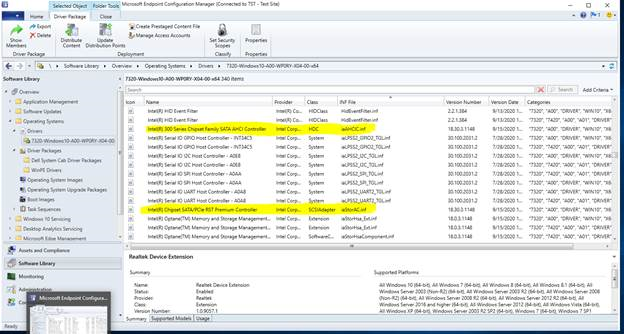
- Klik met de rechtermuisknop op het driverpakket waaruit u de drivers hebt verwijderd, klik op Distributiepunten bijwerken en klik vervolgens op OK.
- Voeg de taak Drivers toepassen toe aan uw takenreeks.
Affected Products
Latitude 3120, Latitude 3320, Latitude 5320, Latitude 7320, Latitude 3420, Latitude 7420, Latitude 9420, Latitude 3520, Latitude 5520, Latitude 7520, Latitude 9520, Latitude 5420Article Properties
Article Number: 000183787
Article Type: Solution
Last Modified: 19 Apr 2025
Version: 5
Find answers to your questions from other Dell users
Support Services
Check if your device is covered by Support Services.