Dell AIOps:將 PowerProtect Data Manager 導入至 Dell AIOps 的一般程序
Summary: PowerProtect Data Manager (PPDM) 在 Dell AIOps 中的上線程序
This article applies to
This article does not apply to
This article is not tied to any specific product.
Not all product versions are identified in this article.
Instructions
Dell AIOps 概觀
Dell AIOps 是免費的雲端應用程式,透過智慧、全方位和預測分析,利用機器學習主動監控和衡量 Dell 產品組合的整體健全狀況。本文提供在 Dell PowerProtect Data Manager 系統啟用 Dell AIOps 的步驟。
先決條件
- 與 Dell AIOps
裝置搭配使用的所有裝置的 Dell ProSupport 合約有效 (或更高版本),均受 ProSupport 合約的保障,依裝置而定。若要檢查裝置是否被覆蓋,請前往 https://www.dell.com/support/contractservices 並輸入裝置識別碼。 - 有效的 Dell 支援使用者認證
請參閱 如何註冊以存取 Dell Technologies 線上支援或升級現有帳戶 以取得協助。 - 與安全連線閘道的連線能力
- 支援的版本:PowerProtect Data Manager 19.0 或更新版本
上線
設定 Secure Remote Services
-
使用系統管理員權限登入 PowerProtect Data Manager,然後前往 系統設定 >支援。
-
如果尚未獲得授權,請上傳 PowerProtect Data Manager 的有效授權。
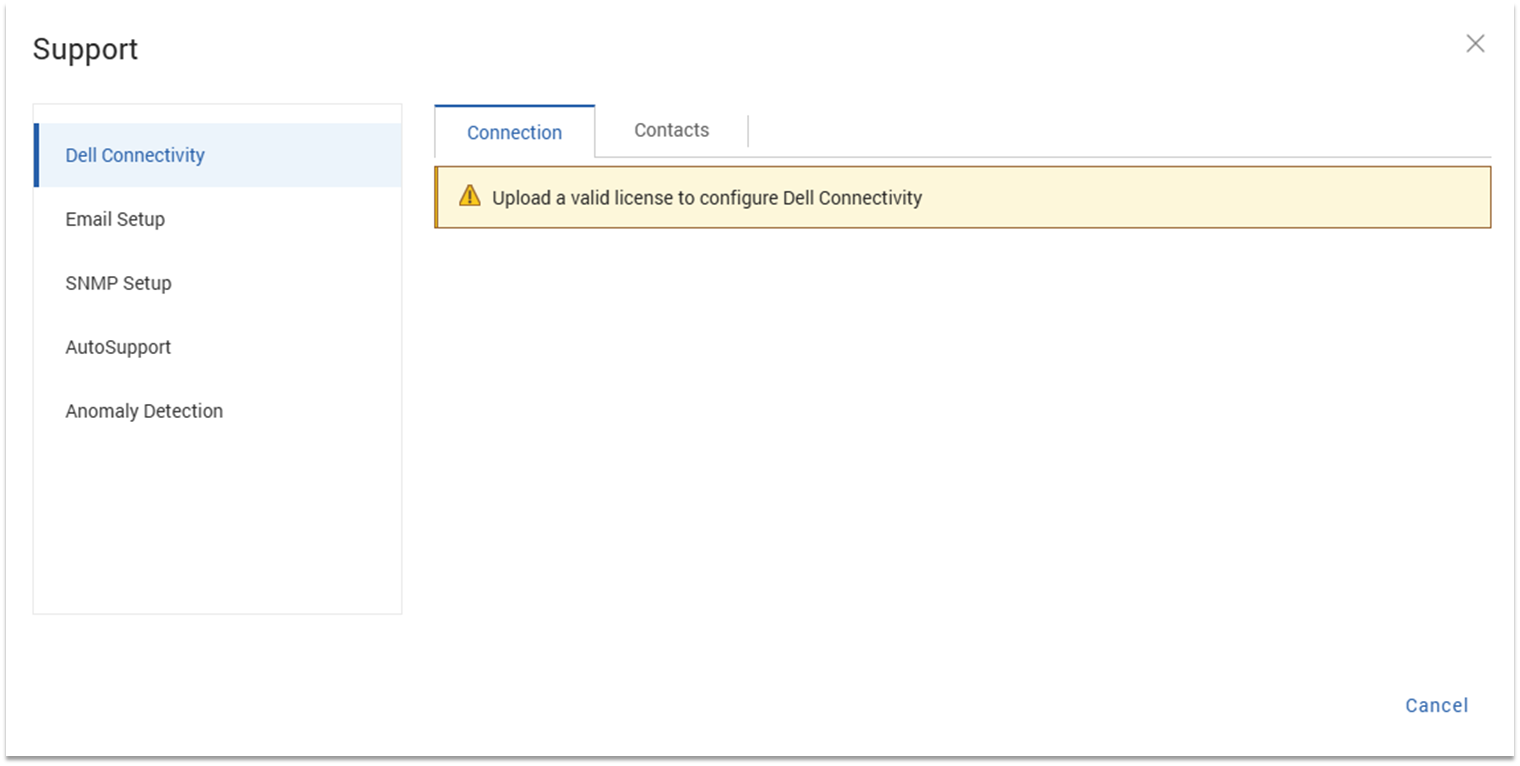
-
PowerProtect Data Manager 獲得授權後,請按一下 立即連線。
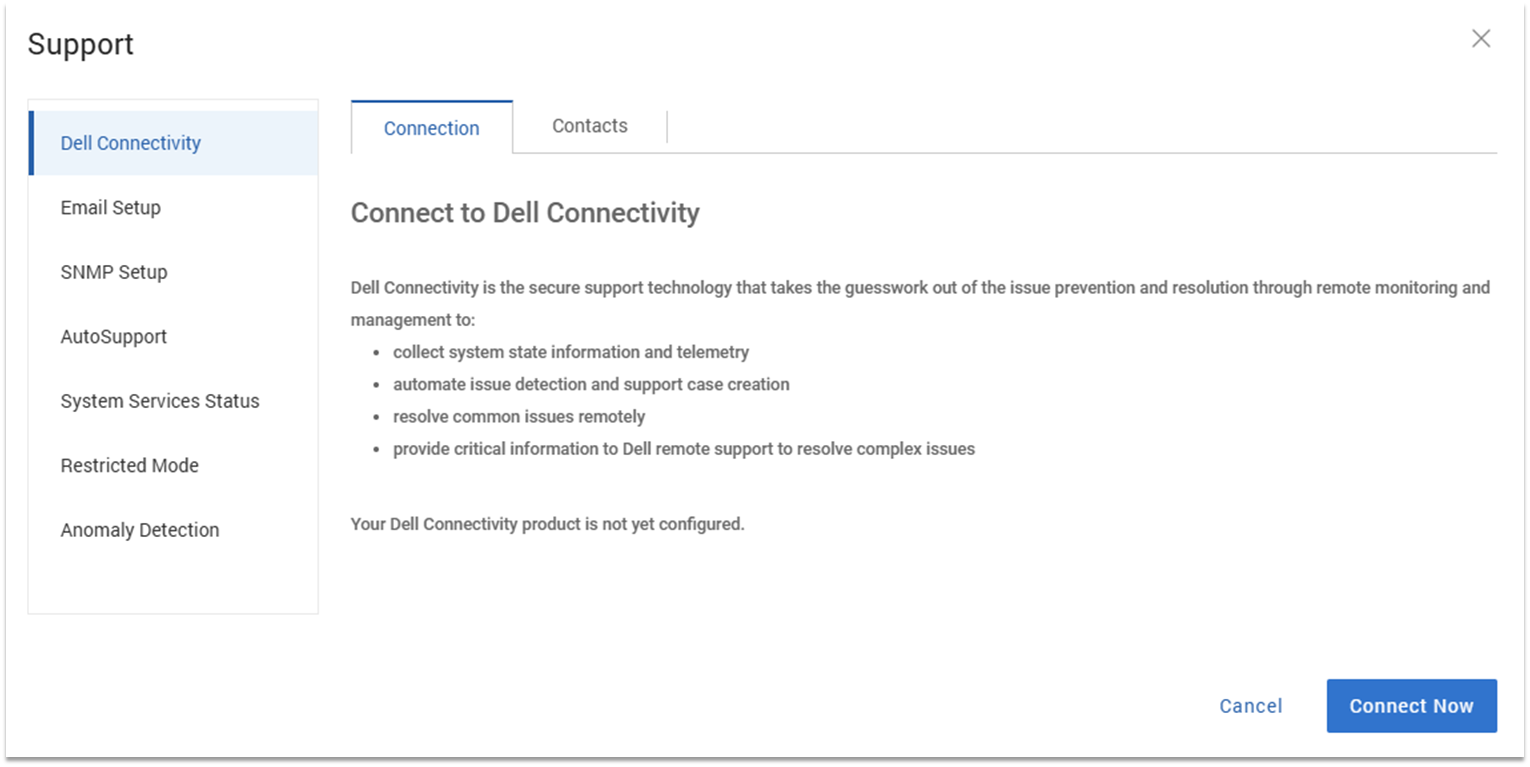
-
選取您的連線類型:直接連線 或 透過閘道連線。
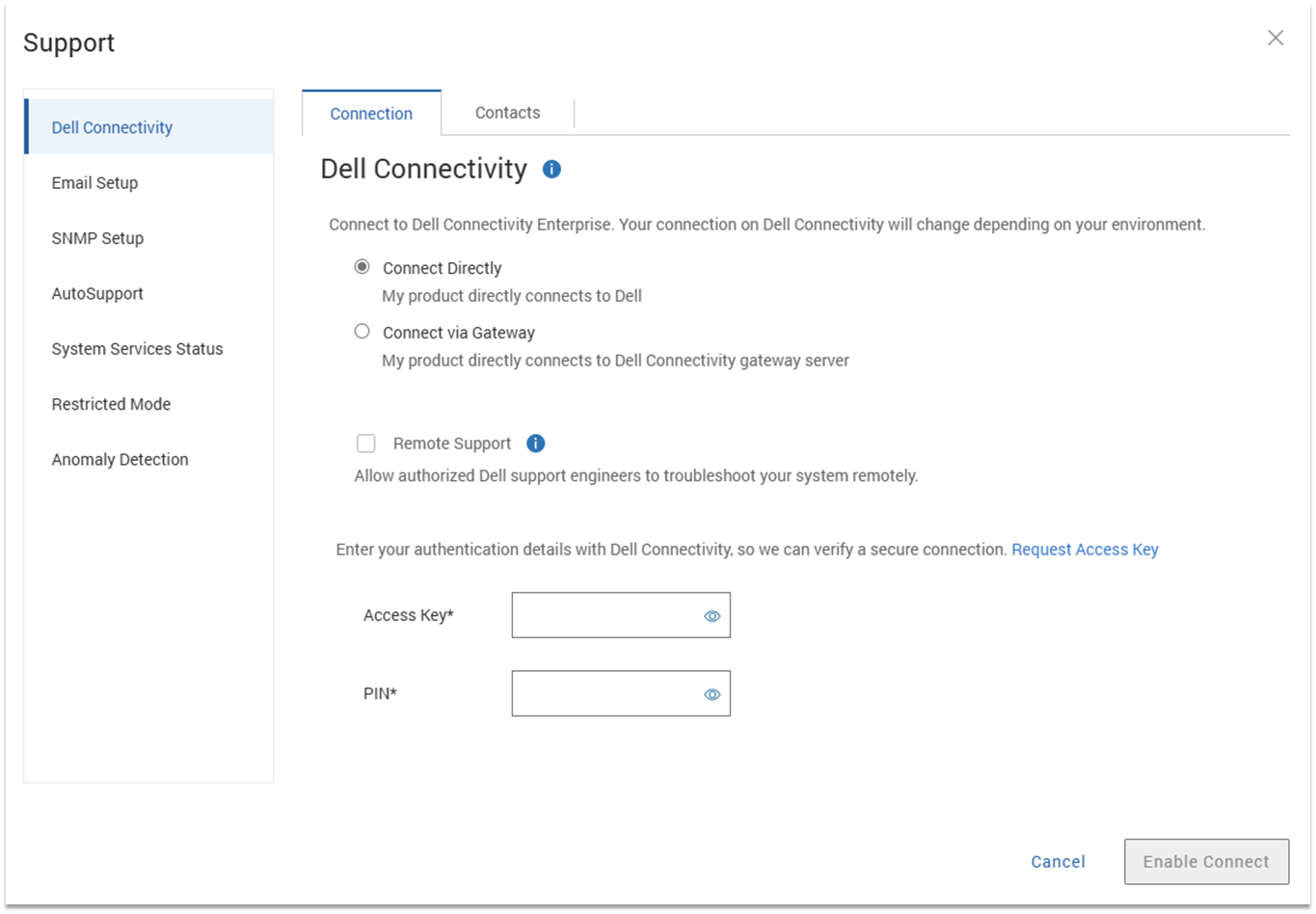
-
如果透過閘道連接,請輸入閘道的 IP 位址和連接埠。
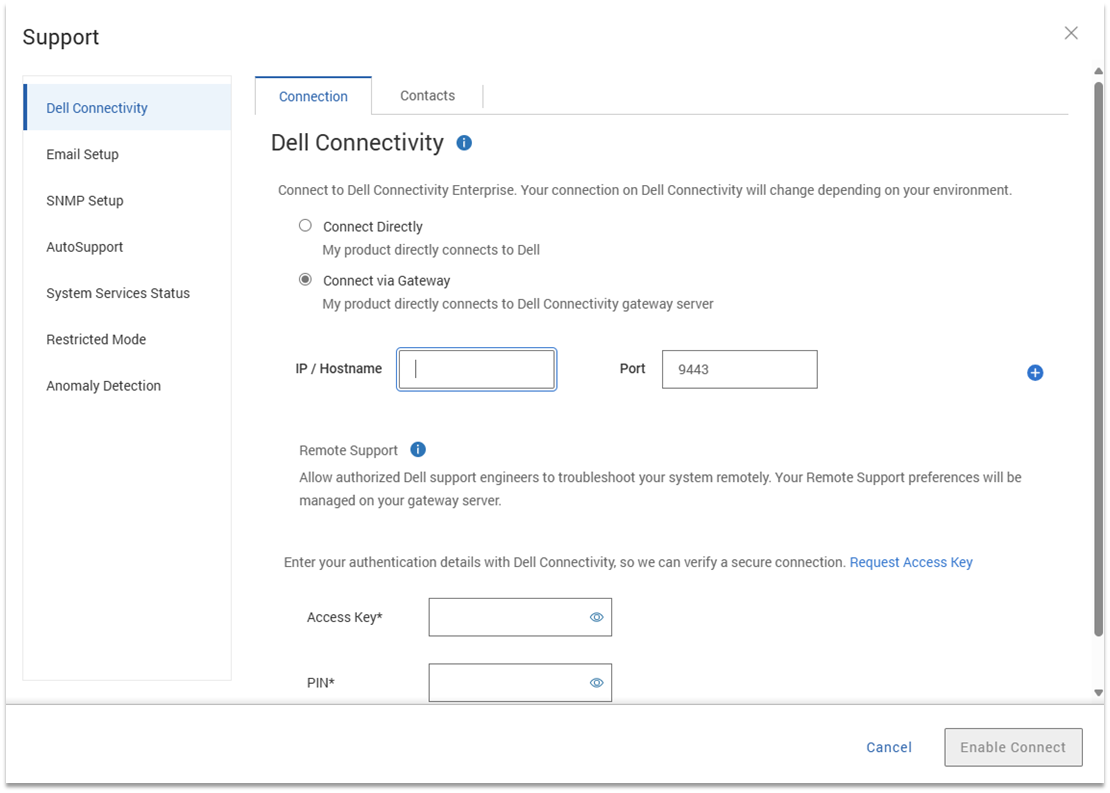
-
如果您偏好,請選取 遠端支援 ,讓 Dell 工程師從遠端對系統進行故障診斷。
-
使用畫面連結中的指示產生存取金鑰和 PIN。
-
在提供的方塊中輸入存取金鑰和 PIN,然後按一下啟用連線。
-
填寫「聯絡人」標籤上的資訊 (選用)。
-
前往自動支援標籤,然後選取 Dell 連線能力選項。
必須選取此選項,才能將資訊傳送至 Dell AIOps。 -
將 「啟用自動支援 」切換為 「啟用」,然後按一下 「儲存」。
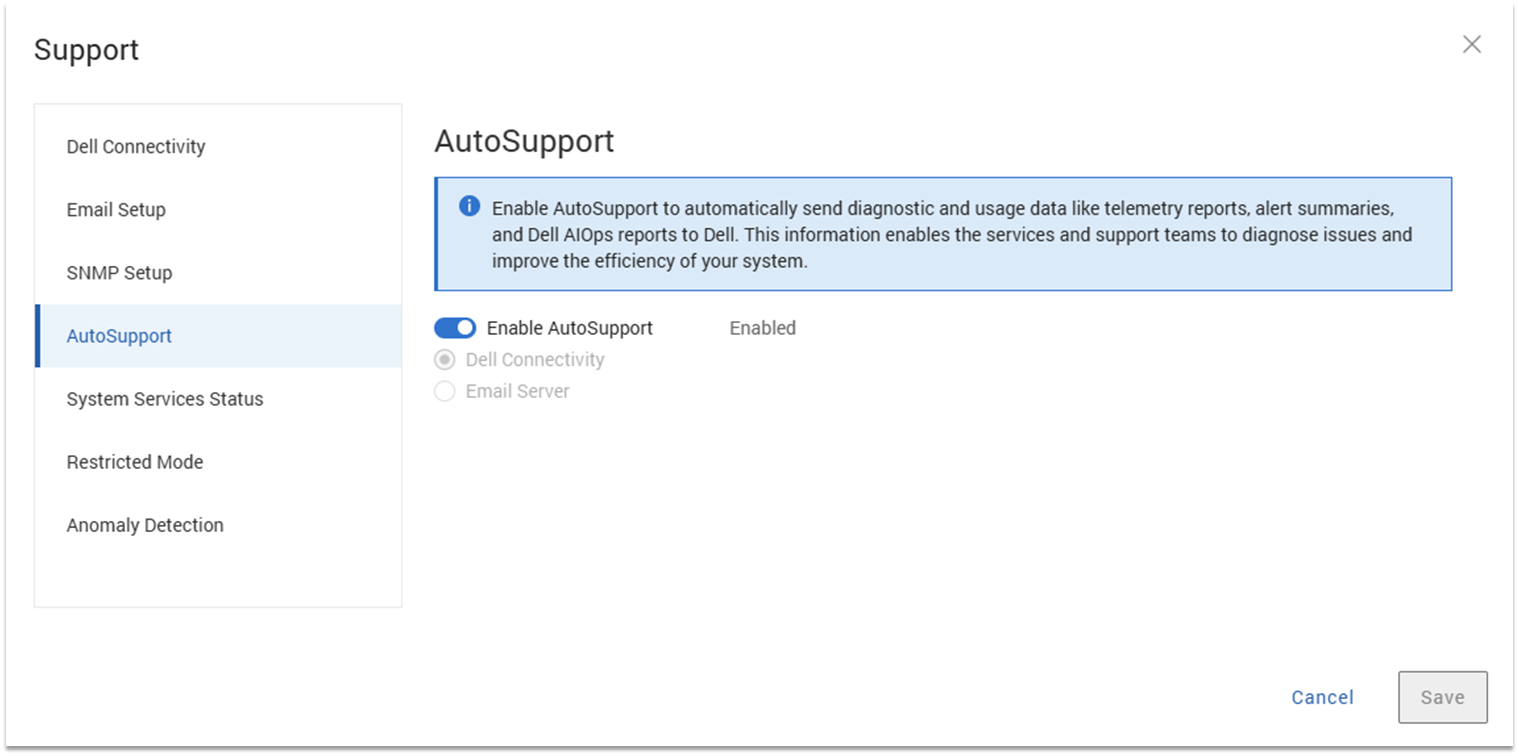
下列螢幕擷取畫面顯示在 PowerProtect Data Manager 中成功啟用 Dell AIOps 資料收集的系統。
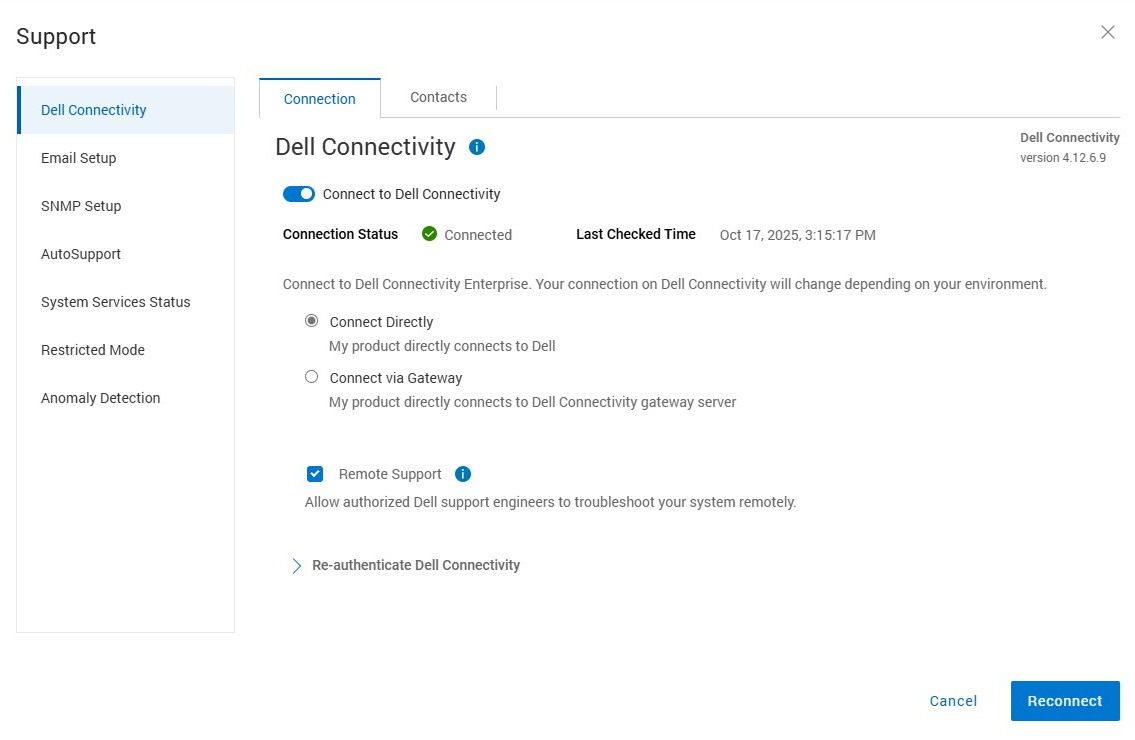
停用 Dell AIOps 資料收集
若要停止與 Dell AIOps 分享資料,請執行下列步驟:
- 使用系統管理員權限登入 PowerProtect Data Manager,然後前往 系統設定>支援。
- 在“支援”對話框中,選擇 “自動支援”。
- 將「 啟用自動支援 」切換為 「停用」。
- 按一下儲存。

存取 Dell AIOps 入口網站:
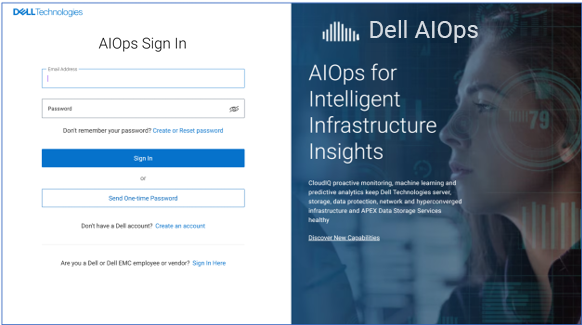
在瀏覽器中前往 「https://aiops.dell.com 」,以存取 Dell AIOps。
-
使用您的 Dell 業務支援登入資料登入 Dell AIOps。
-
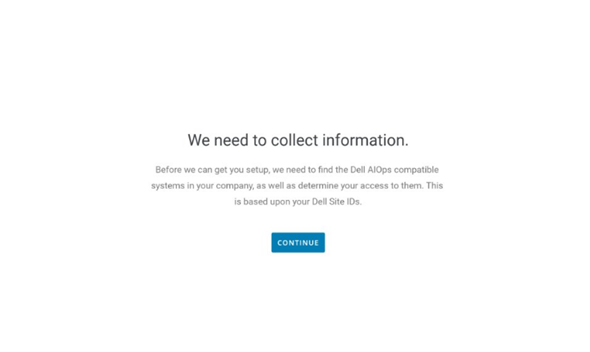
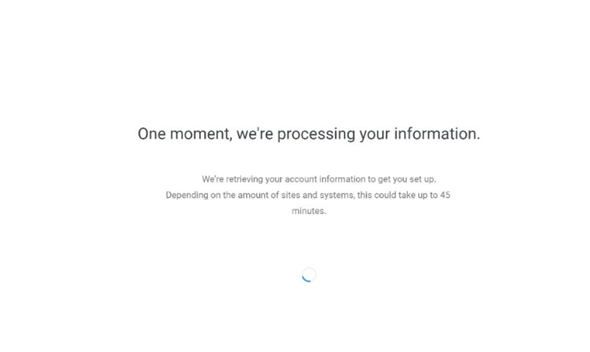
如果您是第一次登入 Dell AIOps 的新使用者,您會看到下列上線畫面。


-
Dell AIOps 會根據您的支援登入資料,擷取與使用者網站 ID 相關聯的系統。按一下繼續。
-
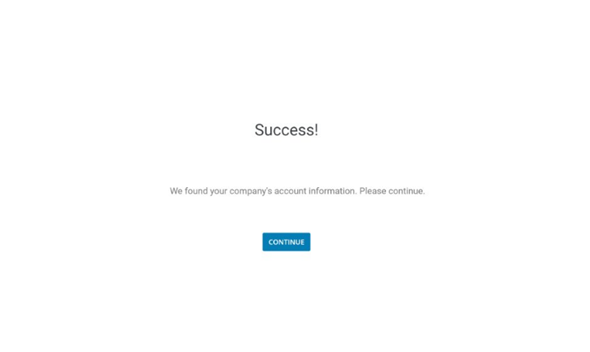
命令完成後,會顯示 成功 畫面。
-
登入 Dell AIOps 後,您會看到所有可成功將資料傳送至 Dell AIOps 的系統。如果使用者未成功設定任何系統以將資料傳送至 Dell AIOps,系統會導向至 Dell AIOps UI 中的「連線」頁面,其中會顯示與 Dell AIOps 相容的系統。
以下螢幕截圖顯示如何成功連接系統。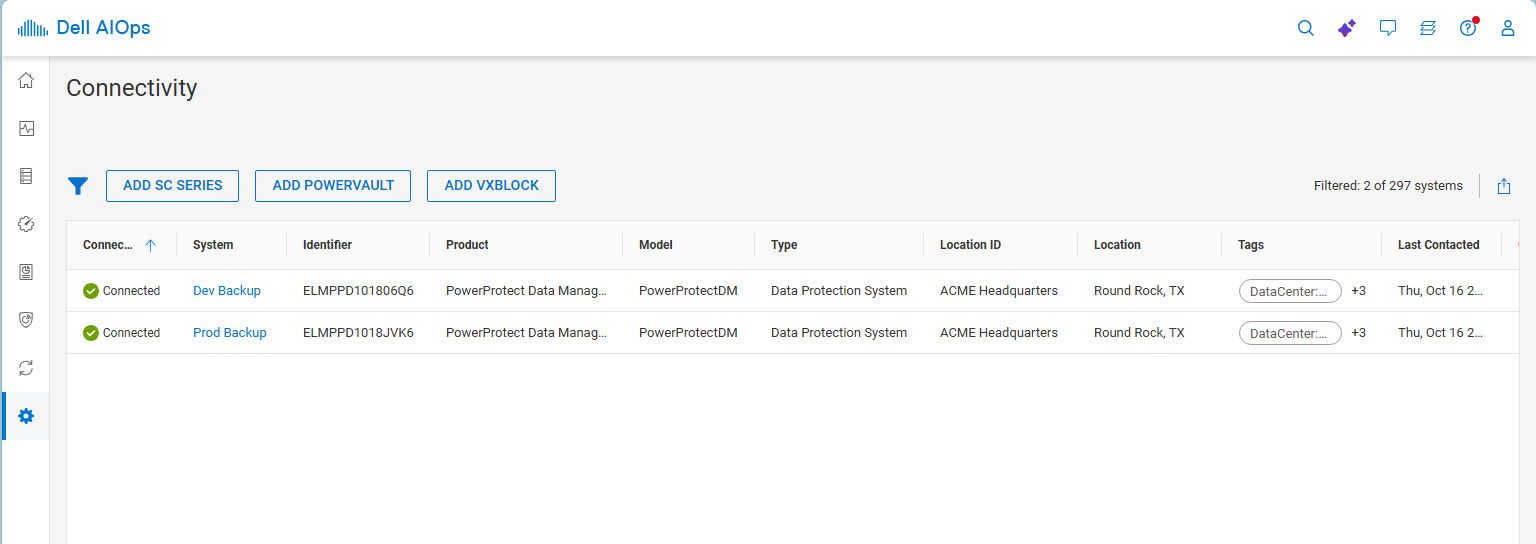
Products
CloudIQ, CloudIQArticle Properties
Article Number: 000184014
Article Type: How To
Last Modified: 31 Oct 2025
Version: 8
Find answers to your questions from other Dell users
Support Services
Check if your device is covered by Support Services.