Integrace serverů PowerEdge do Dell AIOps pomocí softwaru OpenManage Enterprise
Summary: Podle pokynů v tomto článku připojte server PowerEdge do Dell AIOps.
This article applies to
This article does not apply to
This article is not tied to any specific product.
Not all product versions are identified in this article.
Instructions
Úvod
Dell AIOps je bezplatná nativní cloudová aplikace vyvinutá společností Dell, která využívá strojové učení umělé inteligence k proaktivnímu sledování a hodnocení celkového stavu a výkonu úložných systémů Dell a přepínačů Connectrix. Software Dell AIOps poskytuje inteligentní, komplexní a prediktivní analýzu, která pomáhá týmům IT udržovat výkon a spolehlivost systému. Systémy PowerEdge lze připojit k řešením Dell AIOps pomocí klienta Dell Connectivity (pro zobrazení tohoto článku může být nutné přihlášení jako registrovaný uživatel podpory společnosti Dell) (pro získání kvalifikovaných serverů PowerEdge 15., 16. a 17. generace) nebo OpenManage Enterprise pomocí modulu AIOps Observability. Rozdíly v podpoře funkcí podle typu připojení jsou vysvětleny v článku Typ připojení klienta Dell Connectivity pro Dell AIOps.
Předpoklady pro doplněk OpenManage Enterprise Connection with AIOps Observability Plugin
Před připojením systému PowerEdge do Dell AIOps se ujistěte, že jsou splněny následující podmínky:
- Uživatelé, kteří se přihlašují k Dell AIOps, musí mít přihlašovací údaje podpory Dell pro podnikový nebo firemní účet a musí být schopni se přihlásit ke https://www.dell.com/support. Jak se zaregistrovat pro přístup k online podpoře Dell Technologies nebo upgradovat stávající účet
- Všechna zařízení používaná s Dell AIOps musí mít smlouvu ProSupport (nebo vyšší), aby bylo možné úspěšně odesílat data do Dell AIOps. Chcete-li zkontrolovat krytí ProSupport, zadejte výrobní číslo zařízení na stránce Služby podpory a záruka společnosti Dell
- Požadavky softwaru OpenManage Enterprise:
- OpenManage Enterprise v3.7 nebo novější.
- OpenManage Enterprise v3.9 nebo novější pro podporu kybernetické bezpečnosti a modulární šasi
- OpenManage Enterprise v3.10 se zásuvným modulem AIOps Observability v1.2 nebo vyšším vyžadovaným pro údržbu a aktualizace firmwaru
- Zásuvný modul CloudIQ verze 1.1 nebo novější, nainstalovaný v softwaru OpenManage Enterprise, pro kybernetickou bezpečnost a podporu modulárního šasi
- Připojení mezi softwarem OpenManage Enterprise a službou Dell Connectivity Service.
- Port 443 je přístupný pro navázání připojení HTTPS mezi softwarem OpenManage Enterprise a službou Dell Connectivity Service.
- Primární síť v softwaru OpenManage Enterprise je veřejně přístupná síť, která umožňuje registraci modulu AIOps Observability a přenos souborů mezi softwarem OpenManage Enterprise a Dell AIOps. K výběru primárního síťového rozhraní použijte textové uživatelské rozhraní (TUI) v softwaru OpenManage Enterprise.
- Během konfigurace serveru PowerEdge je třeba software OpenManage Enterprise nakonfigurovat tak, aby komunikoval s IP adresami řadiče iDRAC. Řadiče iDRAC jsou zdrojem informací, které se zobrazují v souborech Dell AIOps.
- Pro monitorování stavu hardwaru u všech spravovaných řadičů iDRAC je nutné povolit depeše SNMP (Simple Network Management Protocol) (lze to provést automaticky v rámci úlohy zjišťování řadiče iDRAC v softwaru OpenManage Enterprise). Viz další informace níže.
Poznámka: Servery PowerEdge (a OpenManage Enterprise) NEJSOU podporovány ve skupinách přístupu.
- Skupiny přístupu poskytují zákazníkům způsob, jak omezit viditelnost prostředků v nástroji MyService360. Viz článek znalostní databáze společnosti Dell 179622: Správa společnosti – Vytvoření a správa skupin přístupu, kde najdete podrobnosti o skupinách přístupu.
Podporovaná zařízení
- Zásuvné moduly řady C
- Prodej a šasi řady FC
- Řada R
- Řada T
- Řada XC
- Řada XE
- Řady XR a XR2
- Modulární šasi FX
- Modulární zásuvné moduly a šasi MX
- Modulární zásuvné výpočetní moduly a šasi M
- Zásuvné moduly a šasi řady VRTX
Nepodporovaná zařízení
- Input Output Aggregators (IOA)
- Hyperkonvergovaná zařízení Dell VxRail
- Úložné moduly Dell
- Zařízení Dell Networking – dříve zařízení Dell Force10
- Uzly Dell Technologies AX
- Servery jiných výrobců než Dell
Nainstalujte doplněk OpenManage Enterprise AIOps Observability.
- Přihlaste se do nástroje OpenManage Enterprise s rolí správce.
- Přejděte do části Application Settings>Console and plugins. Zásuvný modul AIOps Observability je nainstalován jako součást výchozí instalace softwaru OpenManage Enterprise.
Pokud je již k dispozici, přejděte k postupu Konfigurace modulu AIOps Observability Plugin . V opačném případě pokračujte dalším krokem. - V části Plugins klikněte na tlačítko Install pro modul plugin AIOps Observability. Zobrazí se průvodce instalací a aktualizací více doplňků.
- Ze seznamu doplňků dostupných pro instalaci vyberte doplněk AIOps Observability Plugin a klikněte na tlačítko Další.
- Zobrazte průběh doplňku v části Download a po dokončení klikněte na Next .
DŮLEŽITÉ: Stahování bude pokračovat i v případě, že průvodce ukončíte. - Přečtěte si a přijměte následující smlouvy. Po přijetí pokračujte v instalaci zásuvného modulu kliknutím na tlačítko Další . V dialogovém okně Review and Confirm Action se zobrazí podrobnosti o počtu uživatelů, kteří jsou přihlášeni do softwaru OpenManage Enterprise, probíhajících úlohách a plánovaných úlohách.
- Zobrazí se formulář souhlasu, který vás informuje o licenční smlouvě s koncovým uživatelem (EULA). Klikněte na tlačítko Přijmout.
- Zobrazí se formulář souhlasu, který vás informuje o OZNÁMENÍ O TELEMETRII INFRASTRUKTURY. Klikněte na tlačítko Přijmout.
- Výběrem možnosti "I agree that I have captured a snapshot of the OpenManage Enterprise appliance prior to performing a plugin action" potvrďte instalaci a klikněte na tlačítko Finish.
Zobrazí se stav operace instalace. Po úspěšné instalaci zásuvného modulu se stav, který se zobrazí v horní části zásuvného modulu, změní z "Dostupný" nebo "Staženo" na "Nainstalováno".
Zařízení se restartuje a nainstaluje se doplněk AIOps Observability.
Konfigurace modulu plug-in AIOps Observability.
Konfigurace modulu plug-in AIOps Observability je dvoustupňový proces. Prvním krokem je registrace doplňku ve službě Dell Connectivity Service pomocí přístupového klíče a kódu PIN k navázání zabezpečeného připojení k backendu Dell.
Druhým krokem je zadání názvu kolektoru, konfigurace shromažďování dat kybernetické bezpečnosti a operací údržby v části Podrobnosti kolektoru a výběr skupin zařízení, která mají odesílat data do Dell AIOps pro cloudové monitorování z oboru kolektoru.
- Zaregistrujte doplněk prostřednictvím služby Dell Connectivity Service.
Poznámka: Pokud není nástroj OpenManage Enterprise připojen ke službě Dell Connectivity, zobrazí se chyba a pravděpodobně bude nutné nakonfigurovat nastavení proxy serveru.
- Přihlaste se do služby Enterprise s rolí správce.
- V nabídce Plugins přejděte na Přehled pozorovatelnosti >AIOps. Zobrazí se obrazovka Overview (Přehled).
- (Pouze poprvé) V banneru v horní části stránky Přehled v části "Pozorovatelnost APEX AIOps" klikněte na možnost Activate Now. Tento proces ověří připojení k infrastruktuře služby Dell Connectivity Service. Pokud není k dispozici žádné připojení ke službě Dell Connectivity Service, zobrazí se chyba a uživatel bude muset pro komunikaci s infrastrukturou služby Dell Connectivity Service nakonfigurovat server proxy.
- Proveďte jednu z následujících činností:
- Pokud jste již zaregistrovali další moduly plug-in OpenManage Enterprise ve službě Dell Connectivity, přejděte ke kroku 2 "Podrobnosti o konfiguraci kolektoru".
- NEBO
- Pokud jste se ještě nezaregistrovali ke službě Dell Connectivity Service, pokračujte dalším krokem.
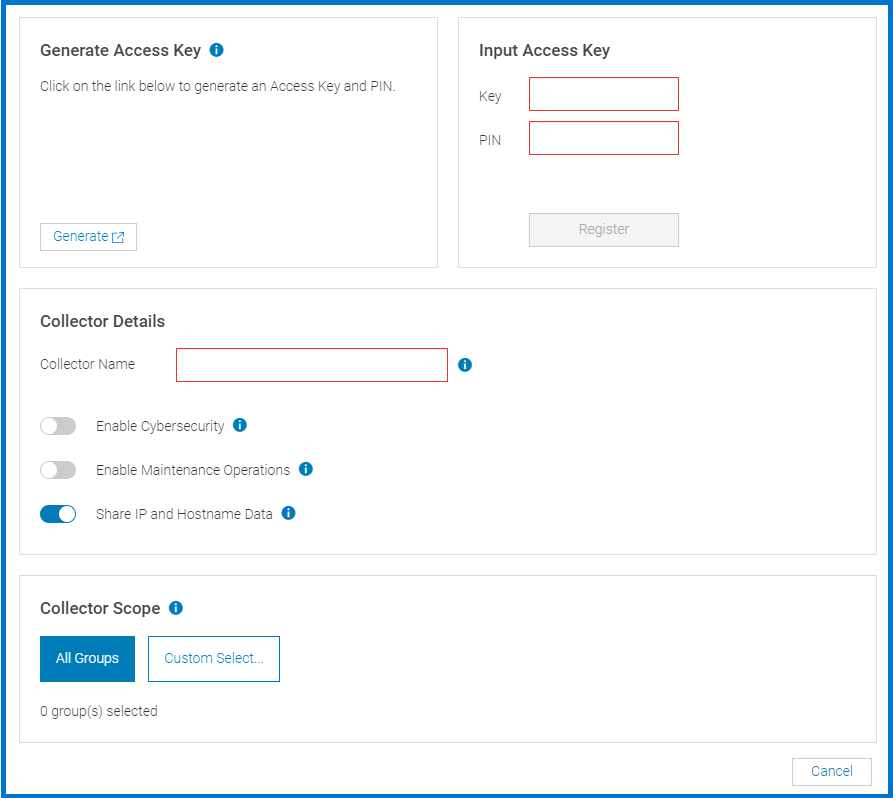
- V části Generate Access Key klikněte na tlačítko Generate a vytvořte nový přístupový klíč a kód PIN.
- Zadejte vygenerované informace do polí Klíč a PIN. Po dokončení tohoto jednorázového ověřovacího procesu a ověření přihlašovacích údajů se v části "This OpenManage Enterprise collector has successfully been registered to Dell Connectivity Services" a zaškrtávacím políčkem Complete
- Klikněte na Register a počkejte na dokončení ověření.
- Nakonfigurujte podrobnosti kolektoru.
- V části Podrobnosti kolektoru zadejte název kolektoru.
Jedná se o název, který se zobrazuje pro kolektor v Dell AIOps. - Konfigurace volitelných nastavení:
Poznámka: Možnosti Cybersecurity a Maintenance Operations jsou ve výchozím nastavení zakázány.
- Zapnutím posuvníku Povolit kybernetickou bezpečnost povolíte shromažďování dat o kybernetické bezpečnosti.
- Zapnutím posuvníku Povolit operace údržby povolíte operace vzdálené údržby.
- Chcete-li sdílet IP adresu a informace o názvu hostitele s podporou společnosti Dell, zapněte možnost Sdílet data IP adresy a názvu hostitele .
Pokud tyto informace nechcete sdílet, ponechte toto nastavení vypnuté. - V části Kolektor Obor proveďte jednu z následujících akcí:
- Klikněte na možnost Všechny skupiny
- NEBO
- Klikněte na možnost Vlastní výběr a vyberte skupiny zařízení, jejichž data chcete odesílat do Dell AIOps pro cloudové monitorování.
- Kliknutím na tlačítko OK potvrďte výběr.
- Zkontrolujte změny, včetně názvu kolektoru, konfigurace shromažďování dat kybernetické bezpečnosti a skupin zařízení, které jste vybrali, a kliknutím na tlačítko Apply potvrďte výběr.
Přehled pozorovatelnosti AIOps zobrazuje informace o registraci a konfiguraci modulu plug-in pozorovatelnosti AIOps.
Přístup k portálu Dell AIOps pro první uživatele
- V prohlížeči přejděte do nabídky Dell AIOps https://aiops.dell.com.
- Přihlaste se k Dell AIOps pomocí přihlašovacích údajů podpory společnosti Dell.

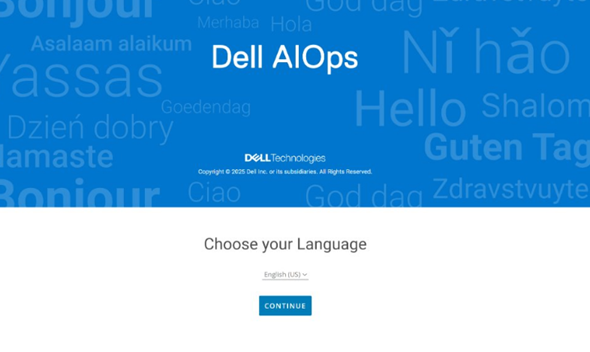
- Když se nový uživatel přihlásí do aplikace Dell AIOps, bude muset projít následujícími úvodními obrazovkami.

-
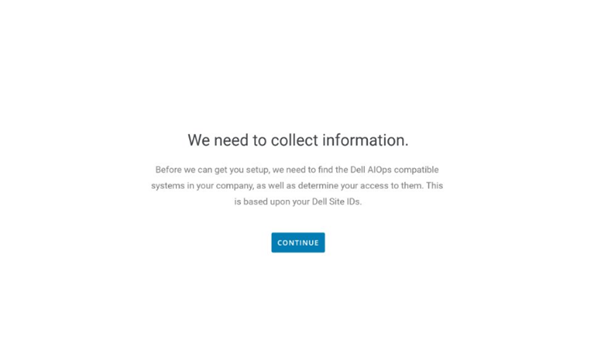
Platforma Dell AIOps načte systémy, které jsou přidruženy k ID pracoviště uživatele na základě jeho pověření podpory. Klikněte na tlačítko Continue.

-
Po dokončení příkazu se zobrazí obrazovka Success.

-
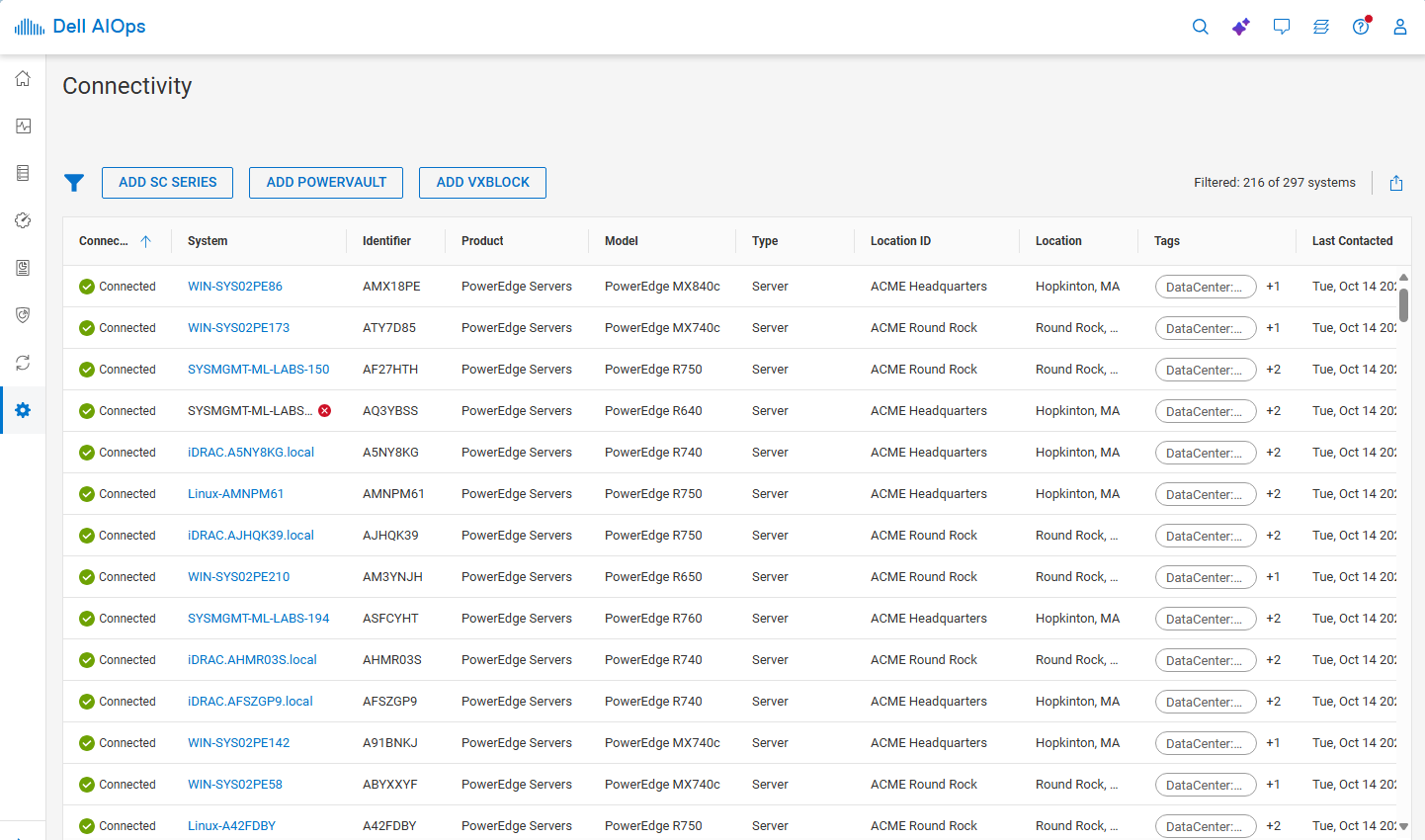
Po přihlášení do Dell AIOps uživatel uvidí všechny systémy, které úspěšně odesílají data do AIOps.
Additional Information
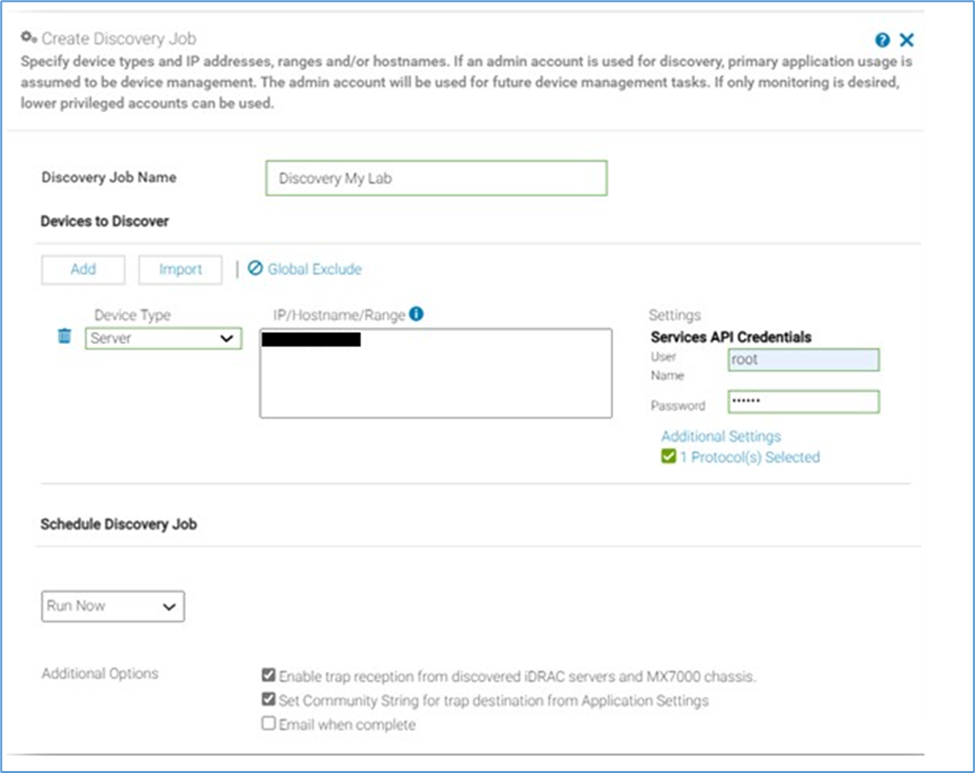
Pokud je vyžadováno monitorování událostí stavu hardwaru serveru, u všech spravovaných řadičů iDRAC bude nutné nakonfigurovat službu depeší SNMP, cíl depeše a název komunity SNMP.
Tato nastavení řadiče iDRAC lze konfigurovat v rámci úlohy zjišťování v softwaru OpenManage Enterprise při výběru zjišťování serveru iDRAC a pomocí dalších zaškrtávacích políček pro povolení depeší / nastavení komunity.
Příklad vytvoření úlohy zjišťování v softwaru OpenManage Enterprise – ve spodní části obrazovky jsou uvedena dvě zaškrtávací políčka, takže úloha zjišťování povolí službu SNMP a nakonfiguruje název komunity SNMP na všech zjištěných řadičích iDRAC a cíl depeše s informacemi OpenManage Enterprise o všech zjištěných řadičích iDRAC.
Affected Products
APEX AIOps Incident Management, APEX AIOps Infrastructure ObservabilityProducts
OpenManage Enterprise APEX AIOps ObservabilityArticle Properties
Article Number: 000189403
Article Type: How To
Last Modified: 12 Nov 2025
Version: 28
Find answers to your questions from other Dell users
Support Services
Check if your device is covered by Support Services.