Come scaricare e installare Foxit eSign
Summary: Questo articolo descrive l'installazione dell'abbonamento a Foxit eSign.
This article applies to
This article does not apply to
This article is not tied to any specific product.
Not all product versions are identified in this article.
Instructions
Prodotti interessati:
- Foxit eSign
Sistemi operativi interessati:
- Windows
Foxit eSign è un servizio di abbonamento basato su cloud che prepara e raccoglie importanti documenti firmati. È possibile acquistare un abbonamento a Foxit eSign quando si ordinano computer commerciali e consumer Dell Windows selezionati.
Nota: Alla scadenza dell'abbonamento a Foxit eSign, i clienti acquisteranno o rinnoveranno direttamente tramite https://www.foxit.com/account/subscription.html.
Cliccare su New Setup o su Reinstall per le indicazioni appropriate.
Per l'installazione dell'abbonamento:
- Nel menu Start di Windows, individuare e cliccare su Dell Digital Delivery.
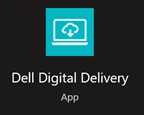
Figura 1. Dell Digital Delivery (solo in inglese)
Nota: se non è presente Dell Digital Delivery, consultare Come scaricare e installare Dell Digital Delivery (in inglese).
- Individuare Foxit eSign, quindi cliccare su Redeem.

Figura 2. Riscattare il codice di licenza per Foxit eSign (solo in inglese)
Nota:
- se Foxit Sign non è presente nell'elenco, ciò potrebbe indicare problemi di connettività oppure che il software non è associato all'account Dell Digital Delivery. In questo caso, contattare il supporto.
- Per ulteriori informazioni, consultare Come ottenere supporto per i prodotti Foxit venduti presso Dell (in inglese).
- Il codice di licenza è stato omesso dagli screenshot precedenti.
- Dell Digital Delivery verrà reindirizzato automaticamente a https://account.foxit.com/
. Creare un nuovo account cliccando su Create a new account o accedere con le credenziali Foxit cliccando su Login.
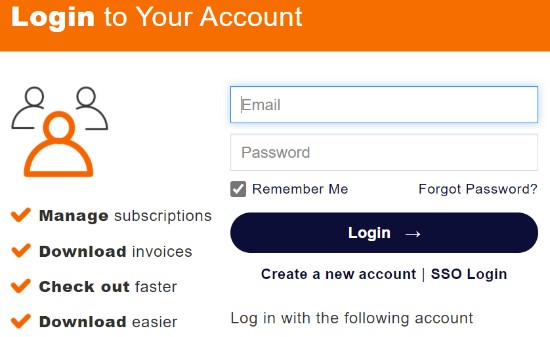
Figura 3. Accesso a Foxit (solo in inglese)
Nota:
- Per problemi di accesso all'account Foxit:
- verificare che l'e-mail utilizzata sia associata a un abbonamento a Foxit.
- Per proteggere la privacy, il supporto tecnico Dell non è in grado di verificare l'e-mail utilizzata per l'installazione dell'abbonamento a Foxit. Contattare direttamente il fornitore per assistenza al https://kb.foxitsoftware.com
- Compilare il campo Redemption Code (codice di licenza) del passaggio 2, quindi cliccare su Redeem Now.

Figura 4. Codice di riscatto dell'abbonamento a Foxit eSign (solo in inglese)
- Cliccare su Yes per associare il codice di riscatto (passaggio 2) all'e-mail associata.
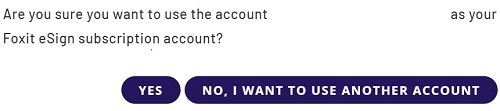
Figura 5. Verifica dell'abbonamento a Foxit eSign (solo in inglese)
Avvertenza: il codice di riscatto può essere utilizzato una sola volta.
- Cliccare su OK per scaricare automaticamente un programma di installazione.
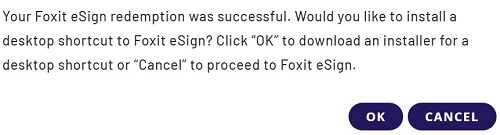
Figura 6. Download di Foxit eSign (solo in inglese)
- All'avvio, confermare il numero di License, quindi cliccare su Activate.
Nota: Se si desidera, selezionare https://foxitsign.foxit.com/
invece di installare il collegamento sul desktop.
invece di installare il collegamento sul desktop.
- Sul desktop di Windows, cliccare due volte su foxitsign per essere reindirizzati al servizio web.
Figura 7. Icona Foxitsign (solo in inglese)
- Accedere con le credenziali Foxit (passaggio 3)
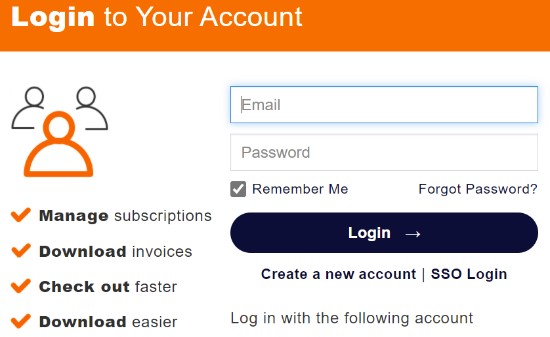
Figura 8. Accesso a Foxit (solo in inglese)
Nota: Foxit eSign è supportato su Google Chrome, Microsoft Edge e Mozilla Firefox.
Nota: per accedere al servizio è necessario un abbonamento attivo a Foxit eSign.
Foxit eSign è un servizio basato su cloud a cui è possibile accedere tramite il web browser Google Chrome, Microsoft Edge o Mozilla Firefox.
Per accedere al prodotto:
- Accedere a https://foxitsign.foxit.com/
Nota: Facoltativamente, è possibile creare un collegamento sul desktop al servizio Foxit eSign installando: https://cdn09.foxitsoftware.com/pub/foxit/foxit-sign/bin/foxitsign.exe [cdn09.foxitsoftware.com]
- Accedere con le credenziali Foxit
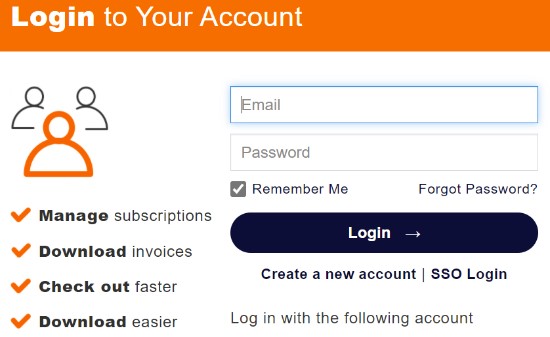
Figura 9. Accesso a Foxit (solo in inglese)
Nota:
- un account Foxit viene generato durante l'installazione iniziale di un abbonamento a Foxit.
- Per problemi di accesso all'account Foxit:
- verificare che l'e-mail utilizzata sia associata a un abbonamento a Foxit.
- Per proteggere la privacy, il supporto tecnico Dell non è in grado di verificare l'e-mail utilizzata per l'installazione dell'abbonamento a Foxit. Contattare direttamente il fornitore per assistenza al https://kb.foxitsoftware.com
Article Properties
Article Number: 000195973
Article Type: How To
Last Modified: 13 Feb 2024
Version: 8
Find answers to your questions from other Dell users
Support Services
Check if your device is covered by Support Services.