CloudLink: Come modificare l'indirizzo IP dell'appliance CloudLink
Summary: Come modificare l'indirizzo IP dell'appliance CloudLink
This article applies to
This article does not apply to
This article is not tied to any specific product.
Not all product versions are identified in this article.
Instructions
- Prima di modificare l'indirizzo IP dell'appliance CloudLink, accertarsi che il nuovo indirizzo IP sia connesso agli altri nodi del cluster CloudLink, alle VM crittografate e così via.
- Per informazioni sull'utilizzo delle porte di rete CloudLink, consultare la Guida all'implementazione di CloudLink
- https://dl.dell.com/content/docu103712

Per modificare l'indirizzo IP dell'appliance CloudLink, è possibile effettuare le seguenti operazioni:
- Accedere alla console della VM con l'utente "cloudlink" e la password dell'utente cloudlink impostata
- Cloudlink richiederà di inserire nuovamente la password. Successivamente, viene visualizzato un menu come l'immagine riportata di seguito:

- Selezionare "Reset Network" (Ripristina rete) per richiedere la conferma del ripristino di tutta la configurazione di rete. Selezionare "Yes" (Sì)

- Continuare con i prompt man mano che vengono visualizzati
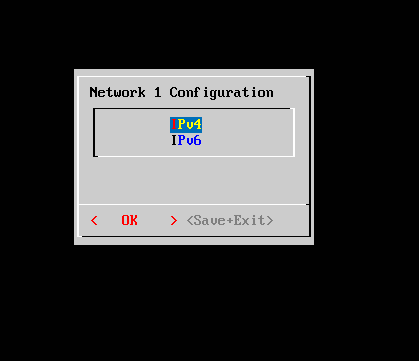
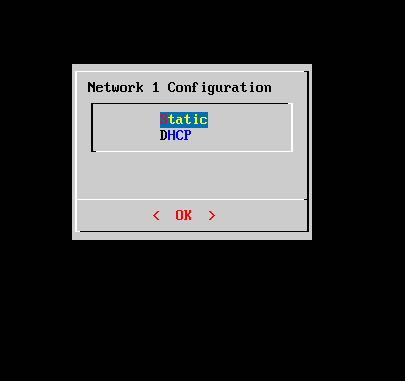

- Dopo aver inserito le informazioni, verrà visualizzata la schermata di riepilogo della configurazione

- Una volta aggiornato l'indirizzo IP, passare all'interfaccia utente cloudlink e controllare lo stato del cluster per assicurarsi che il nodo con l'indirizzo IP aggiornato sia ancora sincronizzato con gli altri nodi del cluster
- Si desidera visualizzare lo stato "OK" in stato di sincronizzazione in entrata/in uscita, non uno stato "Errore", come si può vedere nell'esempio riportato di seguito:

- Verificare che tutte le VM crittografate mostrino anche il loro stato di "Connesso" e non disconnesse come si vede nella schermata riportata di seguito:

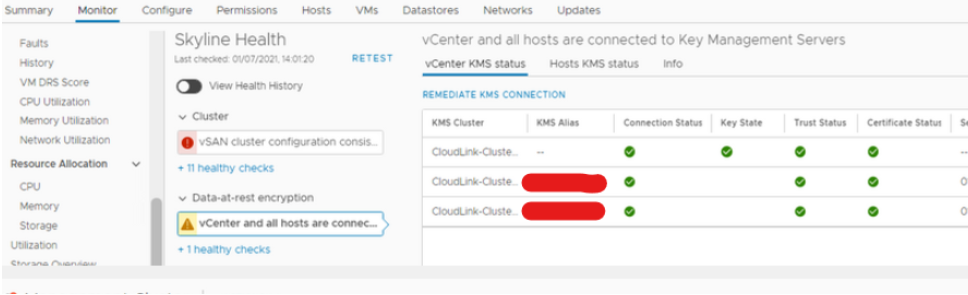
- Per verificare lo stato della connessione KMS in vSphere, selezionare l'istanza di vCenter Server nell'elenco dell'inventario
- Cliccare sulla scheda Configure (Configura), quindi cliccare su Key Providers (Provider chiavi) in Security (Sicurezza)

- Lo stato KMS per vCenter e gli host può essere controllato in alternativa a livello di cluster nell'elenco dell'inventario vSphere
- Cliccare sulla scheda Monitor, quindi su Health di Skyline in vSAN
- In Skyline Health, cliccare su Encryption/Data at Rest Encryption, quindi vCenter e tutti gli host sono collegati ai key management server
Affected Products
CloudLinkProducts
CloudLink SecureVMArticle Properties
Article Number: 000197530
Article Type: How To
Last Modified: 12 Dec 2022
Version: 4
Find answers to your questions from other Dell users
Support Services
Check if your device is covered by Support Services.