NetWorker: Metoder för att identifiera mjukvaruversion av NetWorker
Summary: I den här kunskapsbasartikeln finns en översikt över de metoder som kan användas för att identifiera NetWorker-mjukvaran. Syftet med den här kunskapsbasartikeln är att hjälpa NetWorker-administratörer och kundsupportteam att samla in information när de öppnar en NetWorker-tjänstebegäran. ...
This article applies to
This article does not apply to
This article is not tied to any specific product.
Not all product versions are identified in this article.
Instructions
Det finns flera metoder för att samla in information om NetWorker-mjukvara och -operativsystem på NetWorker-system. Alla metoder behöver inte användas. Beroende på problemet och komponenterna som ingår kan en eller en kombination av följande metoder användas.
Information om operativsystem
Samla in information om operativsystemversion för de berörda NetWorker-systemen. Om det till exempel uppstår problem med säkerhetskopiering eller återställning av klienter börjar du med att samla in information om operativsystemet för NetWorker-servern och de involverade klienterna. Om problemet beror på NMC-anslutningen samlar du in information om operativsystemet på NMC-servern och NetWorker-servern (om den är separat). Om problemet ligger hos en säkerhetskopieringsenhet samlar du in information om NetWorker-servern, lagringsnoden och enheten.
Linux:
På Linux-system kan vi använda OS-versionsfilen för att få information om operativsystemet: head /etc/*release
[root@nwserver ~]# head /etc/*release
==> /etc/centos-release <==
CentOS Linux release 8.5.2111

==> /etc/os-release <==
NAME="CentOS Linux"
VERSION="8"
ID="centos"
ID_LIKE="rhel fedora"
VERSION_ID="8"
PLATFORM_ID="platform:el8"
PRETTY_NAME="CentOS Linux 8"
ANSI_COLOR="0;31"
CPE_NAME="cpe:/o:centos:centos:8"
HOME_URL="https://centos.org/"

==> /etc/redhat-release <==
CentOS Linux release 8.5.2111

==> /etc/system-release <==
CentOS Linux release 8.5.2111
Windows:
På Windows-system visas operativsystemet och versionsinformationen under System:

Kommandot systeminfo kan anges i en upphöjd kommandotolk för att få liknande information:
systeminfo | findstr "OS Name"
C:Program FilesEMC NetWorker
srlogs>systeminfo | findstr OS
OS Name:                   Microsoft Windows Server 2016 Datacenter
OS Version:                10.0.14393 N/A Build 14393
OS Manufacturer:           Microsoft Corporation
OS Configuration:          Member Server
OS Build Type:             Multiprocessor Free
BIOS Version:              VMware, Inc. VMW71.00V.16707776.B64.2008070230, 8/7/2020
NetWorker Management Console (NMC)
Från NetWorker Management Console kan vi samla in versionsinformation om NetWorker för NMC-servern, NetWorker-servern, lagringsnoder, vProxies och klienter.
Logga in på NMC så visas NMC-serverversionen i konsolfönstrets banderoll.

Obs! NMC-servern kan vara installerad på en separat värd från NetWorker-servern. Vi rekommenderar att du har NMC- och serverversioner som stämmer överens. Bekräfta vilken värd som är NMC-servern och NetWorker-servern samt ta reda på eventuell versionsinformation.
På fliken Enterprise klickar du på NetWorker-servernamnet i den vänstra menyn. I det högra fönstret visas NetWorker-serverversionen.

NetWorker-klientversion:
1. Anslut till NetWorker-servern från NMC. Kontrollera att diagnostikläget är aktiverat under View.
2. Gå till Protection och klicka på Clients i den vänstra menyn.
3. Högerklicka på klienten i det högra fönstret och gå till Info & Licensing.
2. Gå till Protection och klicka på Clients i den vänstra menyn.
3. Högerklicka på klienten i det högra fönstret och gå till Info & Licensing.

Notera värdnamnet, operativsystemet och NetWorker-versionen. Om diagnostikläget inte är aktiverat visas inte versionsinformationen.
Obs! Information om klientversioner kan också visas på fliken Hosts.
NetWorker-lagringsnod:
1. Anslut till NetWorker-servern från NMC.
2. Gå till Devices och klicka på Storage Nodes i den vänstra menyn.
3. Högerklicka på lagringsnoden i det högra fönstret och klicka på Properties.
2. Gå till Devices och klicka på Storage Nodes i den vänstra menyn.
3. Högerklicka på lagringsnoden i det högra fönstret och klicka på Properties.
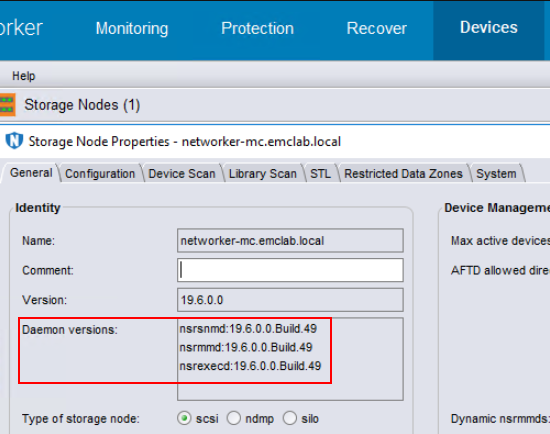
4. Notera namnet, NetWorker-daemonversioner och typen på fliken General.
Obs!
- På fliken General kan du också se om lagringsnoden är aktiverad och redo.
- nsrsnmd: Hanterar NetWorker-lagringsnoder.
- nsrmmd: Tillhandahåller enhetsstöd, monteringsförfrågningar, sparuppsättningsdata för multiplexer under flerklientsäkerhetskopiering och återställningsdata för demultiplexer. Vidarebefordrar lagringsinformation till nsrmmdbd på NetWorker-servern.
- nsrexecd: NetWorker-klienttjänst.
Data Domain-operativsystem
1. Anslut till NetWorker-servern från NMC.
2. Gå till Devices och klicka på Data Domain Systems i den vänstra menyn.
3. I det högra fönstret visas Data Domains med en kolumn för OS-versionen.

NetWorker VMware Protection (NVP) vProxy
1. Anslut till NetWorker-servern från NMC.
2. Gå till Devices och klicka på VMware Proxies i den vänstra menyn.
3. I det högra fönstret visas vProxies med en kolumn för VM-proxyversion.
2. Gå till Devices och klicka på VMware Proxies i den vänstra menyn.
3. I det högra fönstret visas vProxies med en kolumn för VM-proxyversion.

Anteckna namn, vCenter som vProxy är registrerad på, hotadd/NBD-konfigurationsnummer och version.
Obs! På fliken VMware Proxies kan du också se om vProxy är aktiverat.
Information om installerat operativsystempaket
Linux:
På Linux-system kan vi använda kommandot rpm för att ta reda på vilka NetWorker-paket som är installerade: rpm -qa | grep lgto.
[root@nwserver ~]# rpm -qa | grep lgto
lgtonwuiserv-19.6.0.0-1.x86_64
lgtoman-19.6.0.0-1.x86_64
lgtoadpt-19.6.0.0-1.x86_64
lgtonode-19.6.0.0-1.x86_64
lgtoserv-19.6.0.0-1.x86_64
lgtonmc-19.6.0.0-1.x86_64
lgtoxtdclnt-19.6.0.0-1.x86_64
lgtoclnt-19.6.0.0-1.x86_64
lgtoauthc-19.6.0.0-1.x86_64
Om du vill ha specifik information om ett paket använder du rpm -qi package_name.
[root@nwserver ~]# rpm -qi lgtoserv-19.6.0.0-1.x86_64 | grep -i "Version|Summary"
Version     : 19.6.0.0
Summary     : NetWorker Server
Windows:
På Windows-system visas NetWorker-versionen i kontrollpanelens fönster Program och funktioner.
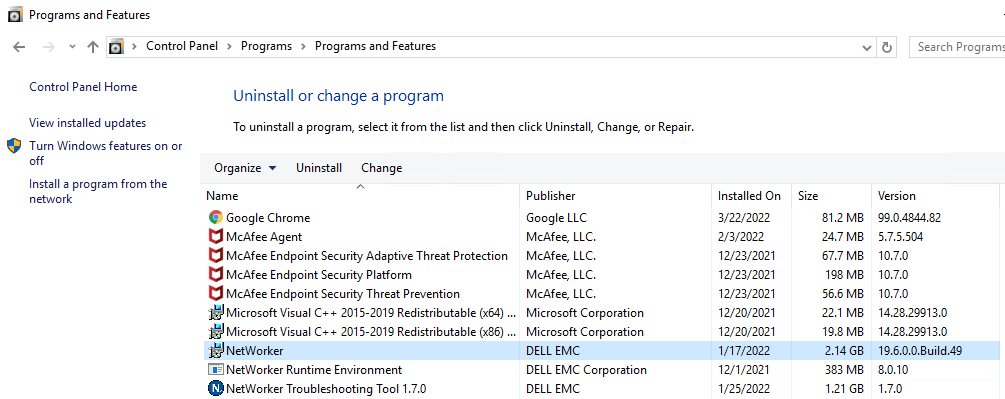
Du kan även ange Windows-kommandot wmic i en kommandotolk för administratörer för att visa ytterligare information om NetWorker-versioner:
wmic product get name, version, vendor | findstr NetWorker
C:Program FilesEMC NetWorker
srlogs>wmic product get name, version, vendor | findstr NetWorker
NetWorker Runtime Environment                                   DELL EMC Corporation   8.0.10
NetWorker Authentication Service                                DELL EMC               19.6.0.0
NetWorker Extended Client                                       DELL EMC               19.6.0.0
NetWorker                                                       DELL EMC               19.6.0.0
NetWorker Management Console                                    DELL EMC               19.6.0.0
NetWorker                                                       DELL EMC               19.6.0.0
NetWorker                                                       DELL EMC               19.6.0.0
NetWorker Management Web UI Server                              DELL EMC               19.6.0.0
Daemon-loggfil
Alla NetWorker-system: NetWorker-server, lagringsnoder, klienter och NMC-servrar har en daemon.raw-fil. Det finns en tillgänglig daemon.log för miljöer där aktiv daemon-återgivande har konfigurerats. Daemon-loggfilerna finns på följande plats:
Linux: /nsr/logs/
Windows: C:Program FilesEMC NetWorker-srlogs
Om du vill återge en orenderad daemon.raw kan du köra följande kommando från en upphöjd kommandotolk i NetWorker-loggkatalogen: nsr_render_log daemon.raw > daemon.log 2< och 1
När NetWorker-tjänsterna startas visas information om processversionen i daemon.raw.
0 3/9/2022 8:15:12 PM  1 5 0 2520 2516 0 networker-mc.emclab.local nsrexecd NSR notice @(#) Release:      19.6.0.0.Build.49
...
0 3/9/2022 8:15:40 PM  1 5 0 5424 5420 0 networker-mc.emclab.local nsrd NSR notice @(#) Release:      19.6.0.0.Build.49
...
0 3/9/2022 8:16:52 PM  1 5 0 1788 1784 0 networker-mc.emclab.local nsrsnmd NSR notice @(#) Release:      19.6.0.0.Build.49
Obs!
- nsrd – Visas endast på NetWorker-servrar, NetWorker-säkerhetskopiering och återställningsdaemon.
- nsrexecd – NetWorker-klientprocessen. Den här processen finns på NetWorker-servrar, lagringsnoder, NMC-server och NetWorker-klienter som har klientpaketet installerat.
- nsrsnmd – Visas endast på NetWorker-servern och NetWorker-lagringsnoderna. Det här är daemon för lagringsnoden.
För Networker Management Console visas NMC-versionen i gstd.raw på NMC-servern.
Linux: /opt/lgtonmc/logs/gstd.raw
Windows: C:Program FilesEMC NetWorkerManagementlogsgstd.raw
NetWorker: Så här använder du nsr_render_log
Kommandoradsverktyget nsradmin
nsradmin kan köras på NetWorker-servrar, NMC-server, lagringsnoder och NetWorker-klienter. Öppna en administrativ kommandotolk. NetWorker-tjänsterna för systemet måste köras om du ska använda nsradmin. Det går att använda nsradmin när tjänsterna är avstängda. Se fältet nsradmin Continued.
NetWorker-server, NMC-server och NetWorker-klienter
1. Från NetWorker server, NMC server, and clients öppnar du en upphöjd kommandotolk.
2. Kör: nsradmin -p nsrexecd
3. Resultaten kan filtreras genom att ange: visa namn; ÅS; NetWorker version
4. Ange: utskriftstyp: nsrla
C:Windowssystem32>nsradmin -p nsrexecd
NetWorker administration program.
Use the "help" command for help, "visual" for full-screen mode.
nsradmin> show name; OS; NetWorker version
nsradmin> p type: nsrla
                        name: networker-mc.emclab.local;
                          OS: Windows Server 2016 Datacenter 10.0;
           NetWorker version: 19.6.0.0.Build.49;
Obs! Flaggan -p nsrexecd innebär att klientprocessen och databasen används för att visa information, vanligtvis är NetWorker-servern och klientversionen samma på NetWorker-servrar.
Om du vill ansluta till NetWorker-serverdatabasen kör du: nsradmin
Om du vill visa NetWorker-serverinformation kör du: utskriftstyp: nsr
NetWorker-lagringsnod
1. Från NetWorker-lagringsnoden öppnar du en upphöjd kommandotolk.
2. Kör: nsradmin -p nsrexecd
3. Resultaten kan filtreras genom att ange: visa namn; nsrmmd version; ÅS; NetWorker-version
2. Kör: nsradmin -p nsrexecd
3. Resultaten kan filtreras genom att ange: visa namn; nsrmmd version; ÅS; NetWorker-version
[root@storagenode ~]# nsradmin -p nsrexecd
NetWorker administration program.
Use the "help" command for help, "visual" for full-screen mode.
nsradmin> show name; nsrmmd version; OS; NetWorker version
nsradmin> p type: nsrla
                        name: centos8.emclab.local;
              nsrmmd version: 19.6.0.0.Build.49;
                          OS: CentOS Linux release 8.5.2111;
           NetWorker version: 19.6.0.0.Build.49;
nsradmin Continued:
Om NetWorker-tjänsterna är avstängda kan nsradmin fortfarande användas enligt anvisningarna ovan. Om vi vill använda nsradmin måste vi dock ange -d och den fullständiga sökvägen till den databas som vi ansluter till. Det går att ansluta till NetWorker-servern (nsrdb) och/eller NetWorker-klientdatabasen (nsrladb).
Linux:
nsradmin -d /nsr/res/nsrdb
nsradmin -d /nsr/res/nsrladb
Windows:
nsradmin -d "C:Program FilesEMC NetWorker sr es srdb"
nsradmin -d "C:Program FilesEMC NetWorker sr es srladb"
nsradmin -d /nsr/res/nsrdb
nsradmin -d /nsr/res/nsrladb
Windows:
nsradmin -d "C:Program FilesEMC NetWorker sr es srdb"
nsradmin -d "C:Program FilesEMC NetWorker sr es srladb"
Verktyget EMC Reports:
EMC Reports är ett verktyg som kan laddas ner och användas för att samla in supportinformation om Windows-system.
Nedladdning: https://www.dell.com/support/home/product-support/product/emcreports/drivers
Användning: Så här laddar du ner och kör EMC Reports för Windows
Nedladdning: https://www.dell.com/support/home/product-support/product/emcreports/drivers
Användning: Så här laddar du ner och kör EMC Reports för Windows
NSRGET
NSRGet är ett skript som anropar en mängd kommandon och verktyg för att samla in värdinformation samt systemloggar, NetWorker-loggfiler och databaser. Ett zippat paket skapas som innehåller den här informationen.
NetWorker: Så här använder du datainsamlingsverktyget NSRGet i NetWorker (På engelska)
NetWorker: Så här använder du datainsamlingsverktyget NSRGet i NetWorker (På engelska)
Additional Information
Se alla dokument för slut på livslängd för Dell EMC för att ta reda på vilka NetWorker-versioner som stöds. Om du använder mjukvaruversioner av NetWorker som inte stöds ska du uppgradera till en NetWorker-version som stöds.
Alla NetWorker-paket kan laddas ner från https://www.dell.com/support/home/product-support/product/networker/drivers.
Installations- och administrationshandböcker för NetWorker finns på https://www.dell.com/support/home/product-support/product/networker/docs.
Affected Products
NetWorkerProducts
NetWorker Family, NetWorker SeriesArticle Properties
Article Number: 000197614
Article Type: How To
Last Modified: 02 Jun 2025
Version: 10
Find answers to your questions from other Dell users
Support Services
Check if your device is covered by Support Services.