¿Qué es Dell Pair?
Summary: En el siguiente artículo, se proporciona información sobre el software Dell Pair. Este software facilita la conexión de los dispositivos Bluetooth de Dell a su computadora Dell.
This article applies to
This article does not apply to
This article is not tied to any specific product.
Not all product versions are identified in this article.
Instructions
Índice:
- Introducción
- Requisitos de software
- Instalar Dell Pair
- Características de Dell Pair
- Plataformas y periféricos soportados
- Solución de problemas
- Información adicional
Introducción
Dell Pair es una utilidad de software que está disponible en ciertas plataformas Dell y soporta el emparejamiento con dispositivos Bluetooth de Dell. (por ejemplo: Dispositivos Bluetooth, como el mouse, el teclado o los auriculares inalámbricos). Cuando Dell Pair está habilitado, las utilidades de la interfaz de usuario (IU) solicitan de forma automática el emparejamiento con cualquier dispositivo Bluetooth de Dell dentro del rango de detección de Bluetooth de la computadora Dell.
Requisitos de software
La aplicación Dell Pair tiene los siguientes requisitos:
- Windows 11
- Windows 10 (versión 10.0.19041 y posteriores).
- Bluetooth versión 5.0 o superior
- Bluetooth está habilitado
Instalar Dell Pair
Descargue e instale manualmente la utilidad desde la página Controladores y descargas de las aplicaciones de Dell:
Nota: Se requieren privilegios de administrador para realizar cambios de software en su computadora Dell.
Nota: Dell Technologies recomienda descargar la aplicación Dell Pair desde su página de soporte para asegurarse de instalar la versión más reciente de la utilidad disponible.
-
Seleccione el sistema operativo que se ejecuta en la computadora Dell.
-
En Categoría, seleccione Aplicación.
-
Localice el paquete de software de Dell Pair.
-
Haga clic en Download y guarde el archivo en la computadora Dell.
-
Abra el explorador de archivos y vaya a la ubicación en la que se guardaron los archivos descargados.
-
Haga doble clic sobre el archivo de instalación descargado y siga las instrucciones en pantalla para completar el proceso de instalación.
Nota: Utilice la guía de aplicaciones de la página de documentación de la página del producto de software para obtener instrucciones de instalación o desinstalación completas. (Incluida la instalación de la línea de comandos).
Nota: Dell Pair viene preinstalado en determinadas plataformas Dell.
Toda la documentación de soporte para la aplicación Dell Pair se puede encontrar en el sitio de soporte de Dell:
Características de Dell Pair
La notificación de Dell Pair aparece de forma automática. Aparece cuando un dispositivo Bluetooth que soporta la detección de Dell Pair está encendido y se encuentra dentro del rango de detección de la computadora Dell.
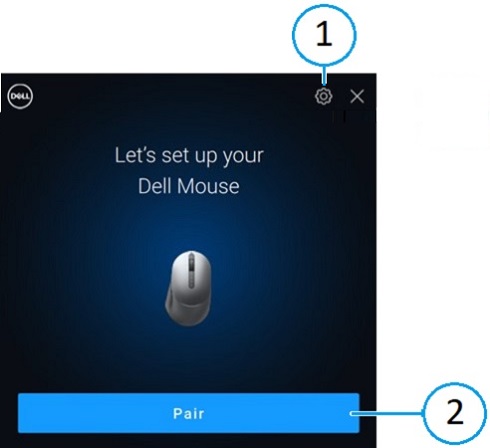
| 1 | Ajustes de Dell Pair | 2 | Comenzar el emparejamiento mediante Bluetooth |
Cuando aparezca la IU, haga clic en Pair para emparejar el dispositivo Bluetooth de Dell con la computadora Dell.
Abra la interfaz de usuario de la aplicación Dell Pair en el menú de inicio:
- Menú Inicio
-
Dell
-
Dell Pair
-
-
En la interfaz de usuario de Dell Pair, cambie los ajustes de Dell Pair. Para habilitar o deshabilitar la aplicación Dell Pair, deslice el switch a la posición de encendido o apagado.

| 1 | Información de la versión de software | 2 | Activar o desactivar Dell Pair |
| 3 | Learn More |
Nota: Una vez que la aplicación esté deshabilitada, vuelva a iniciar Dell Pair desde el menú de inicio de Windows.
Plataformas y periféricos soportados
El software Dell Pair viene preinstalado en las siguientes computadoras:
| Inspiron | Vostro | XPS | Latitude | Precision |
|---|---|---|---|---|
| 13 5320 | 3440 | 13 9315 | 3330 | 3480 |
| 13 5330 | 5320 | 13 9315 2 en 1 | 3340 | 3490 |
| 14 5420 | 5620 | 13 Plus 9320 | 3440 | 3570 |
| 14 5425 | 5625 | 13 9340 | 3450 | 3571 |
| 14 5430 | 5630 | 14 9350 | 3540 | 3580 |
| 14 5435 | 5635 | 14 9440 | 3550 | 3581 |
| 16 5620 | 5640 | 15 9520 | 5320 | 3590 |
| 14 5440 | 7620 | 15 9530 | 5330 | 3591 |
| 14 5445 | 16 9640 | 5340 | 5470 | |
| 16 5625 | 17 9720 | 5350 | 5480 | |
| 16 5630 | 17 9730 | 5430 | 5490 | |
| 16 5635 | 5431 | 5570 | ||
| 14 5640 | 5440 | 5690 | ||
| 14 5645 | 5450 | 5770 | ||
| 14 Plus 7420 | 5455 | 7670 | ||
| 14 7430 2 en 1 | 5530 | 7680 | ||
| 14 Plus 7430 | 5531 | 7770 | ||
| 14 7435 2 en 1 | 5540 | 7780 | ||
| 14 Plus 7440 | 5550 | |||
| 14 7440 2 en 1 | 7320 | |||
| 14 7445 2 en 1 | 7330 | |||
| 16 Plus 7620 | 7350 | |||
| 16 Plus 7630 | 7350 desmontable | |||
| 16 Plus 7640 | 7420 | |||
| 16 7630 2 en 1 | 7430 | |||
| 16 7635 2 en 1 | 7450 | |||
| 16 7640 2 en 1 | 7455 | |||
| 7530 | ||||
| 7650 | ||||
| 9330 | ||||
| 9430 | ||||
| 9440 2 en 1 | ||||
| 9450 2 en 1 |
| Dell Pro | Dell Plus | Dell Pro Premium | Dell Pro Plus | Dell Pro Rugged |
|---|---|---|---|---|
| PC14255 | DB16250 | PA13250 | PB13250 | RA13250 |
| PC16255 | DB16255 | PA14250 | PB13255 | RB14250 |
| PB14250 | ||||
| PB14255 | ||||
| PB16250 | ||||
| PB16255 |
Nota: ¿Su computadora llegó sin Dell Pair? Si es así, compruebe los requisitos de instalación y los modelos compatibles más recientes en el manual de servicio en la siguiente página del sitio de soporte:
| Periféricos soportados | ||
|---|---|---|
| Mouse silencioso compacto Dell Pro (MS355): Otra alternativa es el mouse silencioso Dell | Auriculares inalámbricos con cancelación de ruido activa (ANC) Dell Pro Plus (WL5024): Como alternativa, los auriculares inalámbricos ANC Dell Pro | Altavoz inalámbrico Dell Pro Plus SL525 |
| Mouse y teclado silenciosos Dell Pro Compact (KM555): Como alternativa, el teclado y mouse silenciosos Dell | Auriculares inalámbricos ANC Dell Pro Premium WL7024: Como alternativa, los auriculares inalámbricos ANC Dell Premier | |
| Mouse Bluetooth de viaje Dell (MS700) | Auriculares inalámbricos Dell Pro WL3024: Como alternativa, los auriculares inalámbricos Dell | |
Teclado y mouse colaborativos Dell Pro Premium KM900:
|
Auriculares Dell Pro Plus EB525 | |
| Mouse Dell Pro Premium MS900 | ||
Solución de problemas
| Problemas | Posibles soluciones |
|---|---|
| La notificación de Dell Pair no se abre cuando un dispositivo Bluetooth de Dell se enciende por primera vez. |
|
| Dell Pair informa un error de emparejamiento. |
|
Additional Information
Soporte de solución de problemas de Bluetooth
Obtenga información sobre el uso y la solución de problemas de los dispositivos Bluetooth que están en uso con la computadora. Obtenga información sobre pasos de solución de problemas, guías prácticas y videos de soporte relevantes para obtener ayuda.
Para obtener la Guía del usuario de Dell Pair, vaya a la Página del manual de Dell Pair. Toque o haga clic en View PDF a la derecha de la Guía del usuario en la sección Manuals and Documents.
Affected Products
Dell 16 Plus DB16250, Dell 16 Plus DB16255, Dell Pro Plus Earbuds EB525, Dell Pro Premium Collaboration Keyboard KB900, Dell Pro Compact Silent Keyboard and Mouse - KM555, Dell Pro Premium Collaboration Keyboard and Mouse KM900
, Dell Pro Premium Mouse MS900, Dell Pair, Dell Pro 13 Premium PA13250, Dell Pro 14 Premium PA14250, Dell Pro 13 Plus PB13250, Dell Pro 13 Plus PB13255, Dell Pro 14 Plus PB14250, Dell Pro 14 Plus PB14255, Dell Pro 16 Plus PB16250, Dell Pro 16 Plus PB16255, Dell Pro 14 PC14255, Dell Pro 16 PC16255, Dell Pro Rugged 13 RA13250, Dell Pro Rugged 14 RB14250, Dell Pro Plus Wireless Speakerphone SL525, Dell Pro Wired Speakerphone SP325, Dell Pro Wireless Headset WL3024, Dell Pro Plus Wireless ANC Headset WL5024, Dell Pro Premium Wireless ANC Headset WL7024, Inspiron 13 5320, Inspiron 13 5330, Inspiron 14 5420, Inspiron 14 5425, Inspiron 14 5430, Inspiron 14 5435, Inspiron 14 5440, Inspiron 14 5445, Inspiron 14 Plus 7420, Inspiron 14 7430 2-in-1, Inspiron 14 Plus 7430, Inspiron 14 7440 2-in-1, Inspiron 14 Plus 7440, Inspiron 14 7445 2-in-1, Inspiron 16 5620, Inspiron 16 5625, Inspiron 16 5630, Inspiron 16 5635, Inspiron 16 5640, Inspiron 16 5645, Inspiron 16 Plus 7620, Inspiron 16 7630 2-in-1, Inspiron 16 Plus 7630, Inspiron 16 7635 2-in-1, Inspiron 16 7640 2-in-1, Inspiron 16 Plus 7640, Latitude 3330, Latitude 3340, Latitude 5320, Latitude 5330, Latitude 5340, Latitude 5350, Latitude 7320, Latitude 7330, Latitude 7340, Latitude 7350, Latitude 7350 Detachable, Latitude 9330, Latitude 3440, Latitude 3450, Latitude 5431, Latitude 5440, Latitude 5450, Latitude 5455, Latitude 7420, Latitude 7430, Latitude 7450, Latitude 7455, Latitude 9430, Latitude 9440 2-in-1, Latitude 9450 2-in-1, Latitude 3540, Latitude 5530, Latitude 5531, Latitude 5540, Latitude 5550, Latitude 7530, Latitude 7650, Latitude 5430, Precision 3480, Precision 3490, Precision 5470, Precision 5480, Precision 5490, Precision 3570, Precision 3571, Precision 3580, Precision 3581, Precision 3590, Mobile Precision 3591, Mobile Precision 5690, Precision 7680, Precision 5770, Precision 7770, Precision 7780, Vostro 5320, Vostro 14 3440, Vostro 5620, Vostro 5625, Vostro 16 5630, Vostro 16 5635, Vostro 16 5640, Vostro 7620, XPS 13 9315 2-in-1, XPS 13 9315, XPS 13 9340, XPS 13 9350, XPS 15 9520, XPS 15 9530, XPS 16 9640, XPS 17 9720, XPS 17 9730
...
Products
Dell PairArticle Properties
Article Number: 000201693
Article Type: How To
Last Modified: 08 Oct 2025
Version: 22
Find answers to your questions from other Dell users
Support Services
Check if your device is covered by Support Services.