NRE 8.x: Javaキャッシュをクリアし、Javaコンソールとデバッグを有効にする方法。
Summary: このKBでは、NetWorker Runtime Environment (NRE)を使用してNetWorker Management Console (NMC)にアクセスするために、Microsoft WindowsシステムでJavaキャッシュをクリアする方法、Javaコンソールを有効にする方法、Javaデバッグを構成する方法の概要について説明します。
This article applies to
This article does not apply to
This article is not tied to any specific product.
Not all product versions are identified in this article.
Instructions
NRE(NetWorkerランタイム環境)は、NetWorker認証サービスとNMC(NetWorker管理コンソール)で使用されるJRE(Java Runtime Environment)を提供します。
メモ: この記事は、NetWorker 19.12.x以前で使用されているNRE 8.xにのみ適用されます。NetWorker 19.13(以降)については、次を参照してください。NRE 17.x: Javaキャッシュをクリアし、Javaコンソールとデバッグを有効にする方法。
NRE JREの代わりにOracle JREを使用する場合は、「NetWorker: Javaキャッシュをクリアし、Javaコンソールとデバッグを有効にする方法(Oracle Java)。
Javaキャッシュのクリア:
- NMCクライアントで、Windowsファイル エクスプローラーを開きます。
- NREのインストール場所に移動します。既定:
C:\Program Files\NRE\java - インストールされているNREのバージョンによっては、異なるJREフォルダーが表示される場合があります。Javaコントロール パネルを開くには、
..\jre#.#.#_###\bin\をクリックして開きますjavacpl.exe - 全般タブで、設定をクリックします。
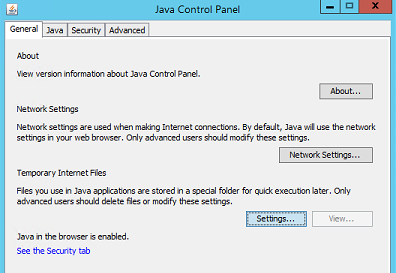
- 一時ファイルと設定ウィンドウで、ファイルの削除をクリックします。
- [Trace and Log Files and Cache Applications and Applets]がオンになっていることを確認し、[Ok]をクリックします。
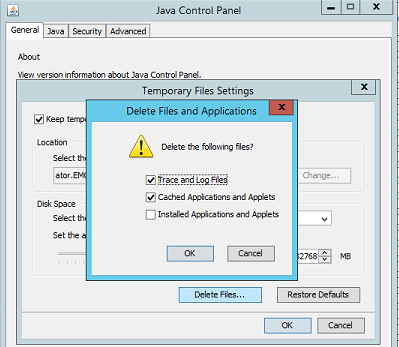
- [OK]をクリックして、残りのウィンドウを閉じます。
ログ(オプション1): Javaコンソールを有効にします。
- NMCクライアントで、Windowsファイル エクスプローラーを開きます。
- NREのインストール場所に移動します。既定:
C:\Program Files\NRE\java - インストールされているNREのバージョンによっては、異なるJREフォルダーが表示される場合があります。Javaコントロール パネルを開くには、
..\jre#.#.#_###\bin\をクリックして開きますjavacpl.exe - [詳細設定]タブをクリックします。
- [Enable Tracing] と [Enable Logging] がオンになっていることを確認します。
- [Show Console]ラジオ ボタンをクリックします。
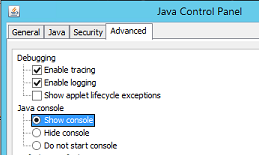
- [適用]をクリックします。
- 「OK」をクリックして、Javaコントロール・パネルを閉じます。
- コンソールを無効にするには、プロセスを繰り返しますが、コンソールの非表示を選択します。
ロギング(オプション2): ファイルへのJava出力:
- NMC(NetWorker管理コンソール)サーバーで、
gconsole.jnlpファイルをテキストエディタで開きます。
- Linuxの場合
/opt/lgtonmc/web/gconsole.jnlp - Windows(デフォルト):
C:\Program Files\EMC NetWorker\Management\GST\web\gconsole.jnlp
- の
application-descセクションで、次のオプションを追加します。
<argument>-f</argument>
<argument>C:\\Program Files\\NRE\\logs\\java1.log</argument>
Example:
<application-desc main-class="COM.legato.gwt.framework.LMainWindow">
		<argument>-g</argument>
		<argument>IPADDR_REPLACE_AT_RUNTIME(fe80::d3e7:121a:e342:3332)</argument>
		<argument>-p</argument>
		<argument>gconsole</argument>
		<argument>-i</argument>
		<argument>false</argument>
		<argument>-s</argument>
		<argument>X_NO_SERVER_X</argument>
		<argument>-P</argument>
		<argument>X_NO_SERVER_PORT_X</argument>
		<argument>-t</argument>
		<argument>X_NO_TASK_X</argument>
		<argument>-h</argument>
		<argument>9000</argument>
		<argument>-n</argument>
		<argument>9001</argument>
		<argument>-b</argument>
		<argument>5432</argument>
		<argument>-A</argument>
		<argument>9090</argument>
		<argument>-d</argument>
		<argument>0</argument>
		<argument>-a</argument>
		<argument>X_NO_AUTH_X</argument>
		<argument>-m</argument>
		<argument>X_NO_ISSUER_X</argument>
		<argument>-f</argument>
		<argument>C:\\Program Files\\NRE\\logs\\java1.log</argument>
</application-desc>
メモ: ログ ファイルは、NMCサーバではなく、NMCにアクセスするホストで生成されます。別のログ・パスを指定することもできます。ただし、NREを使用してNMCを起動する場合、このパスは、NMCにアクセスするすべてのホストに存在する必要があります。
- NMCへのアクセスに使用するホストから、
gconsole.jnlpNRE tempフォルダーから。デフォルトのパスはC:\Program Files\NRE\temp\gconsole.jnlpの詳細を確認してください。このファイルのコピーを削除すると、NREはNMCサーバーから新しい更新バージョンをダウンロードします。 - 「
java1.logファイルはNMCの起動後に作成されます。

Javaデバッグを有効にします。
- 上記の手順に従って 、Javaコンソール を有効にします。
- NRE NMCランチャーを開きます。
- NetWorker Management Consoleにログインします。
- エンタープライズウィンドウで、CTRL+SHIFT+右クリックします。
- [Save Debug Messages...] をクリックします。をクリックし、出力場所を指定します。
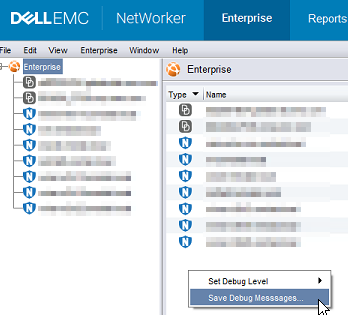
- エンタープライズウィンドウで、もう一度CTRL+SHIFT+右クリックします。
- Set Debug Levelから、目的のデバッグ レベルを選択します。通常は 7です。
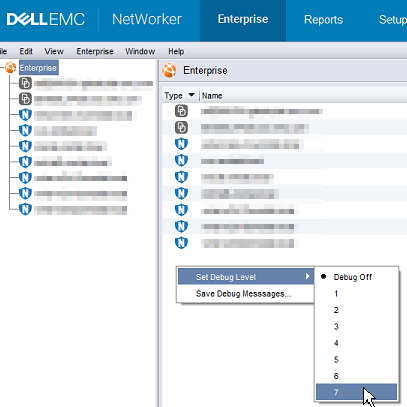
- デバッグが必要なアクションをNMC内で実行します。Javaコンソール セッションから出力をコピーし、ステップ5で作成したJava出力ファイルを収集します。
- デバッグを無効にするには、プロセスを繰り返しますが、[デバッグ オフ] を設定します。
NREデバッグの有効化:
NREデバッグは、NRE内で構成できます
サポートされているログ レベルは、最小から
OFF
SEVERE
WARNING
INFO
CONFIG
FINE
FINER
FINEST
ALLです。
..Program Files\NRE\logs\logConfig.properties ファイルで定義)を使用することが重要です。デフォルトのログ デバッグ レベルはWARNINGです
サポートされているログ レベルは、最小から
OFF
SEVERE
WARNING
INFO
CONFIG
FINE
FINER
FINEST
ALLです。
NMC(gstd)デバッグを有効にします。
デバッグは、NetWorker Management ConsoleからNMCの gst サービスで有効にできます。
- NMCの[エンタープライズ]画面で、[セットアップ ]タブをクリックします。
- [セットアップ]メニューをクリックし、[システムオプション]を選択します。

- [System Options]から、必要に応じて[Debug Level](通常は9)を設定します。
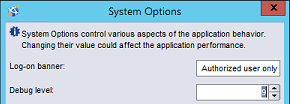
- サービスの再起動は必要ありません。デバッグを必要とするアクションをNMCから実行してください。
- NMCサーバからgstd.rawをレンダリングします。
Linuxの場合
Windows(デフォルト):
/opt/lgtonmc/logs/gstd.raw
Windows(デフォルト):
C:\Program Files\EMC NetWorker\Management\GST\logs\gstd.raw
.raw ファイルをレンダリングするには、「NetWorker: nsr_render_logの使用方法
- レンダリングされたgstd.raw ファイルをNMCサーバから収集します。
Additional Information
その他のデバッグ手順:
Affected Products
NetWorkerProducts
NetWorker Family, NetWorker SeriesArticle Properties
Article Number: 000203881
Article Type: How To
Last Modified: 15 May 2026
Version: 15
Find answers to your questions from other Dell users
Support Services
Check if your device is covered by Support Services.