Chromebook 3110 和 3120 二合一电脑以及笔记本电脑无法启动或无显示时如何对其进行故障处理
Summary: 以下文章提供有关如何对戴尔 Chromebook 3110 和 3120 二合一笔记本或笔记本电脑上的启动问题进行故障处理和解决的信息。
This article applies to
This article does not apply to
This article is not tied to any specific product.
Not all product versions are identified in this article.
Instructions
Chromebook 3110 和 3120 二合一笔记本或笔记本电脑无显示或无法启动
戴尔 Chromebook 3110 和 3120 二合一电脑以及笔记本电脑用户在安装 Chrome 版本 R108 及更早版本时可能会遇到以下启动问题:
- 设备可能会在错误消息页面停止响应。
- 设备可能会将您重定向到恢复模式页面。
- 设备上的状态发光二极管 (LED) 保持亮起,屏幕上不显示任何内容。
您可能会看到以下某个错误:
-
No Boot:笔记本电脑开机并启动,但无法启动进入 Chrome 操作系统。
-
No Video:笔记本电脑开机后屏幕上不显示任何图像。(屏幕为黑色或空白。)
-
Something went wrong:屏幕消息指出 Chrome 未正常启动。单击 Advanced 选项,查看恢复原因代码是否为 0x01、0x43 或 0x5b。
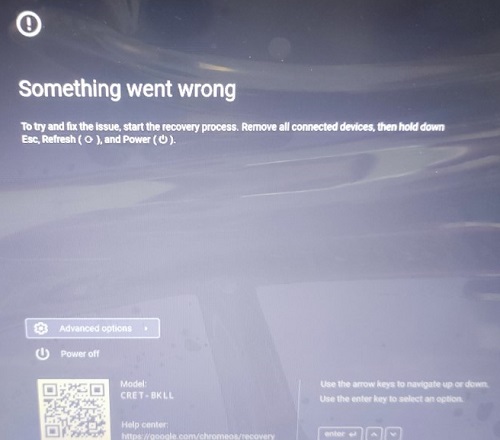
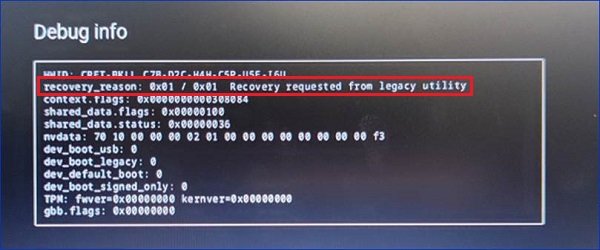
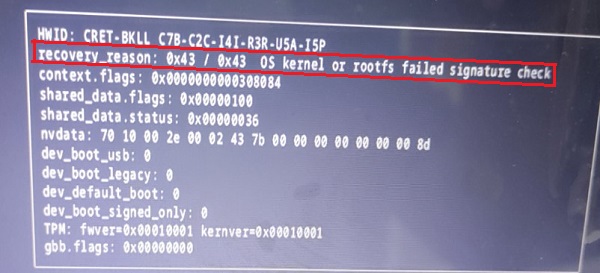
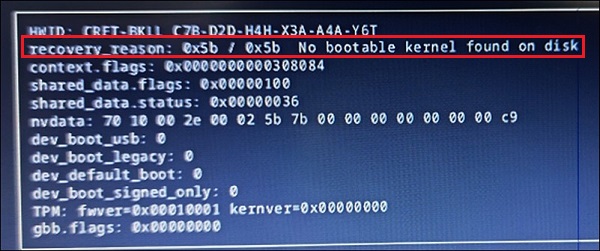
以下步骤将指导您识别和解决各种启动问题。下面的每个可展开部分都包含一组特定的说明。从第一部分开始,按照说明进行操作,以找到最简单的解决方法。如果您遇到 Something went wrong 错误和恢复原因代码 0x01、0x43 和 0x5b,请直接转至第 3 部分。
说明:
-
笔记本电脑是否间歇性地显示 Chrome 操作系统屏幕?
-
否,转到第 2 部分中的说明。
-
是,将笔记本电脑更新到最新版本的 Chrome 操作系统。
-
-
转至 Settings。
-
单击 About Google ChromeOS。
-
单击 Update to the latest OS version。
提醒:请更新到 R109 或更高版本以解决此问题。
-
在以下知识库文章中可以找到有关各种 Chrome 主题的操作方法文章和视频:Dell Chromebook 计算机指南
-
请参阅戴尔知识库文章 关机后 Chromebook 3110 二合一电脑在操作系统中关机后无法正确读取电池
说明:
-
笔记本电脑重启时是否显示黑屏或白屏,并且状态 LED 指示灯亮起?
-
否,按照屏幕上的说明进行操作。
-
是,转至下一步。
-
-
如果您关闭笔记本电脑并同时按下 Esc + F3 + 电源按钮,它是否进入恢复模式?
-
否,屏幕仍为黑屏或白屏。转至第 3 部分。
-
是,转到以下步骤。
-
-
在恢复模式下,同时按 Ctrl + D 键进入开发人员模式。
-
当系统询问您是否要启用开发人员模式时,单击 Confirm。
提醒:切换到开发人员模式后,笔记本电脑上的数据将重置。 -
在屏幕显示您处于开发人员模式时,再次同时按 Ctrl + D 键。此键盘快捷方式使您在开发人员模式下进入操作系统。
-
在开发人员模式下进入操作系统后,将 Chrome 版本更新为可用的最新版本:(第 1 部分)
-
转至 Settings。
-
单击 About Google ChromeOS。
-
单击 Update to the latest OS version。
-
重新启动笔记本电脑。
-
-
要退出开发人员模式,请打开笔记本电脑,选择 return to secure mode。
-
按 confirm 返回正常模式。
-
笔记本电脑应在正常模式下进入操作系统,并且仍处于更新版本的 Chrome 操作系统上。
-
在以下知识库文章中可以找到有关各种 Chrome 主题的操作方法文章和视频:Dell Chromebook 计算机指南
说明:
-
笔记本电脑重启时是否显示黑屏或白屏,并且 LED 指示灯亮起?
-
否,按照屏幕上的说明进行操作。
-
是,转至下一步。
-
-
如果您关闭笔记本电脑并同时按下 Esc + F3 + 电源按钮,它是否进入恢复模式?
-
是,您可以进入恢复模式。转至第 2 部分。
-
否,转到以下步骤。
-
-
准备使用外部 USB 闪存盘上的 Google 恢复实用程序恢复笔记本电脑。
-
对于这些说明,您需要以下硬件:
-
一台可以使用 Chrome 浏览器的正常工作的计算机。
-
容量至少为 8 GB 的空白 USB 闪存盘。(在闪存驱动器设置期间,所有数据都会被擦除。)
-
-
在正常工作的计算机上下载新的 Chrome 操作系统:
-
安装 Chrome 浏览器。
-
打开 Chrome 浏览器。
-
安装恢复扩展程序。
-
在浏览器窗口右上角,单击 Extensions。
-
选择 Chromebook Recovery Utility extension 以打开该扩展程序。如果扩展窗口未自动出现在屏幕上,请确保其处于打开状态。
-
-
单击 Get Started。
-
单击 Select a model from a list 链接,选择戴尔 Chromebook 3110 或 3110 二合一。或者,您可以键入要恢复的 Chromebook 的型号。(该编号位于 Chromebook 屏幕上错误消息的底部。)
-
单击 Continue。
-
将空的 USB 闪存盘插入正常工作的计算机。
-
在下拉菜单中,选择 USB 闪存盘位置。
-
单击 Continue,然后单击立即 Create now。
-
当您收到一条消息,提示您的恢复介质已就绪时,请从正常工作的计算机中拔下 USB 闪存盘。
-
-
通过以下方法开始恢复出现故障的 Chromebook:
-
同时按 Esc + F3 + 电源按钮,以将笔记本电脑启动至恢复模式。
-
选择 Recover using external disk,然后按照屏幕上的说明进行操作。
-
- 在以下知识库文章中可以找到有关各种 Chrome 主题的操作方法文章和视频:Dell Chromebook 计算机指南
- 有关如何恢复 Chrome 操作系统的说明:Dell Chrome 个人计算机:如何恢复和重置 ChromeOS
- 以下官方指南提供了相关说明:Google 恢复计算机

以下指南将指导您对 Chrome 设备的硬件问题进行故障处理:
- 有关如何运行计算机硬件诊断程序的说明,请参阅以下知识库文章:ChromeOS 启动后诊断
- 在以下知识库文章中可以找到有关各种 Chrome 主题的操作方法文章和视频:Dell Chromebook 计算机指南
如果您需要进一步的帮助,请联系技术支持,并说明您已执行的故障处理:
此外,请参阅戴尔知识库文章 Chromebook 3110 和 3110 二合一 RMA Shim 流程
Additional Information
推荐的文章
以下是您可能会感兴趣的与此主题相关的一些推荐文章:
Affected Products
Chromebook 3110 2-in-1, Chromebook 3110, Chromebook 3120Article Properties
Article Number: 000211056
Article Type: How To
Last Modified: 11 Dec 2024
Version: 12
Find answers to your questions from other Dell users
Support Services
Check if your device is covered by Support Services.