如何安装 McAfee Business Protection
Summary: 本文讨论如何安装从戴尔购买的 McAfee Business Protection。
This article applies to
This article does not apply to
This article is not tied to any specific product.
Not all product versions are identified in this article.
Instructions
受影响的产品:
- McAfee Business Protection
McAfee Business Protection 订阅可随戴尔商用计算机一起购买。
提醒:有关更改 McAfee 订阅的更多信息,请参阅如何取消或续订在戴尔购买的 McAfee 订阅。
OptiPlex、Latitude、Precision、Dell Pro 和 Dell Pro Max 初始设置
- 在 Windows 一小时静默期过后,将出现一条 Dell Digital Delivery 消息。单击打开。如果未显示此消息,请转至 Windows 搜索 并搜索 Dell Digital Delivery。

- 此时将打开 Dell Digital Delivery 应用程序。单击 Get Started。
 提醒:
提醒:- 在 Dell Digital Delivery 中填充 McAfee 软件最多可能需要 15 分钟时间。
- 如果无法看到软件,请尝试重新启动计算机以实施更新。
- 如果仍然无法看到该软件,请转至 McAfee Business Protection。

- 登录您的帐户:
- 使用激活订阅时使用的电子邮件地址登录。
提醒:对于首次使用的用户,请通过登录页面创建一个帐户。

- 输入电子邮件地址后,一次性密码将发送到您的电子邮件地址以验证您的身份。
提醒:您也可以使用密码登录。在两个字段中添加密码以设置密码,然后点按“确认密码”。
- 输入电子邮件地址后,一次性密码将发送到您的电子邮件地址以验证您的身份。
- 或者,用户可以使用密码登录。
- 在两个字段中添加密码以设置密码
- 单击 确认密码
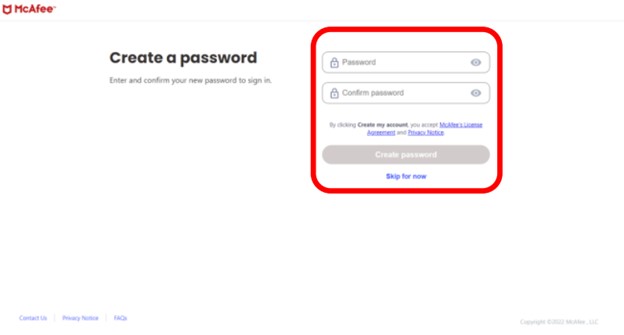
- 使用激活订阅时使用的电子邮件地址登录。
- 用户将看到启用向导,您可以在其中配置管理员姓名并输入公司名称。
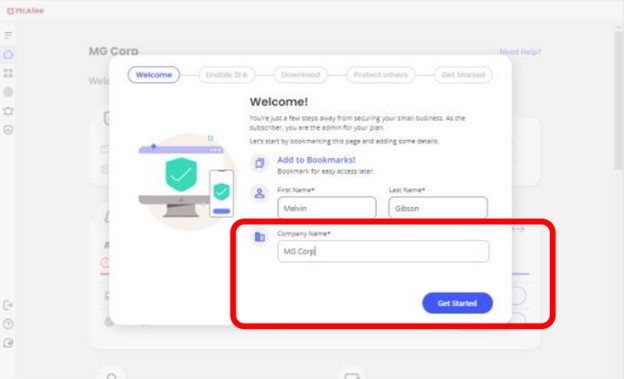
- 设置 双因素身份验证 (2FA),双因素身份验证要求使用两种方法来验证您的身份,从而增强访问安全性:
- 您的密码
- 一次性验证码

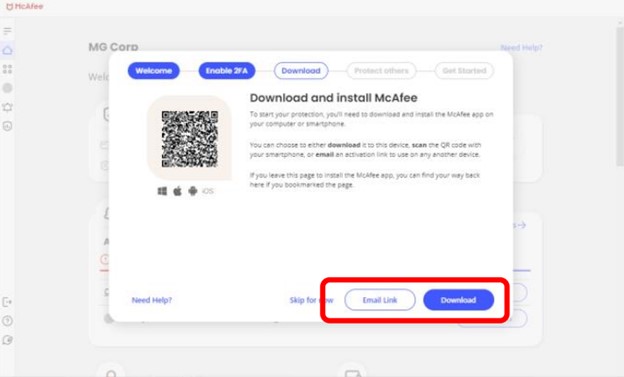
- 在 您的计算机或智能手机上下载并 安装 McAfee 应用程序。您可以选择:
- 单击 下载 并安装在您正在使用的设备上。
- 使用智能手机扫描二维码。
- 通过单击 “电子邮件链接 ”按钮,将带有下载链接的电子邮件发送到其他设备。
- 通过向一个或多个员工发送邀请电子邮件,将一个或多个员工添加到您的订阅中,该电子邮件中提供了设置其帐户的说明。

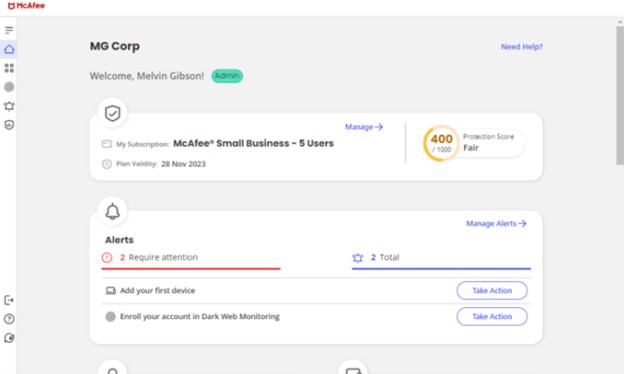
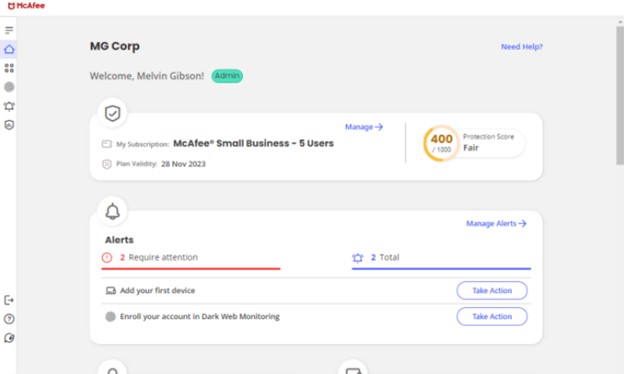
- 您的员工设置帐户后,他们可以在自己的企业设备上安装保护。这些设备会显示在您的安全控制台中:
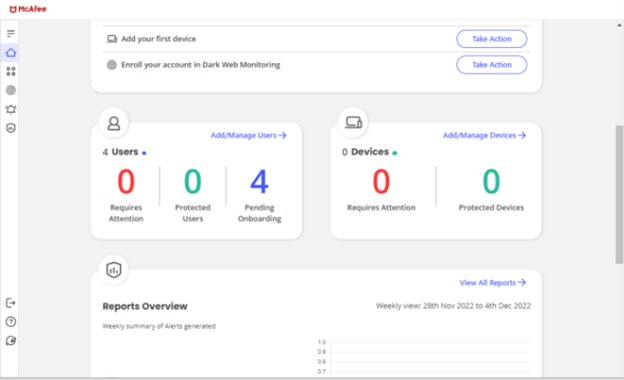
提醒:有关安装和激活的其他信息,请转至 McAfee 客户服务。 
警告:Dell Technologies 建议您在将其他用户和设备添加到订阅之前执行此作。
Dell、XPS 和 Vostro 成就初始设置
- 单击桌面右下角 的系统托盘隐藏图标按钮 。
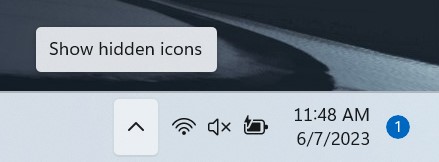
- 单击 McAfee 图标。
 提醒:
提醒:- 访问 McAfee 软件可能需要长达 8 个小时。
- 如果无法看到软件,请尝试重新启动计算机以实施更新。
- 如果仍然无法看到该软件,请转至 McAfee Business Protection。
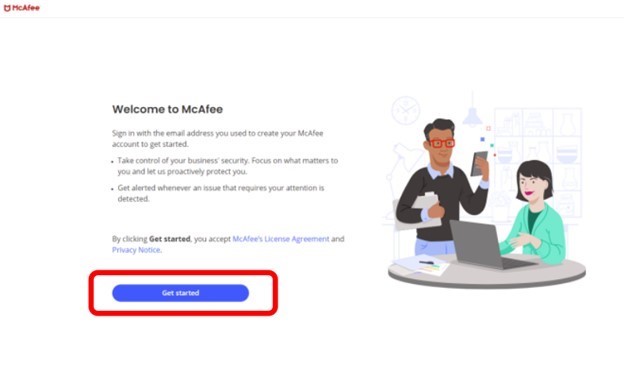
- 单击Get started(开始)。
- 登录您的帐户:
- 使用激活订阅时使用的电子邮件地址登录。
提醒:对于首次使用的用户,请通过登录页面创建一个帐户。

- 输入电子邮件地址后,一次性密码将发送到您的电子邮件地址以验证您的身份。
提醒:您也可以使用密码登录。在两个字段中添加密码以设置密码,然后点按“确认密码”。
- 输入电子邮件地址后,一次性密码将发送到您的电子邮件地址以验证您的身份。
- 或者,用户可以使用密码登录。
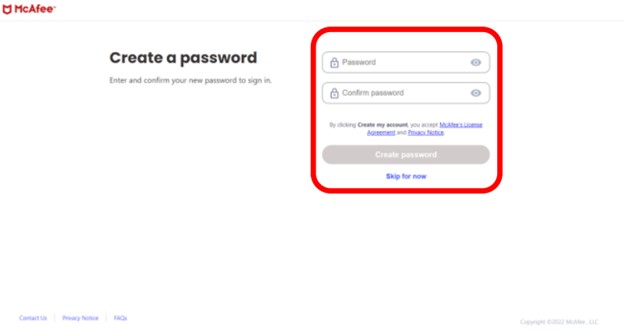
- 在两个字段中添加密码以设置密码
- 单击 确认密码
- 使用激活订阅时使用的电子邮件地址登录。
- 用户将看到启用向导,您可以在其中配置管理员姓名并输入公司名称。

- 设置 双因素身份验证 (2FA),双因素身份验证要求使用两种方法来验证您的身份,从而增强访问安全性:
- 您的密码
- 一次性验证码

- 在 您的计算机或智能手机上下载并 安装 McAfee 应用程序。您可以选择:
- 单击 下载 并 安装在 您正在使用的设备上。
- 使用智能手机扫描二维码。
- 通过单击 “电子邮件链接 ”按钮,将带有下载链接的电子邮件发送到其他设备。

- 通过向一个或多个员工发送邀请电子邮件,将一个或多个员工添加到您的订阅中,该电子邮件中提供了设置其帐户的说明。

- 您的员工设置帐户后,他们可以在自己的企业设备上安装保护。这些设备会显示在您的安全控制台中:

McAfee Business Protection 重新安装
- 转至 McAfee。
- 在右上角,单击 Login。
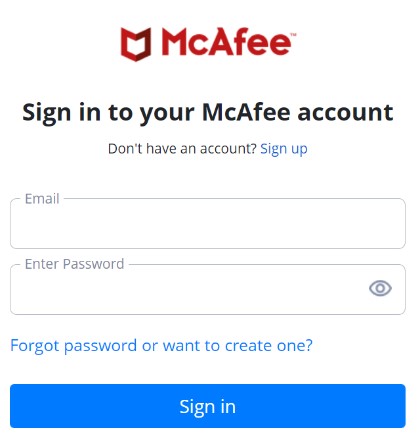
- 使用您的 McAfee 帐户登录。
 提醒:
提醒:- 在 McAfee 订阅的初始设置期间会生成 McAfee 帐户。
- 如果有 McAfee 帐户访问问题:
- 验证所使用的电子邮件是否与 McAfee 订阅相关联。
- 为保护您的隐私,戴尔技术支持无法验证用于设置 McAfee 订阅的电子邮件。请直接联系供应商,通过 McAfee 客户服务寻求帮助。
- 单击 转到我的保护。

- 单击 View My Details。

- 单击 发送链接。
 提醒:系统会向与 McAfee 帐户关联的电子邮件帐户发送电子邮件。
 - 找到电子邮件 并单击 Download Protection。

- 转至下载的文件位置,然后继续按照提示重新安装 McAfee。
提醒:有关安装和激活的其他信息,请转至 McAfee 客户服务。
Affected Products
Dell Pro Max Micro, Dell Pro Max Slim, Dell Pro Max Tower, Dell Pro Micro, Dell Pro Slim, Dell Pro Tower, OptiPlex, Vostro, XPS, Dell Laptops, Dell Pro, Dell Pro Max, Dell Pro Plus, Dell Pro Premium, Latitude, Dell Pro Rugged, Vostro, XPS
, Fixed Workstations, Mobile Workstations, Dell Pro Max Micro XE FCM2250
...
Article Properties
Article Number: 000214375
Article Type: How To
Last Modified: 15 Oct 2025
Version: 10
Find answers to your questions from other Dell users
Support Services
Check if your device is covered by Support Services.