TechDirect 콘솔의 Dell Trusted Device 보안 점수 개요
Summary: 엔드포인트 보안 상태를 더 철저하게 해석하려면 TechDirect 콘솔에 표시되는 보안 점수 데이터에 대한 자세한 정보가 필요합니다.
This article applies to
This article does not apply to
This article is not tied to any specific product.
Not all product versions are identified in this article.
Instructions
영향을 받는 제품:
- Dell Trusted Device
- 비즈니스 PC용 SupportAssist
- TechDirect
배경
TechDirect 콘솔의 연결 및 관리 화면에서 보안 점수가 표시될 수 있습니다. 목표는 보안 점수 결과를 더 잘 이해하는 데 도움이 되는 추가 배경 정보를 추가하는 것입니다.
보안 점수 는 DTD(Dell Trusted Device)에서 수집한 데이터를 기반으로 하므로 DTD는 TechDirect 연결 및 관리 내에서 보안 점수 계산을 위한 사전 요구 사항입니다. 또한 고객은 SupportAssist와 함께 또는 별도로 DTD를 다운로드할 수 있습니다.
참고: 플랫폼이 Dell Trusted Device를 지원해야 합니다. 플랫폼 목록은 플랫폼 요구 사항>목차에> 있는 Dell Trusted Device 설치 및 관리자 가이드에서 찾을 수 있습니다.
맨 위로 이동
TechDirect 대시보드
보안 점수 데이터는 개요 섹션에 표시됩니다. 보안 점수 데이터 표시는 서비스 계획에 따라 다릅니다. 서비스 계획에 대한 자세한 내용은 Windows OS 지원 SupportAssist for Business PCs 관리자 가이드 8페이지를 참조하십시오.
| 기능 | 설명 | 계약 만료됨 | Basic | ProSupport | 클라이언트용 ProSupport Plus 및 ProSupport Flex |
|---|---|---|---|---|---|
| 보안 | 단일 컴퓨터 및 컴퓨터 플릿의 보안을 추적하고 관리합니다. | No | 제한적 지원 | 예 | 예 |
참고:
- 기본 보증 지원이 있는 디바이스에 대한 제한적 지원은 디바이스의 보안 상태만 표시된다는 것을 의미합니다.
- 기본 보증 지원이 있는 디바이스의 보안 점수에 영향을 미치는 요소는 TechDirect 연결 및 관리의 SupportAssist에 표시되지 않습니다.
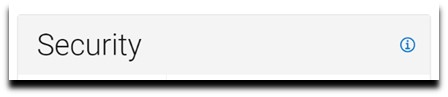
대시보드에서 보안 번호(아래 예에서는 88)는 플릿의 보안과 관련된 전반적인 계산입니다. 이는 Dell Trusted Device에서 보고한 보안 점수의 평균입니다. 플릿 계산은 사용 가능한 최신 데이터를 기반으로 매일 수행됩니다. 주간 플릿 점수는 미국 중부 시간으로 토요일에 계산됩니다. 계산은 DTD 보안 점수 데이터를 보고하는 컴퓨터를 기반으로 합니다.


 t
t
보안 점수 계산과 관련된 일반 정보를 나타내는 아래 메시지가 표시됩니다.
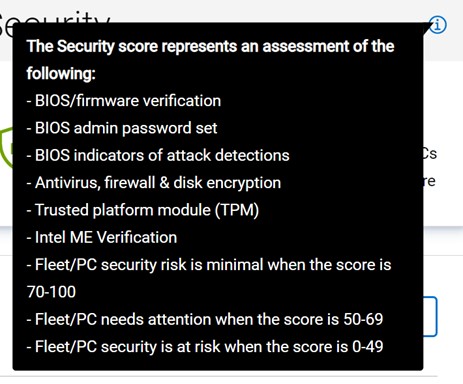
보안 점수 계산 요소
- BIOS 검증: 알려진 카탈로그에 대해 BIOS 체크섬이 검증되었습니다.
- BIOS 관리자 비밀번호 설정: BIOS에서 관리자 비밀번호가 설정됩니다.
- BIOS 공격 징후 탐지: 공격 지표(IoA)는 하나 이상의 BIOS 속성이 특정 값으로 설정될 때 발생하며 공격 벡터를 생성할 수 있습니다. 이는 공격 체인으로, BIOS 특성의 수가 하나 이상이 될 수 있으며 체인을 생성합니다. IoA에 대한 자세한 내용은 아래의 공격 지표 섹션을 참조하세요.
- 안티바이러스, 방화벽 및 디스크 암호화: 이러한 기본적인 보호는 보안 점수 계산의 일부입니다.
- TPM(Trusted Platform Module): 이는 암호화, 인증과 같은 기능에 사용되는 데이터를 안전하게 저장하는 데 사용되는 하드웨어 구성 요소이며 보안 점수 계산의 일부이기도 합니다.
- 인텔 ME 검증: 인텔 ME(Management Engine) 검증은 보안 점수 계산의 일부입니다.
- 제품군 및 컴퓨터 보안 등급:
- 70-100: 위험 최소화
- 50-69: 관심 필요
- 0-49: 보안은 잠재적 위협으로 인해 위험에 노출됩니다.
- 데이터를 사용할 수 없음: 컴퓨터에서 데이터를 수신하지 못했습니다.
참고: 보증이 유효한 컴퓨터의 경우 Current Status가 표시됩니다.
위험 및 주의 필요 지표는 두 범주에 속하는 기계에 대한 추가 세부 정보를 제공하는 링크입니다.
위험 보안 알림 따르기
플릿 보안 등급은 플릿 개요의 보안 섹션에 표시됩니다.

- 위험에 처한 시스템에 대한 자세한 정보를 보려면 PC 위험을 클릭합니다.
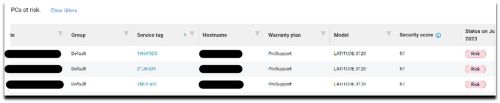
 참고: 보안 점수 열은 값이 오름차순이 되고 위험이 가장 높은 컴퓨터가 먼저 나열될 때까지 보안 점수 레이블을 클릭하여 정렬할 수 있습니다.
 - 서비스 태그 링크를 클릭합니다.
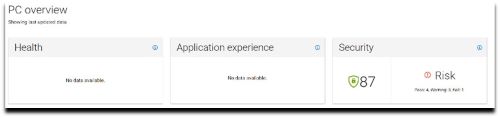
- 보안 상자에서 위험을 클릭하면 보안 점수 정의와 관련된 데이터가 표시됩니다.
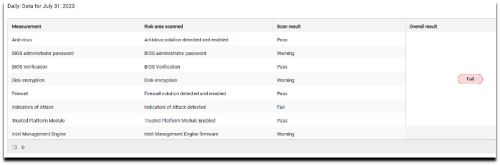 참고: 이 정보는 전체 플릿 보안 점수 정의와 다시 관련이 있습니다.
DTD 데이터를 사용하는 보안 점수로 문제를 식별할 수 있습니다. 문제 해결에 대한 자세한 내용은 Dell Trusted Device 설치 및 관리자 가이드를 참조하십시오.
주의 필요 보안 알림 따르기
- PC 주의 필요를 클릭하고 보안 화면을 표시합니다.

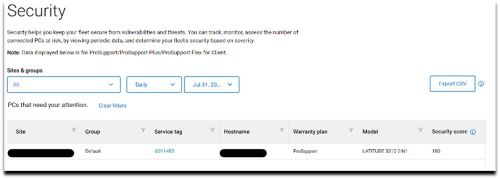 참고:
참고:- 보안 점수 열은 값이 오름차순이 되고 위험이 가장 높은 컴퓨터가 먼저 나열될 때까지 보안 점수 레이블을 클릭하여 정렬할 수 있습니다.
- 위 보기의 디바이스 목록 및 데이터는 위 화면 캡처에 표시된 Export CSV 버튼을 사용하여 내보낼 수 있습니다.
- 서비스 태그를 클릭합니다.
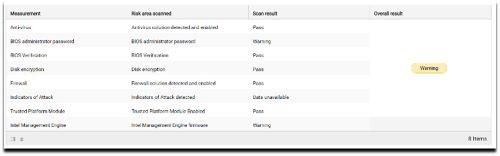 참고: 이 정보는 전체 플릿 보안 점수 정의와 다시 관련이 있습니다.
보안 점수에 대한 추가 데이터
보안 점수에 영향을 미치는 요인의 조사는 보안 점수 결과 섹션과 연결된 Windows 이벤트에서 문제 해결 지원 및 IoA 섹션의 정보를 사용하여 지원할 수 있습니다.
지원 부서에 문의하려면 Dell Data Security 국제 지원 전화번호를 참조하십시오.
온라인으로 기술 지원 요청을 생성하려면 TechDirect로 이동하십시오.
추가 정보 및 리소스를 보려면 Dell 보안 커뮤니티 포럼에 참여하십시오.
Additional Information
Affected Products
TechDirect, SupportAssist for Business PCs, Dell Trusted DeviceArticle Properties
Article Number: 000220961
Article Type: How To
Last Modified: 08 Jan 2025
Version: 5
Find answers to your questions from other Dell users
Support Services
Check if your device is covered by Support Services.