SCG-VE: Wykrywanie macierzy PowerVault ME4 za pomocą bramki zabezpieczeń
Summary: W tym artykule opisano sposób wykrywania urządzeń macierzy PowerVault ME4012, ME4024 i ME4084 za pomocą urządzenia Dell Secure Connect Gateway Virtual Edition (SCG-VE).
This article applies to
This article does not apply to
This article is not tied to any specific product.
Not all product versions are identified in this article.
Instructions
Index:
- Wymagania wstępne dotyczące wykrywania urządzeń PowerVault ME4
- Etapy wykrywania urządzeń w przypadku PowerVault ME4.
- Rozwiązywanie problemów z wykrywaniem urządzeń PowerVault ME4.
- Konfiguracja systemu PowerVault ME4 w celu wysyłania pułapek SNMP (Simple Network Management Protocol) do SCG-VE.
- Często zadawane pytania
Wymagania wstępne
- Minimalna obsługiwana wersja oprogramowania wewnętrznego kontrolera PowerVault ME4 to GT280R010-01. Firma Dell Technologies zaleca administratorom PowerVault ME4 uaktualnienie oprogramowania wewnętrznego kontrolera do wersji GT280R014-01. Aby uaktualnić oprogramowanie wewnętrzne kontrolera, zobacz PowerVault ME4: dostępna aktualizacja oprogramowania wewnętrznego kontrolera dla systemu
- Minimalna wersja SCG-VE do wykrywania ME4 musi być 5.14.00.16. Firma Dell Technologies zaleca uaktualnienie rozwiązania SCG-VE do najnowszej dostępnej wersji 5.x. SCG-VE wykrywa serię PowerVault ME4, ustanawiając szyfrowane połączenie TCP na porcie 443 z adresem IP portu zarządzania kontrolera A. Administratorzy muszą użyć poświadczeń poziomu zarządzania PowerVault ME4, aby uwierzytelnić sesję. Administratorzy używają aplikacji PowerVault Manager lub CLI do przeglądania lub aktualizowania użytkowników. Szczegółowe informacje można znaleźć w punkcie Zarządzanie użytkownikamiPodręcznika administratora systemu pamięci masowej PowerVault z serii ME4.
SCG-VE używa protokołu SFTP (Secure File Transfer Protocol) na porcie TCP 1022 do zbierania dzienników pomocy technicznej podczas korzystania z SCG-VE w celu zebrania pakietu pomocy technicznej z macierzy PowerVault ME4.
Uwaga: Profile poświadczeń w SCG-VE muszą być aktualizowane równolegle, gdy administratorzy PowerVault zmieniają hasła w macierzach PowerVault ME4, w przeciwnym razie SCG-VE nie może uwierzytelnić sesji podczas łączenia się z macierzą.
Uwaga: W przypadku obudów PowerVault ME484 podłączonych bezpośrednio do serwera PowerEdge podłączonego za pomocą adaptera magistrali hosta (HBA) SAS, administratorzy mogą użyć SCG-VE do wykrycia urządzenia serwera PowerEdge lub użyć oprogramowania OpenManage Enterprise V4.x w połączeniu z wtyczką złącza między SCG-VE i OpenManage Enterprise w celu wyświetlenia urządzeń wykrytych przez OpenManage Enterprise w SCG-VE. Szczegółowe informacje na temat adaptera OpenManage Enterprise można znaleźć w sekcji Adaptery w podręczniku użytkownika SCG-VE.
Wykrywanie
Zarys czynności po zalogowaniu się do interfejsu zarządzania urządzeniem SCG-VE na porcie 5700.- Przejdź do Zarządzanie>urządzeniami Zarządzanie urządzeniami>Urządzenia>Dodaj urządzenie.
- Z listy typów urządzenia wybierz pozycję Data Storage.
- Wybierz typ pamięci masowej: PowerVault (serie MD3 i ME4)
- Wprowadź nazwę hosta lub adres IP interfejsu zarządzania kontrolera PowerVault ME4 A.
- Opcjonalnie wprowadź nazwę urządzenia, która może reprezentować je w bramie bezpiecznego połączenia. Jeśli nie wprowadzisz nazwy, urządzenie będzie reprezentowane przez adres IP lub nazwę hosta.
- Aby odnaleźć i dodać inne urządzenia powiązane z urządzeniem podstawowym, wybierz pozycję Perform deep discovery. Nie jest to konieczne do wykrycia macierzy PowerVault serii ME4.
- Jeśli włączono wykrywanie głębokie, wybierz profil poświadczeń, który chcesz przypisać do urządzenia podstawowego i powiązanych z nim urządzeń. Aby utworzyć nowy profil poświadczeń, kliknij przycisk Create profile. Aby uzyskać więcej informacji, zobacz Tworzenie profilu poświadczeń w podręczniku użytkownika SCG-VE.
- Jeśli nie włączono wykrywania głębokiego, wybierz poświadczenia konta, które chcesz przypisać do urządzenia. Aby utworzyć poświadczenia konta, kliknij opcję Create a new account. Patrz Dodawanie poświadczeń konta w podręczniku użytkownika SCG-VE.
- Opcjonalnie: Wybierz grupę niestandardową, do której chcesz przypisać urządzenie. Jeśli nie wybierzesz grupy niestandardowej, urządzenie zostanie automatycznie przypisane do domyślnej grupy urządzeń. Aby utworzyć nową grupę niestandardową, kliknij przycisk Create group. Patrz Tworzenie grupy urządzeń w podręczniku użytkownika SCG-VE.
- Kliknij przycisk Next.

Kliknij stronę Devices, aby wyświetlić postęp wykrywania urządzeń lub komunikat o błędzie w przypadku niepowodzenia wykrywania urządzeń. Zdarzenia odnajdywania urządzeń są wyświetlane w obszarze Audit > Gateway Activity.
Rozwiązywanie problemów
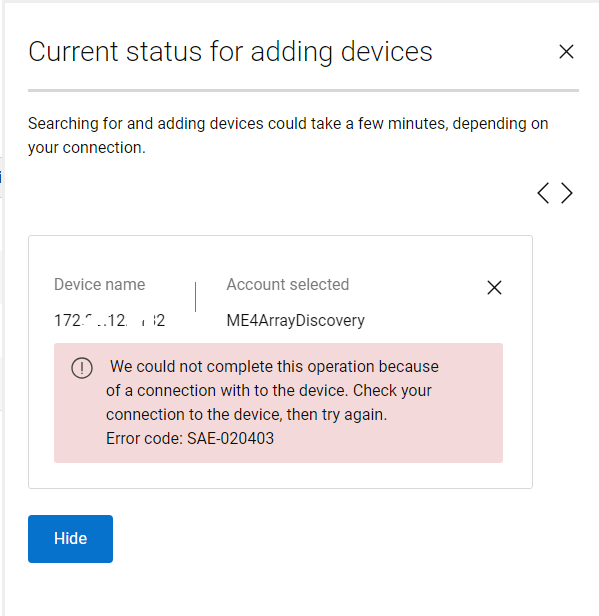
Wykrywanie urządzeń SCG-VE PowerVault ME4 kończy się niepowodzeniem z dowolnym z następujących komunikatów:
We could not complete this operation because of a connection with to the device. Check your connection to the device, then try again. Error code: SAE-020403

We could not complete discovery because of an access issue. Error code: SAE-020411

We could not stay connected to this device. Check your connection to the device and try again. Error code: SAE-020408
- Administratorzy urządzenia PowerVault ME4 mogą potwierdzić poprawność poświadczeń użytkownika, logując się do interfejsu sieciowego programu PowerVault Manager i potwierdzając, że użytkownik ma poświadczenia poziomu zarządzanego.
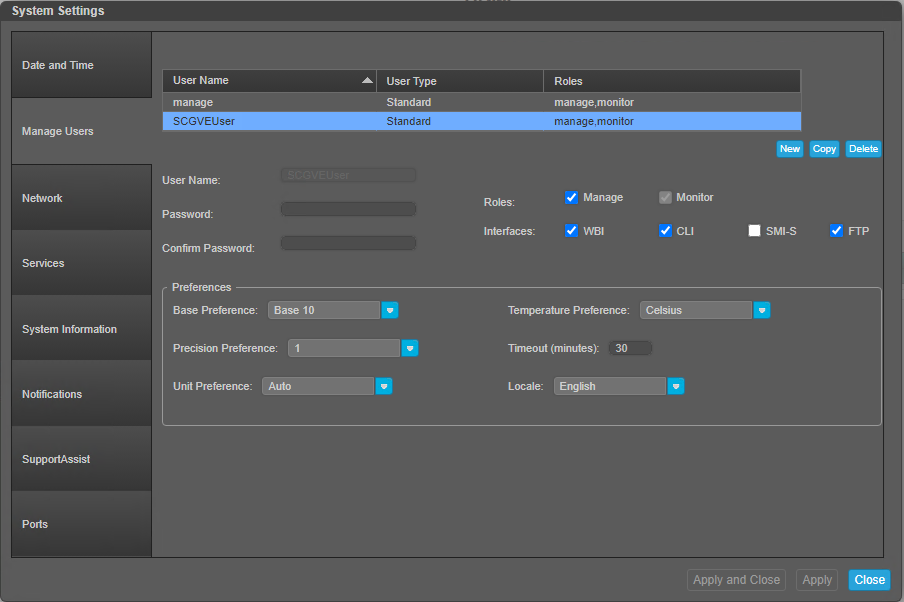
- Korzystając z programu PowerVault Manager, potwierdź, że macierz PowerVault ME4 jest w trybie online i rozwiąż wszelkie nierozwiązane awarie, które mogą powodować problemy z wykrywaniem.
- Za pomocą programu PowerVault Manager sprawdź, czy interfejs zarządzania PowerVault ME4 jest prawidłowo skonfigurowany (adres IPv4, maska podsieci i brama domyślna), że interfejs zarządzania jest podłączony do sieci dostępnej z urządzenia SCG-VE. Zapoznaj się z punktem Konfigurowanie ustawień systemowych w Podręczniku administratora systemu pamięci masowej PowerVault serii ME4.
Aby przetestować łączność, administratorzy PowerVault mogą otworzyć sesję SSH i użyć polecenia CLI:
ping , aby przetestować odpowiedzi urządzenia SCG-VE.
# ping 10.0.0.50
Info: Pinging 10.0.0.50 with 4 packets and packet size of 56.

Success: Command completed successfully. - The remote computer responded with 4 packets. (2024-07-11 12:04:00)
#
- W przypadku gdy nazwy hostów domen są używane do wykrywania, administratorzy mogą sprawdzić, czy ich rekordy hosta serwera DNS (Domain Name System) są zgodne z adresami IP zarządzania kontrolerem PowerVault ME4.
- Potwierdź wersję oprogramowania wewnętrznego PowerVault ME4, patrz wymagania wstępne powyżej. Jeśli oprogramowanie wewnętrzne jest na wymaganym poziomie, uruchom ponownie usługi zarządzania, otwierając sesję SSH z adresem IP zarządzania kontrolerem i uruchamiając polecenie:
restart mc both
Uwaga: ponowne uruchomienie usług kontrolera zarządzania nie zakłóca produkcji. Po ponownym uruchomieniu usług utracono dostęp do interfejsu użytkownika lub interfejsu CLI programu PowerVault Manager. Odczekaj pięć minut przed zalogowaniem się do interfejsu.
# restart mc both
During the restart process you will briefly lose communication with the specified Management Controller(s).

Do you want to continue? (y/n) y

Info: Restarting the local MC (A)...
Success: Command completed successfully. - Both MCs were restarted. (2024-07-11 11:56:05)
#
Po zatwierdzeniu ustawień PowerVault ME4 powtórz czynności opisane w powyższym punkcie pt. Wykrywanie.
Konfiguracja systemu PowerVault ME4 w celu wysyłania pułapek SNMP
- Korzystając z Menedżera PowerVault, skonfiguruj usługi ustawień > systemu i włącz obsługę protokołu SNMP.
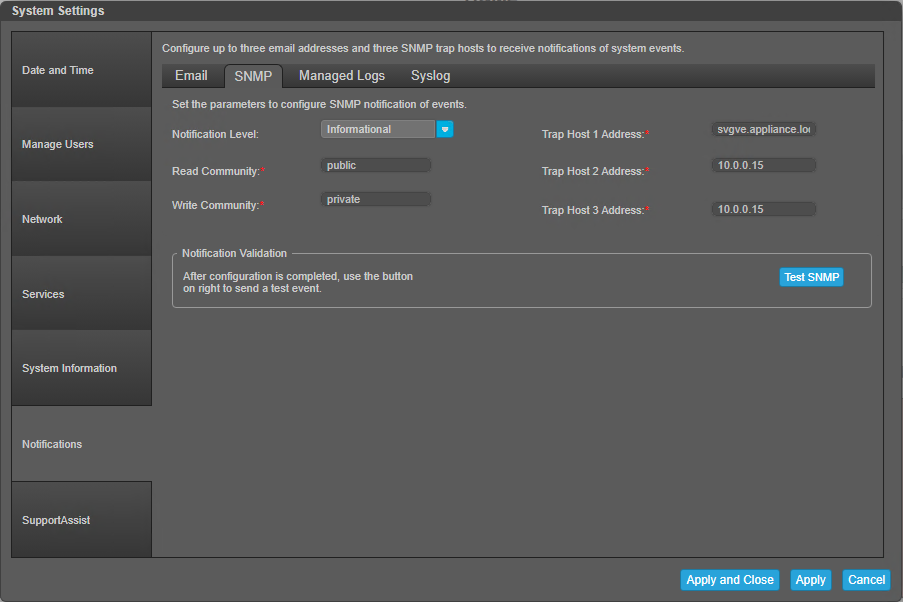
- Korzystając z Menedżera PowerVault, skonfiguruj ustawienia> systemu Powiadomienia Wybierz kartę SNMP do skonfigurowanych pułapek SNMP przy użyciu adresu IP lub nazwy hosta urządzenia SCG-VE.
Aby włączyć obsługę protokołu SNMP, zapoznaj się z podręcznikiem administratora systemu pamięci masowej Dell PowerVault serii ME4 : Umożliwia włączanie i wyłączanie ustawień zarządzania systemem.
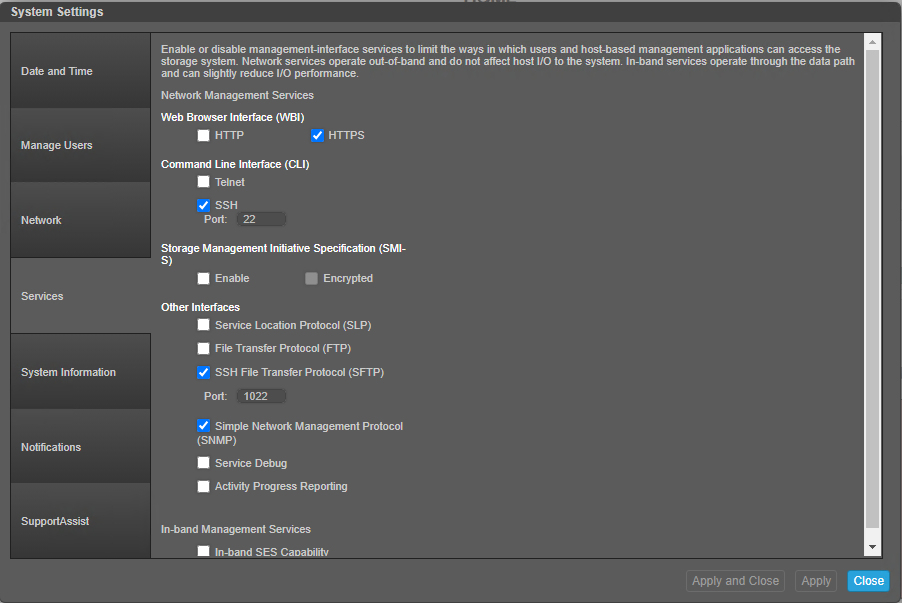
Instrukcje dotyczące konfiguracji można znaleźć w podręczniku administratora systemu pamięci masowej Dell PowerVault serii ME4 w sekcji Wysyłanie powiadomień do hostów
pułapek SNMP: Upewnij się, że ustawienia sieciowe DNS są skonfigurowane w przypadku korzystania z nazw hostów DNS zamiast adresu IP urządzenia SCG-VE.
Często zadawane pytania
Czy należy określić adres IP zarządzania kontrolerem B, aby wykryć PowerVault ME4?Nie.
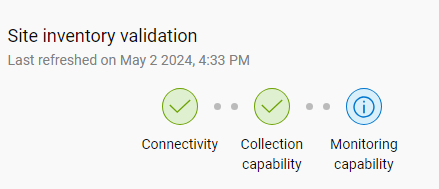
Jest to zgodne z oczekiwaniami. SCG-VE nie używa protokołu SNMP do monitorowania urządzenia ME4. Nie planuje się zmiany tego zachowania.
Czy tej samej metody wykrywania można używać z macierzami PowerVault ME5?
Firma Dell Technologies zaleca skonfigurowanie aplikacji SupportAssist w macierzach PowerVault ME5 w celu połączenia z urządzeniem SCG-VE na porcie 9443 w celu wysyłania danych telemetrycznych. Aby uzyskać instrukcje, zobacz PowerVault ME5: Jak skonfigurować narzędzie SupportAssist do łączenia się za pośrednictwem serwera bramy.
Czy zintegrowane narzędzie SupportAssist PowerVault ME4 integruje się z bramką zabezpieczeń (tak jak macierze ME5)?
Nie. Narzędzie SupportAssist i opcjonalną usługę CloudIQ w macierzach PowerVault serii ME4 można skonfigurować do wysyłania danych telemetrycznych tylko za pomocą bezpośredniego połączenia. Aby uzyskać więcej informacji, zobacz PowerVault ME4: Włączanie usługi SupportAssist.
Jak znaleźć numer seryjny urządzenia SCG-VE?
Numer seryjny jest zgłaszany w obszarze Informacje i jest 14-cyfrowym numerem seryjnym rozpoczynającym się od "ELMA" podczas korzystania z interfejsu zarządzania SCG-VE.
Affected Products
ME Series, OEMR ME40XX and ME4XX, Dell EMC PowerVault ME4012, Dell EMC PowerVault ME4024, Dell EMC PowerVault ME4084, Dell EMC PowerVault ME412 Expansion, Dell EMC PowerVault ME424 Expansion, Secure Connect Gateway - Virtual EditionArticle Properties
Article Number: 000226852
Article Type: How To
Last Modified: 11 Jun 2025
Version: 5
Find answers to your questions from other Dell users
Support Services
Check if your device is covered by Support Services.