NRE 17.x: Como limpar o cache do Java, ativar o Java Console e depurar
Summary: Este artigo apresenta uma visão geral de como limpar o cache do Java, ativar o console do Java e configurar a depuração do Java em sistemas Microsoft Windows usando o NetWorker Runtime Environment (NRE) para acessar o NetWorker Management Console (NMC). ...
This article applies to
This article does not apply to
This article is not tied to any specific product.
Not all product versions are identified in this article.
Instructions
O NetWorker Runtime Environment (NRE) fornece o Java Runtime Environment (JRE) usado pelo NetWorker Authentication Service e pelo NetWorker Management Console (NMC).
Nota: Este artigo só é aplicável ao NRE 17.x, usado pelo NetWorker 19.13.x e versões posteriores. Ele não se aplica ao NRE 8.x usado pelo NetWorker 19.12 e versões anteriores. Para o NetWorker 19.12.x (e versões anteriores): NRE 8.x: Como limpar o cache do Java, ativar o Java Console e a depuração.
Limpando o cache Java:
- Abra o Explorador de Arquivos do Windows e vá para "
C:\Program Files\OpenWebStart" - Aberto
itw-settings.exe(Console OpenWebStart). - Ir para cache
- Use uma das opções a seguir para remover todos os arquivos (limpar) ou remover os arquivos para conexão de servidor NMC específico.
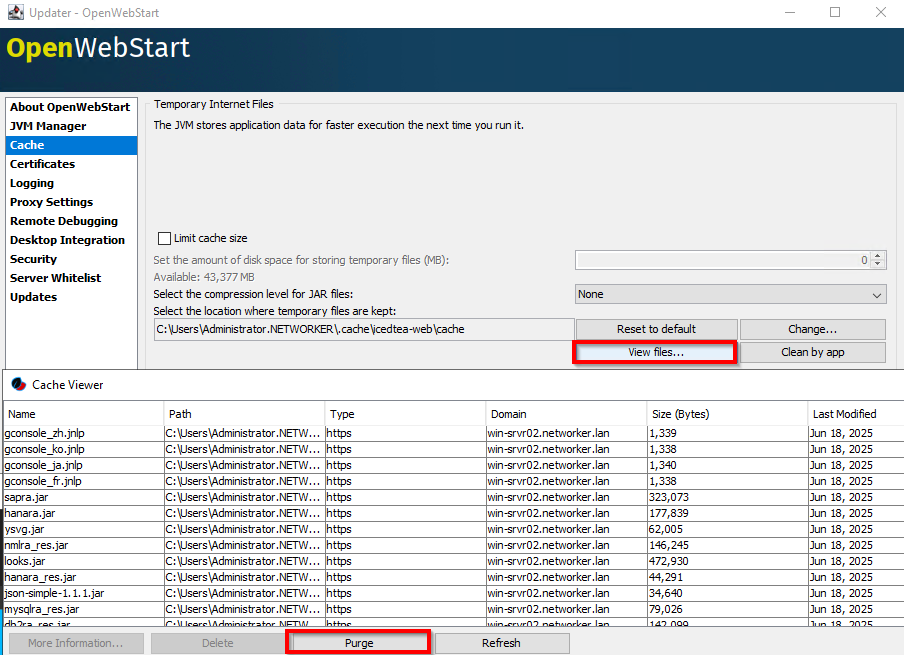
1ª opção: Clique em View Files. Clique em Limpar para remover todos os arquivos de cache java:
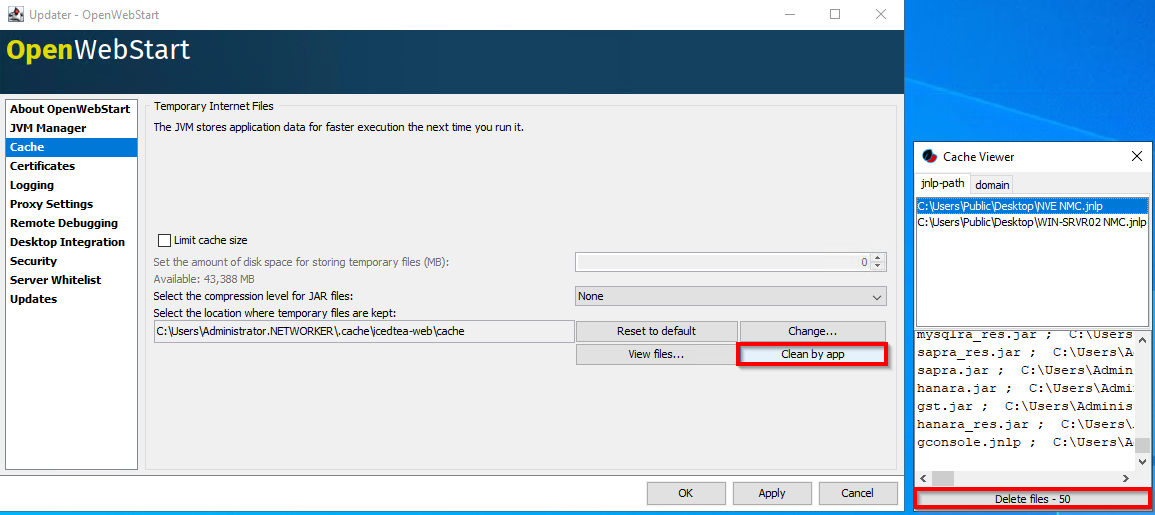
2ª opção: No Visualizador de cache, clique em Limpar por aplicativo. Selecione o NMC gconsole.jnlp para um servidor NMC específico, clique em Delete Files.
Log (opção um): Ative o Java Console:
- Abra o Explorador de Arquivos do Windows e vá para "
C:\Program Files\OpenWebStart" - Abra o itw-settings.exe (OpenWebStart Console).
- Vá para Logging.
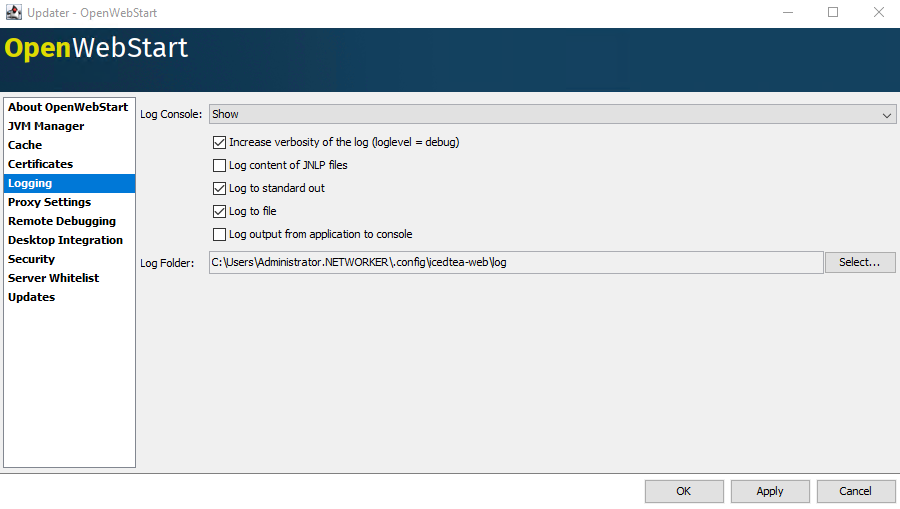
- Selecione as seguintes opções:
- Console de registro: Programa
- Aumentar o detalhamento do log (depuração)
- Log para saída padrão (logs para o console)
- Log to file (logs para arquivo de log)
- Opcional: Altere o local da pasta de log. Se isso não for alterado, a saída do log será registrada
C:\Users\USER-NAME\.config\icedtea-web\log.
- Clique em Aplicar e, em seguida, clique em OK.
AVISO: Essas alterações são sugeridas apenas para diagnosticar um problema. Certifique-se de que haja espaço em disco adequado disponível no local de saída do log e monitore cuidadosamente o consumo do file system durante as operações de depuração. Depois que a sessão de solução de problemas for concluída, reverta essas configurações para o padrão.
Registro em log (opção dois): Saída Java para um arquivo:
- No servidor NetWorker Management Console (NMC), abra o
gconsole.jnlpem um editor de texto.
- Linux:
/opt/lgtonmc/web/gconsole.jnlp - Windows (padrão): C:\Arquivos de Programas\EMC NetWorker\Management\GST\web\gconsole.jnlp
- No
application-desc, adicione as seguintes opções:
<argument>-f</argument>
<argument>C:\\Program Files\\NRE\\logs\\java1.log</argument>
Exemplo:
<application-desc main-class="COM.legato.gwt.framework.LMainWindow">
		<argument>-g</argument>
		<argument>IPADDR_REPLACE_AT_RUNTIME(fe80::d3e7:121a:e342:3332)</argument>
		<argument>-p</argument>
		<argument>gconsole</argument>
		<argument>-i</argument>
		<argument>false</argument>
		<argument>-s</argument>
		<argument>X_NO_SERVER_X</argument>
		<argument>-P</argument>
		<argument>X_NO_SERVER_PORT_X</argument>
		<argument>-t</argument>
		<argument>X_NO_TASK_X</argument>
		<argument>-h</argument>
		<argument>9000</argument>
		<argument>-n</argument>
		<argument>9001</argument>
		<argument>-b</argument>
		<argument>5432</argument>
		<argument>-A</argument>
		<argument>9090</argument>
		<argument>-d</argument>
		<argument>0</argument>
		<argument>-a</argument>
		<argument>X_NO_AUTH_X</argument>
		<argument>-m</argument>
		<argument>X_NO_ISSUER_X</argument>
		<argument>-f</argument>
		<argument>C:\\Program Files\\NRE\\logs\\java1.log</argument>
</application-desc>
Nota: O arquivo de log é gerado no host que acessa o NMC, não no servidor NMC. Um caminho de log diferente pode ser especificado; no entanto, se o NRE for usado para iniciar o NMC, esse caminho deverá existir em todos os hosts que acessam o NMC.
- No host usado para acessar o NMC, faça download de um novo
gconsole.jnlpA partir de um navegador WE:https://NMC_SERVER_ADDRESS:9000/gconsole.jnlp - Inicie o NMC usando o novo
gconsole.jnlp. - A coluna
java1.logé criado no host que acessa o NMC: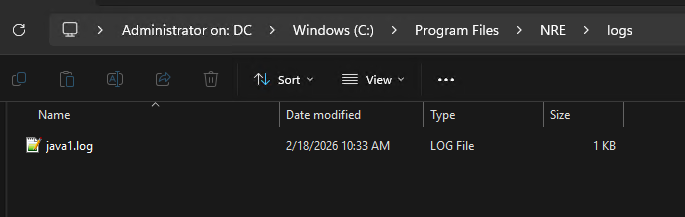
Ative a depuração Java:
- Ative o Java Console de acordo com as etapas acima.
- Iniciar o NetWorker Management Console (NMC)
gconsole.jnlp. - Faça log-in no NMC.
- Na janela Enterprise,
CTRL+SHIFT+Right-Click - Clique em Save Debug Messages... e especifique um local de saída.

- Na janela Enterprise, novamente
- Em Set Debug Level, selecione o nível de depuração desejado. Normalmente, 7

- Executar ações no NMC que exigem depuração. Copie a saída da sessão do Java Console e colete o arquivo de saída do Java criado na etapa 5.
- Para desativar a depuração, repita o processo, mas defina Debug Off.
Ativando a depuração do NRE:
A depuração do NRE pode ser configurada dentro do NRE C:\Program Files\NRE\logs\logConfig.properties . O nível padrão de depuração do log é WARNING.
Os níveis de log compatíveis do mais baixo para o mais alto são:
OFFSEVEREWARNINGINFOCONFIGFINEFINERFINESTALL
Habilitar o NMC (gstd) Depuração:
A depuração pode ser habilitada no serviço GST do NMC a partir do NetWorker Management Console.
- Na tela Enterprise do NMC, clique na guia Setup.
- Clique no menu Configuração e selecione Opções do sistema.

- Em Opções do sistema , defina o nível de depuração conforme necessário, normalmente 9.

- Nenhuma reinicialização do serviço é necessária. Execute ações do NMC que exigem depuração.
- Renderizar o
gstd.rawdo servidor do NMC.
Linux: /opt/lgtonmc/logs/gstd.raw
Windows (padrão): C:\Program Files\EMC NetWorker\Management\GST\logs\gstd.raw
Para renderizar .raw , consulte o artigo NetWorker: Como usar nsr_render_log para processar arquivos de log .raw
- Coletar o renderizado
gstd.rawdo servidor do NMC.
Additional Information
- NetWorker: Como habilitar a depuração AUTHC para fins de solução de problemas
- NetWorker: Como habilitar a depuração da API REST
- NetWorker: Como habilitar a depuração do RabbitMQ
- IU da Web de Gerenciamento do NetWorker (NWUI): Guia de triagem e solução de problemas (em inglês)
Affected Products
NetWorkerProducts
NetWorker FamilyArticle Properties
Article Number: 000342142
Article Type: How To
Last Modified: 18 Feb 2026
Version: 5
Find answers to your questions from other Dell users
Support Services
Check if your device is covered by Support Services.