Dell Unity: Endre eierskap for NAS-server SP
Summary: Denne artikkelen dekker fremgangsmåten for å manuelt endre eierskapet for en NAS-server til nodelagringsprosessoren (SP).
This article applies to
This article does not apply to
This article is not tied to any specific product.
Not all product versions are identified in this article.
Instructions
Du kan endre eieren av lagringsprosessoren (SP) for en NAS-server og tilhørende filsystemer på flere måter:
Unisphere:
Eksempel: Endre "NAS_Unity_01" for NAS-serveren fra SPA til SPB på grunn av problemer med belastningsbalansen:
- I Unisphere går du til NAS-servere for lagringsfil >>
- Dobbeltklikk på NAS-serverensom skal endres.
- Gå til delen SP-eier i kategorien Generelt, og velgSP-en du vil flytte NAS-serveren til.
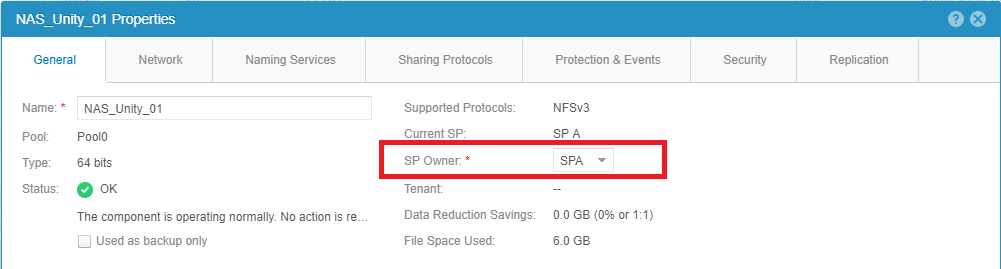
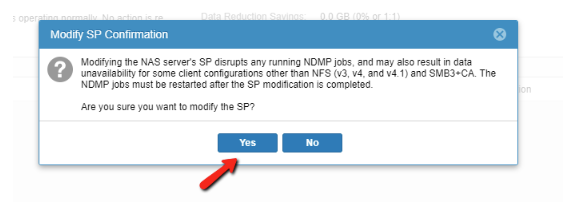
- Velg knappen for å bruke endringene nederst på skjermen.
Merk: Denne operasjonen kan mislykkes hvis replikering kjører. Sett replikering på pause, og prøv å flytte på nytt.
- Lukk de generelle egenskapene for NAS-serveren, og oppdater listen for å sikre at endringen ble fullført.
- Når alt arbeidet er gjort, gjenopptar du replikeringen.
Kontroller at nettverkskonfigurasjonen er riktig, slik at IP-adressen til NAS-grensesnittet kan brukes på nodelagringsprosessoren.
Hvis de riktige innstillingene for nettverkskonfigurasjon ikke brukes, kan flytting av NAS-serveren til en annen lagringsprosessor føre til et scenario med datautilgjengelighet (DU).
UEMCLI:
Eksempel: Endre NAS-server "NAS_Unity_01" fra SPB til SPA.
- Samle inn NAS-server-ID-en Informasjon:
Følgende kommando kan brukes:
uemcli /net/nas/server show
Følgende utdata mottas når du kjører kommandoen ovenfor. Utdataene viser alle NAS-serverne som finnes på maskinen:
service@Unity spa:~/user # uemcli -u admin -p password /net/nas/server show
1:    ID                            = nas_73                   -> ID of the NAS Server
      Name                          = NAS_Unity_01             -> Name of the NAS Server
      NetBIOS name                  =
      SP                            = spb                      -> Current SP that is the owner of the NAS Server.
- Hvis du vil endre eierskapet til SP for NAS-serveren, kjører du følgende kommando med arraylegitimasjonen:
uemcli -u <Admin_User> -p <Password> /net/nas/server -id <NAS_ID> set -sp <Destination SP>
service@Unity spa:~/user # uemcli -u admin -p password /net/nas/server -id nas_73 set -sp spa
WARNING: modifying the NAS server's SP disrupts any running NDMP jobs, and may also result in data unavailability for some client configurations other than NFS (v3, v4, and v4.1) and SMB3+CA. The NDMP jobs must be restarted after the SP modification is completed.
Are you sure you want to modify the SP?
yes / no: yes
ID = nas_73
Operation completed successfully.
- Bekreft at SP-eierskapet er endret ved hjelp av kommandoen fra trinn 1:
service@Unity spa:~/user # uemcli -u admin -p password /net/nas/server -id nas_73 show
1:    ID                            = nas_73
      Name                          = NAS_Unity_01
      NetBIOS name                  =
      SP                            = spa                      -> New SP that is the owner of the NAS Server.
Affected Products
Dell EMC Unity FamilyProducts
Dell Unity 300, Dell EMC Unity 300F, Dell EMC Unity 350F, Dell EMC Unity 400, Dell EMC Unity 400F, Dell EMC Unity 450F, Dell EMC Unity 500, Dell EMC Unity 500F, Dell EMC Unity 550F, Dell EMC Unity 600, Dell EMC Unity 600F, Dell EMC Unity 650F
, Dell EMC Unity Family |Dell EMC Unity All Flash, Dell EMC Unity Family, Dell EMC Unity Hybrid, Dell EMC UnityVSA Professional Edition/Unity Cloud Edition
...
Article Properties
Article Number: 000019599
Article Type: How To
Last Modified: 03 Oct 2025
Version: 5
Find answers to your questions from other Dell users
Support Services
Check if your device is covered by Support Services.