NetWorker: Como fazer upgrade do NetWorker e melhores práticas antes do upgrade
Summary: Como fazer upgrade do NetWorker ou instalá-lo e melhores práticas antes do upgrade. Use o Gerador de procedimentos do Solve para o processo passo a passo.
This article applies to
This article does not apply to
This article is not tied to any specific product.
Not all product versions are identified in this article.
Instructions
Use o gerador de procedimentos:
A página inicial do SolVe ou o SolVe Desktop combina os geradores de procedimentos de todos os produtos Dell em um único aplicativo. Ele é o melhor lugar para começar para todos os procedimentos de upgrade da Dell.
Como cada máquina e ambiente é um pouco diferente, siga o Gerador de procedimentos do NetWorker 'SolVe'. Essa é uma ferramenta útil para processos de instalação ou upgrade. Instale-a em qualquer computador Windows, seja notebook ou desktop. Ele instala um pequeno executável.
Ative-o gratuitamente e escolha o pacote do NetWorker na lista. O Solve gera um procedimento sob medida para suas necessidades. Selecione a opção "Upgrade" e responda a todas as perguntas sobre seu ambiente. Instruções passo a passo são fornecidas para ajudar a realizar seu upgrade.
Como cada máquina e ambiente é um pouco diferente, siga o Gerador de procedimentos do NetWorker 'SolVe'. Essa é uma ferramenta útil para processos de instalação ou upgrade. Instale-a em qualquer computador Windows, seja notebook ou desktop. Ele instala um pequeno executável.
Ative-o gratuitamente e escolha o pacote do NetWorker na lista. O Solve gera um procedimento sob medida para suas necessidades. Selecione a opção "Upgrade" e responda a todas as perguntas sobre seu ambiente. Instruções passo a passo são fornecidas para ajudar a realizar seu upgrade.
Para fazer download, vá para a página do NetWorker para fazer download da versão de upgrade correta do seu produto NetWorker. Acesse o Gerador de procedimentos do Solve em: SolVe Home Page ou você pode fazer download da ferramenta > SolVe Desktop.

Faça upgrade dos hosts em uma zona de dados na seguinte ordem:
- Servidor NetWorker
- Servidor NMC
- Todos os nós de armazenamento do NetWorker
- Módulos de aplicativos e clients do NetWorker
DICAS para fazer upgrade:
- Faça download do software NetWorker mais recente diretamente da página de suporte ao produto Dell NetWorker em: https://www.dell.com/support/home/product-support/product/networker/drivers (é necessária uma conta válida no Suporte Dell)
- Extraia-o para um lugar comum em sua LAN que seja acessível de cada uma das máquinas que requerem um upgrade. Isso garante que a mesma versão seja usada em todos os lugares.
- Atualize cada máquina manualmente. Como alternativa, use o Assistente de administração de software do NetWorker para enviar o upgrade para várias máquinas simultaneamente.
As dicas a seguir devem ajudar a garantir um upgrade tranquilo:
Guia de instalação:
Siga as instruções no Guia de instalação. Os guias de instalação e atualização são encontrados na home page do NetWorker, em Manuais e documentos, com base na versão específica do NetWorker. Consulte os guias mais recentes necessários para sua versão do NetWorker.
- Para servidores NetWorker, clients, nós de armazenamento, Management Console (NMC) e servidores da Web User Interface (NWUI), consulte o NetWorker Installation Guide específico da versão: https://www.dell.com/support/product-details/product/networker/docs
- Para o NetWorker Virtual Edition (NVE), consulte: NetWorker Virtual Edition: Como fazer upgrade do software NetWorker e do sistema NVE
- Para os equipamentos vProxy NetWorker VMware Protection (NVP), consulte: NVP vProxy: Como fazer upgrade do equipamento NVP vProxy usando o nsrvproxy_mgmt
Compatibilidade:
Verifique a compatibilidade. Há dois tipos de "compatibilidade": de hardware e de software. Sempre que houver upgrade de hardware, a compatibilidade de software deverá ser atendida. O inverso também é verdadeiro -- sempre que o software é atualizado, a compatibilidade de hardware deve ser atendida.
Hardware: Primeiro, verifique se o NAS, a SAN, a biblioteca de fitas, o Data Domain DDOS, os drivers e o firmware de todos os dispositivos que o NetWorker possa usar estão atualizados. Verifique se eles são compatíveis com as novas versões do NetWorker ou do Module.
Software: Verifique a compatibilidade entre versões do sistema operacional, como Windows, Linux ou UNIX em clients e servidores. Verifique também se as versões do NetWorker são compatíveis para saber qual ordem fazer upgrade dos computadores. Verifique também as versões do VMware, se usado. Também é melhor verificar a compatibilidade com bancos de dados e módulos de software para Exchange, SQL, NMM, Oracle, SAP, NMDA, VMware, Azure e AWS.
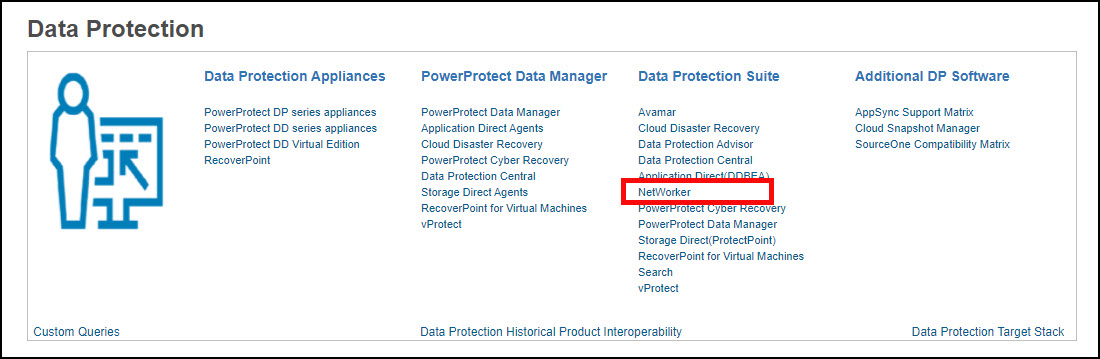
Para obter informações sobre compatibilidade de software, consulte o Guia de compatibilidade on-line no E-Lab Navigator. Agora, selecione as Soluções de proteção de dados e disponibilidade selecionando > Ver mais. O NetWorker está listado no Data Protection Suite.
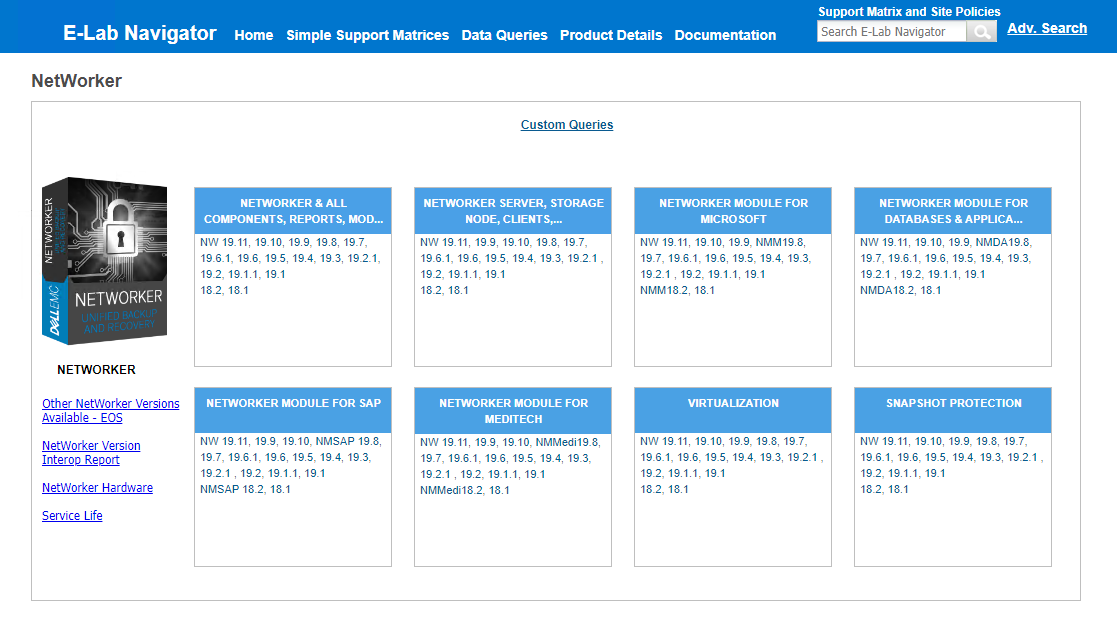
A matriz de compatibilidade do NetWorker é apresentada. Selecione a versão do NetWorker planejada para upgrade para ver os detalhes completos de compatibilidade:
Hardware: Primeiro, verifique se o NAS, a SAN, a biblioteca de fitas, o Data Domain DDOS, os drivers e o firmware de todos os dispositivos que o NetWorker possa usar estão atualizados. Verifique se eles são compatíveis com as novas versões do NetWorker ou do Module.
Software: Verifique a compatibilidade entre versões do sistema operacional, como Windows, Linux ou UNIX em clients e servidores. Verifique também se as versões do NetWorker são compatíveis para saber qual ordem fazer upgrade dos computadores. Verifique também as versões do VMware, se usado. Também é melhor verificar a compatibilidade com bancos de dados e módulos de software para Exchange, SQL, NMM, Oracle, SAP, NMDA, VMware, Azure e AWS.
Para obter informações sobre compatibilidade de software, consulte o Guia de compatibilidade on-line no E-Lab Navigator. Agora, selecione as Soluções de proteção de dados e disponibilidade selecionando > Ver mais. O NetWorker está listado no Data Protection Suite.
A matriz de compatibilidade do NetWorker é apresentada. Selecione a versão do NetWorker planejada para upgrade para ver os detalhes completos de compatibilidade:
Instantâneos:
Para sistemas NetWorker configurados como máquinas virtuais (VM), execute um snapshot de máquina virtual antes de executar o upgrade. Isso oferece a capacidade de reverter para o snapshot no caso de qualquer problema crítico observado durante ou após o upgrade.
Bootstrap:
Destina-se apenas para o upgrade do servidor NetWorker. Uma boa prática em qualquer upgrade seria executar um trabalho de backup do Server Protection e coletar os detalhes do saveset de inicialização. Isso ajuda a realizar uma recuperação de desastres do NetWorker (nsrdr).
Execute um backup do servidor usando a política de proteção do servidor:

Colete os detalhes do saveset de bootstrap de um prompt de comando administrativo (Windows) ou de uma sessão SSH raiz (Linux)
Execute um backup do servidor usando a política de proteção do servidor:
Colete os detalhes do saveset de bootstrap de um prompt de comando administrativo (Windows) ou de uma sessão SSH raiz (Linux)
mminfo -B
Exemplo:
nve:~ # mminfo -B
      date     time       ssid        volume                     device                                access info
       06/19/24 10:02:24  3463636208  nve.amer.lan.dddefault.001 ddve01-bkp.amer.lan_Default_DD_Device ddve01.amer.lan:/nve/Default_DD_Device
       06/20/24 10:00:14  2993960430  nve.amer.lan.dddefault.001 ddve01-bkp.amer.lan_Default_DD_Device ddve01.amer.lan:/nve/Default_DD_Device
       06/21/24 10:00:14  2608170862  nve.amer.lan.dddefault.001 ddve01-bkp.amer.lan_Default_DD_Device ddve01.amer.lan:/nve/Default_DD_Device
       06/22/24 10:00:18  2239158514  nve.amer.lan.dddefault.001 ddve01-bkp.amer.lan_Default_DD_Device ddve01.amer.lan:/nve/Default_DD_Device
       06/23/24 10:00:28  1920477820  nve.amer.lan.dddefault.001 ddve01-bkp.amer.lan_Default_DD_Device ddve01.amer.lan:/nve/Default_DD_Device
       06/24/24 10:00:14  1601797102  nve.amer.lan.dddefault.001 ddve01-bkp.amer.lan_Default_DD_Device ddve01.amer.lan:/nve/Default_DD_Device
       06/25/24 10:00:17  1199230321  nve.amer.lan.dddefault.001 ddve01-bkp.amer.lan_Default_DD_Device ddve01.amer.lan:/nve/Default_DD_Device
       06/26/24 10:00:15  3917225711  nve.amer.lan.dddefault.001 ddve01-bkp.amer.lan_Default_DD_Device ddve01.amer.lan:/nve/Default_DD_Device
Gerador de procedimentos:
Use o gerador de procedimentos do "SolVe" para o NetWorker. Essa é uma ferramenta de melhores práticas de instalação e upgrade. Acesse a home page do SolVe, selecione a opção "Upgrade" e responda a todas as perguntas sobre seu ambiente. O gerador de procedimentos do SolVe fornece instruções personalizadas para ajudar no upgrade.
Licenciamento:
É sempre importante pensar no licenciamento antes de realizar um upgrade. Os códigos do ativador de licença são exigidos com antecedência ao fazer upgrade usando o mesmo hardware, instalar a versão anterior ou alterar o hardware ou o sistema operacional.
Você pode ligar para a linha direta de licenciamento da Dell pelo telefone 800-782-4362 ou enviar um e-mail para licensing@dell.com.
Consulte o artigo LKB000129838: Suporte de licença do NetWorker.
Você pode ligar para a linha direta de licenciamento da Dell pelo telefone 800-782-4362 ou enviar um e-mail para licensing@dell.com.
Consulte o artigo LKB000129838: Suporte de licença do NetWorker.
Dependências:
Para servidores NetWorker, clients, nós de armazenamento, Management Console (NMC) e servidores da Web User Interface (NWUI), consulte o NetWorker Installation Guide específico da versão: https://www.dell.com/support/product-details/product/networker/docs
NetWorker 19.12.x (e anteriores) Os servidores NetWorker, NMC e NWUI exigiam versões Java Runtime Environment (JRE) 1.8.x ou NRE 8.0.x.
NetWorker 19.13.x (e posterior) Os servidores NetWorker, NMC e NWUI exigem as versões do Java Development Kit (JDK) 17 ou NRE 17.0.x.
Ambiente de execução do NetWorker (NRE): Introdução e instalação
Dependências adicionais específicas do SO e do pacote são detalhadas no Guia de instalação do NetWorker específico da versão.
Upgrade Software:
- Extraia-o para um lugar comum em sua LAN que seja acessível a partir de cada uma das máquinas que serão atualizadas. Isso garante que a mesma versão seja usada em todos os lugares.
- Atualize cada máquina manualmente. Como alternativa, use o Assistente de administração de software do NetWorker para enviar o upgrade para várias máquinas simultaneamente.
Use o software mais recente.
Usar as visões de software mais recentes para o NetWorker e todos os módulos.
As datas de fim da vida útil estão detalhadas no anexo "EMCSoftwareReleaseandEndofServiceLifeNotifications" da KB: Lista de produtos de fim da vida útil da Dell para infraestrutura convergente e armazenamento
As datas de fim da vida útil estão detalhadas no anexo "EMCSoftwareReleaseandEndofServiceLifeNotifications" da KB: Lista de produtos de fim da vida útil da Dell para infraestrutura convergente e armazenamento
Additional Information
Para obter mais suporte para upgrade, consulte os artigos abaixo. É necessário fazer login com sua conta Dell:
Suporte a upgrade:
Suporte a upgrade:
KB 465622: Documentação e ferramentas do NetWorker usadas com frequência
KB 335539: Dicas para fazer upgrade com sucesso do NetWorker
KB 336029: NetWorker: Limitações do Assistente de administração de software
KB 334762: Correções cumulativas no NetWorker versões 8.0, 8.1, 8.2
KB 468759: NetWorker: Como obter a sua localização de inicialização atual?
KB 335944: Como fazer backup de todos os índices de client e criar uma inicialização?
KB 335479: Como fazer o BACKUP e a RECUPERAÇÃO do NMC (NetWorker Management Console)?
KB 463616: NetWorker: Datas de fim da vida útil de serviço dos produtos NetWorker
Suporte de licença:
KB 335539: Dicas para fazer upgrade com sucesso do NetWorker
KB 336029: NetWorker: Limitações do Assistente de administração de software
KB 334762: Correções cumulativas no NetWorker versões 8.0, 8.1, 8.2
KB 468759: NetWorker: Como obter a sua localização de inicialização atual?
KB 335944: Como fazer backup de todos os índices de client e criar uma inicialização?
KB 335479: Como fazer o BACKUP e a RECUPERAÇÃO do NMC (NetWorker Management Console)?
KB 463616: NetWorker: Datas de fim da vida útil de serviço dos produtos NetWorker
KB 463810: Suporte de licença do NetWorker
KB 334772: Suporte a códigos de autorização e ativadores do NetWorker
KB 336221: Como excluir um ativador de base
KB 334772: Suporte a códigos de autorização e ativadores do NetWorker
KB 336221: Como excluir um ativador de base
Affected Products
Data Backup & Protection Software, NetWorker SeriesArticle Properties
Article Number: 000080598
Article Type: How To
Last Modified: 18 Jun 2025
Version: 19
Find answers to your questions from other Dell users
Support Services
Check if your device is covered by Support Services.