VMware vSAN: Como substituir um disco de cache usando o vSphere Web Client
Summary: Este artigo explica como substituir um disco de cache em uma configuração do vSAN.
This article applies to
This article does not apply to
This article is not tied to any specific product.
Not all product versions are identified in this article.
Instructions
No ambiente vSAN no qual SSD e unidade de disco rígido são misturados, o SSD usado como memória cache é chamado de disco cache, a unidade de disco rígido usada como espaço de dados é chamada de disco de capacidade.
ADVERTÊNCIA: Você deve fazer backup dos dados antes de executar esta etapa.
Sumário
1. Como substituirum disco
de cache2. Informações adicionais: Não foi possível remover o grupo de discos
Como substituir um disco de cache
Se o problema ocorreu no disco de cache, é um problema no nível do grupo de discos.
Portanto, o grupo de discos deve ser recriado.
Nota: Dependendo da versão, o ícone do grupo de discos pode não aparecer no vSphere Web Client mesmo que o problema tenha ocorrido em um disco de cache. Nesse caso, consulte as etapas descritas na seção abaixo.
Etapas de substituição
-
Clique no ícone na parte superior do vSphere Web Client para alternar para o modo de manutenção.
É recomendável alternar para o modo de manutenção antes da substituição, a menos que haja um motivo especial.
Consulte Colocar um membro do cluster do vSAN no modo de manutenção para alternar para o modo demanutenção e seus tipos.
-
Clique no ícone na parte superior para remover o disco de cache apropriado.
A remoção do disco de cache remove o grupo de discos. -
Substitua fisicamente o disco cache aplicável.
-
Após a substituição, clique no ícone "Add" na parte superior do vSphere Web Client.
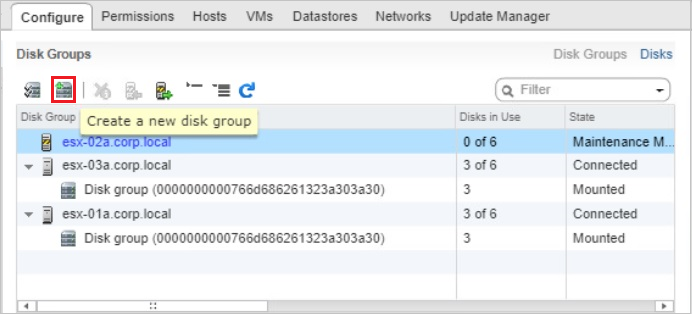
-
Selecione um disco de cache na lista superior, um disco de capacidade na lista inferior e clique em OK.
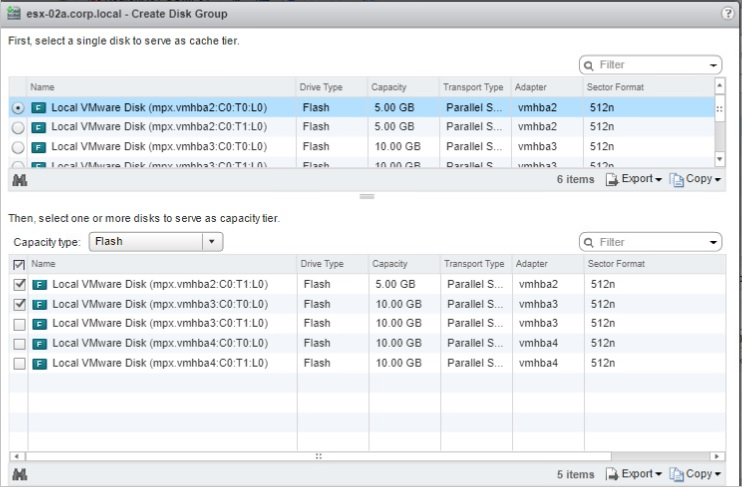
-
Depois que o grupo de discos criado for exibido, libere o modo de manutenção.

-
Confirme se a capacidade do grupo de discos recriado foi adicionada à capacidade do datastore vSAN.
-
Como os alertas permanecem mesmo que o problema seja resolvido, clique em Confirmar ou Redefinir para verde para excluir manualmente.

Informações adicionais
Não foi possível remover o grupo
de discosO ícone do grupo de discos pode não ser exibido no vSphere Web Client ou a remoção do grupo de discos pode falhar.
Nesse caso, tente as seguintes etapas:
-
Conecte-se ao host aplicável usando SSH.
-
Confirme a capacidade do disco
"mpx.vmhbax:Cx:Tx:Lx"Executando o comando:esxcli vsan storage listouvdq -q -H -
Remova o disco de capacidade aplicável
mpx.vmhbax:Cx:Tx:Lxindividualmente, executando o comando:esxcli vsan storage remove --evacuation-mode=noAction --disk=mpx.vmhbax:Cx:Tx:Lx.
Exemplo:esxcli vsan storage remove --evacuation-mode=noAction --disk= mpx.vmhba1:C0:T4:L0 -
Substitua o disco de cache fisicamente e crie um grupo de discos no vSphere Web Client.
Agora você pode selecionar o disco de cache substituído e o disco de capacidade existente que foi removido.
Affected Products
OEMR R230, OEMR R240, OEMR R250, OEMR XE R250, OEMR R260, OEMR XE R260, OEMR R330, OEMR R340, OEMR R350, OEMR XE R350, OEMR R360, OEMR XE R360, OEMR R430, OEMR R440, PowerEdge XR2, OEMR R450, OEMR R530, OEMR R540, OEMR R550, OEMR R5500, OEMR R630
, OEMR R640, OEMR XL R640, OEMR R6415, OEMR R650, OEMR R650xs, OEMR R6515, OEMR R6525, OEMR R660, OEMR XL R660, OEMR R660xs, OEMR R6615, OEMR R6625, OEMR R730, OEMR R730xd, OEMR R740, OEMR XL R740, OEMR R740xd, OEMR XL R740xd, OEMR R740xd2, OEMR R7415, OEMR R7425, OEMR R750, OEMR R750xa, OEMR R750xs, OEMR R7515, OEMR R7525, OEMR R760, OEMR R760xa, OEMR R760XD2, OEMR XL R760, OEMR R760xs, OEMR R7615, OEMR R7625, OEMR R830, OEMR R840, OEMR R860, OEMR R930, OEMR R940, OEMR R940xa, OEMR R960, OEMR T130, OEMR T140, OEMR T150, OEMR T330, OEMR T340, OEMR T350, OEMR T360, OEMR T430, OEMR T440, OEMR T550, OEMR T560, OEMR T630, OEMR T640, OEMR XL T640, OEMR XL R230, OEMR XL R240, OEMR XL R330, OEMR XL R340, OEMR XL R630, OEMR XL R660xs, OEMR XL R6615, OEMR XL R6625, OEMR XL R6715, OEMR XL R6725, OEMR XL R730, OEMR XL R730XD, OEMR XL R760xs, OEMR XL R7615, OEMR XL R7625, OEMR XL R7715, OEMR XL R7725, OEMR XR11, OEMR XR12, OEMR XR4510c, OEMR XR4520c, OEMR XR5610, OEMR XR7620, OEMR XR8610t, OEMR XR8620t, PowerEdge C4130, Poweredge C4140, PowerEdge c6320, PowerEdge c6320p, PowerEdge C6420, PowerEdge C6520, PowerEdge C6525, PowerEdge C6615, PowerEdge C6620, Poweredge FC430, Poweredge FC630, PowerEdge FC640, Poweredge FC830, PowerEdge HS5610, PowerEdge HS5620, PowerEdge M630, PowerEdge M630 (for PE VRTX), PowerEdge M640, PowerEdge M640 (for PE VRTX), PowerEdge M830, PowerEdge M830 (for PE VRTX), PowerEdge MX740C, PowerEdge MX750c, PowerEdge MX760c, PowerEdge MX840C, PowerEdge R230, PowerEdge R240, PowerEdge R250, PowerEdge R260, PowerEdge R330, PowerEdge R340, PowerEdge R350, PowerEdge R360, PowerEdge R430, PowerEdge R440, PowerEdge R450, PowerEdge R470, PowerEdge R530, PowerEdge R530xd, PowerEdge R540, PowerEdge R550, PowerEdge R630, PowerEdge R640, PowerEdge R6415, PowerEdge R650, PowerEdge R650xs, PowerEdge R6515, PowerEdge R6525, PowerEdge R660, PowerEdge R660xs, PowerEdge R6615, PowerEdge R6625, PowerEdge R670, PowerEdge R730, PowerEdge R730xd, PowerEdge R740, PowerEdge R740XD, PowerEdge R740XD2, PowerEdge R7415, PowerEdge R7425, PowerEdge R750, PowerEdge R750XA, PowerEdge R750xs, PowerEdge R7515, PowerEdge R7525, PowerEdge R760, PowerEdge R760XA, PowerEdge R760xd2, PowerEdge R760xs, PowerEdge R7615, PowerEdge R7625, PowerEdge R770, PowerEdge R7715, PowerEdge R7725, PowerEdge R830, PowerEdge R840, PowerEdge R860, PowerEdge R930, PowerEdge R940, PowerEdge R940xa, PowerEdge R960, PowerEdge T130, PowerEdge T140, PowerEdge T150, PowerEdge T160, PowerEdge T30, PowerEdge T330, PowerEdge T340, PowerEdge T350, PowerEdge T360, PowerEdge T40, PowerEdge T430, PowerEdge T440, PowerEdge T550, PowerEdge T560, PowerEdge T630, PowerEdge T640, POWEREDGE VRTX, PowerEdge XR11, PowerEdge XR12, PowerEdge XR4510c, PowerEdge XR4520c, PowerEdge XR5610, PowerEdge XR7620, PowerEdge XR8610t, PowerEdge XR8620t, VMware ESXi 6.5.X, VMware ESXi 6.7.X, VMware ESXi 7.x, VMware ESXi 8.x, VMware VSAN, Dell EMC vSAN C6420 Ready Node, Dell EMC vSAN MX740c Ready Node, Dell EMC vSAN MX750c Ready Node, Dell vSAN Ready Node MX760c, Dell EMC vSAN R440 Ready Node, Dell EMC vSAN R640 Ready Node, Dell EMC vSAN R6415 Ready Node, Dell EMC vSAN R650 Ready Node, Dell EMC vSAN R6515 Ready Node, vSAN Ready Node R660, Dell vSAN R6615 Ready Node, Dell EMC vSAN R740 Ready Node, Dell EMC vSAN R740xd Ready Node, Dell EMC vSAN R750 Ready Node, Dell EMC vSAN R7515 Ready Node, Dell EMC vSAN R760 Ready Node, Dell vSAN R7615 Ready Node, Dell vSAN Ready Node R7625, Dell EMC vSAN R840 Ready Node, Dell EMC vSAN T350 Ready Node
...
Article Properties
Article Number: 000120252
Article Type: How To
Last Modified: 19 Feb 2025
Version: 9
Find answers to your questions from other Dell users
Support Services
Check if your device is covered by Support Services.