Dell 노트북에서 무선 디바이스를 켜고 끄는 방법
Summary: Dell 노트북에서 무선 디바이스를 켜고 끄는 방법, 비행기 모드 사용 방법 및 무선 네트워크 문제를 해결하는 방법을 살펴봅니다.
This article applies to
This article does not apply to
This article is not tied to any specific product.
Not all product versions are identified in this article.
Instructions
비행기에 탑승할 때와 같이 Dell 노트북에서 모든 무선 연결을 비활성화하려는 경우, 비행기 모드(비행 모드)를 활성화할 수 있습니다. 다른 무선 디바이스를 활성 상태로 유지하면서 개별 무선 디바이스(Wi-Fi, Bluetooth 또는 모바일 광대역)를 비활성화할 수도 있습니다.
노트북의 무선 디바이스가 꺼져 있는 경우 무선(Wi-Fi) 인터넷 또는 Bluetooth 디바이스에 연결 문제가 발생할 수 있습니다.
Wi-Fi가 켜져 있지만 연결할 수 없습니까? Wi-Fi에 연결할 수 없음, Wi-Fi 신호 개선, Wi-Fi 네트워크 보호에 대한 가이드를 확인하고 최신 Wi-Fi 표준에 대해 알아보세요.
Wi-Fi를 통한 인터넷 연결의 자세한 내용과 문제 해결 정보는 운영 체제에 해당하는 확장 섹션을 참조하십시오.
- 작업 표시줄 또는 숨겨진 아이콘 영역에서 무선 아이콘을 찾습니다. 둘 다 화면 오른쪽 아래 모서리에 있습니다.
- 컴퓨터의 아이콘과 일치하는 탭을 아래에서 선택합니다.
참고:
- 단계를 수행하기 전에 네트워크(이더넷) 케이블을 분리하거나 도킹을 해제하십시오. 그렇지 않으면 무선 아이콘이 올바르게 나타나지 않을 수 있습니다.
- 무선 아이콘을 찾을 수 없는 경우 컴퓨터를 재부팅합니다. 그래도 표시되지 않을 경우 최신 드라이버를 다운로드 및 설치하십시오. 자세한 내용은 최신 Dell 무선 네트워크 어댑터 드라이버 다운로드 및 설치 방법 섹션을 참조하십시오.
- Bluetooth 또는 개별 디바이스를 켜고 끄는 방법에 대한 자세한 내용은 Bluetooth 및 기타 디바이스 탭을 터치 또는 클릭합니다.
참고: 모바일 디바이스에서 이 문서를 볼 때 파란색 막대로 표시된 대로 왼쪽 또는 오른쪽으로 스와이프하여 탭 사이를 이동하고 원하는 탭을 선택합니다.
 - 무선 네트워크에 연결됨
  - 무선 네트워크에 연결되지 않음
  - 비행기 모드가 켜져 있음
 - Bluetooth 및 기타 디바이스
이 아이콘은 무선 안테나가 켜져 있고 컴퓨터가 무선 네트워크에 연결되어 있음을 의미합니다. 인터넷에 연결할 수 없는 경우, Dell 기술 자료 문서 Wi-Fi에 노트북 또는 데스크탑 연결 및 연결 문제 해결에서 연결이 느리거나, 인터넷에 연결하거나, 연결을 유지할 수 없는 문제가 있음 섹션을 참조하십시오.
무선(Wi-Fi) 안테나를 끄려면 다음을 수행합니다.
- 네트워크 아이콘(
 )을 터치하거나 클릭합니다.
- Wi-Fi라고 표시된 패널을 터치하거나 클릭합니다. 그림 2와 같이 패널이 파란색에서 회색으로 바뀝니다.
참고: 모든 무선 디바이스를 끄려면 비행기 모드를 터치하거나 클릭하십시오. 그림 3과 같이 패널이 회색에서 파란색으로 바뀝니다.
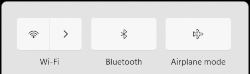
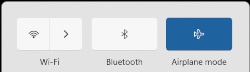
그림 2: Wi-Fi 안테나 꺼짐 그림 3: 비행기 모드 켜짐
이 아이콘은 무선 네트워크에 연결되어 있지 않으며 안테나가 꺼져 있거나 비활성화되어 있음을 의미합니다. 무선 네트워크 설정 및 연결에 관한 자세한 내용은 Dell 기술 자료 문서 Wi-Fi에 노트북 또는 데스크탑 연결 및 연결 문제 해결을 참조하십시오.
네트워크 아이콘( )을 터치하거나 클릭합니다.
상황에 따라 단계를 수행합니다.
- Wi-Fi 패널이 파란색일 때(왼쪽 상단 모서리) Wi-Fi를 터치하거나 클릭합니다. 그림 2와 같이 패널이 파란색에서 회색으로 바뀝니다.
참고: 모든 무선 디바이스를 끄려면 비행기 모드를 터치하거나 클릭하십시오. 그림 3과 같이 패널이 회색에서 파란색으로 바뀝니다.
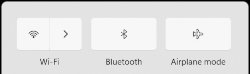
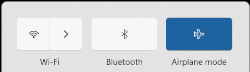
그림 2: Wi-Fi 안테나 꺼짐 그림 3: 비행기 모드 켜짐 - Wi-Fi 패널이 회색(왼쪽 상단 모서리)이면 Wi-Fi 안테나가 꺼진 것입니다.
참고: 모든 무선 디바이스를 끄려면 비행기 모드를 터치하거나 클릭하십시오. 그림 4와 같이 패널이 회색에서 파란색으로 바뀝니다.
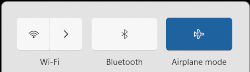
그림 4: 비행기 모드 켜짐 - Wi-Fi 패널이 표시되지 않으면(그림 5) Wi-Fi 안테나가 비활성화된 것입니다.
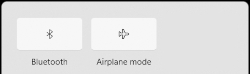
그림 5: Wi-Fi 비활성화됨 참고: 모든 무선 디바이스를 끄려면 비행기 모드를 터치하거나 클릭하십시오. 그림 6과 같이 패널이 회색에서 파란색으로 바뀝니다.
그림 6: 비행기 모드 켜짐
참고: Wi-Fi 안테나를 활성화하려면 다음 단계를 수행합니다.
- 네트워크 아이콘(
 )을 클릭합니다.
 - 왼쪽 하단 모서리에 있는 설정 아이콘을 클릭합니다.
- 네트워크 및 인터넷 설정을 클릭합니다.
- 고급 네트워크 설정을 클릭합니다.
- Wi-Fi 오른쪽에서 '켬'을 클릭합니다.
- 설정 창을 닫습니다.
이 아이콘은 컴퓨터가 비행기 모드이며, Wi-Fi, 모바일 광대역, Bluetooth, GPS, NFC(Near Field Communication) 등의 모든 무선 통신 디바이스가 꺼져 있음을 의미합니다.
통신 디바이스와 무선(Wi-Fi) 안테나를 다시 켜려면 다음을 수행합니다.
- 네트워크 아이콘(
 )을 터치하거나 클릭합니다.
 - 비행기 모드라고 표시된 패널을 터치하거나 클릭합니다. 패널이 파란색에서 회색으로 바뀝니다.
참고: 패널이 파란색에서 회색으로 바뀌지 않으면 컴퓨터에 물리적 무선 스위치도 있는 것일 수 있습니다. 컴퓨터에 무선 키
 가 없는 경우 컴퓨터에 물리적 무선 스위치가 없는 것입니다.
참고: 여전히 비행기 모드를 끌 수 없는 경우, Dell 기술 자료 문서 비행기 모드를 끄는 방법을 참조하십시오.
가 없는 경우 컴퓨터에 물리적 무선 스위치가 없는 것입니다.
참고: 여전히 비행기 모드를 끌 수 없는 경우, Dell 기술 자료 문서 비행기 모드를 끄는 방법을 참조하십시오. - Wi-Fi라고 표시된 패널이 여전히 회색일 때 Wi-Fi 패널을 터치하거나 클릭하면 패널이 그림 2와 같이 회색에서 파란색으로 바뀝니다.
참고: 무선 네트워크 연결에 대해 도움이 필요한 경우 Dell 기술 자료 문서 Wi-Fi에 노트북 또는 데스크탑 연결 및 연결 문제 해결을 참조하십시오.
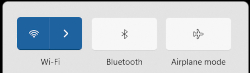
그림 2: 무선 안테나 켜짐
이 섹션에서는 Bluetooth와 기타 무선 및 네트워킹 기능에 대한 설정에 액세스하는 방법에 대해 설명합니다.
- 작업 표시줄 또는 숨겨진 아이콘 영역에서 Bluetooth 아이콘(
 )을 터치하거나 클릭합니다.
 - Bluetooth 타일(그림 1)을 터치하거나 클릭합니다.
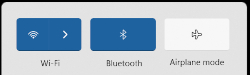
그림 1: Bluetooth 안테나 켜짐 - Bluetooth 패널이 파란색이면 Bluetooth 안테나가 켜져 있고 Bluetooth 패널이 회색이면 Bluetooth 안테나가 꺼져 있는 것입니다.
- 작업 표시줄 또는 숨겨진 아이콘 영역에서 무선 아이콘을 찾습니다(그림 1). 둘 다 화면 오른쪽 아래 모서리에 있습니다.

그림 1: 숨겨진 아이콘 위치
- 컴퓨터의 아이콘과 일치하는 탭을 아래에서 선택합니다.
참고:
- 단계를 수행하기 전에 네트워크(이더넷) 케이블을 분리하거나 도킹을 해제하십시오. 그렇지 않을 경우 무선 아이콘이 올바르게 나타나지 않을 수 있습니다.
- 무선 아이콘을 찾을 수 없는 경우 컴퓨터를 재부팅합니다. 그래도 표시되지 않을 경우 최신 드라이버를 다운로드 및 설치하십시오. 자세한 내용은 최신 Dell 무선 네트워크 어댑터 드라이버 다운로드 및 설치 방법 섹션을 참조하십시오.
- Bluetooth 또는 개별 디바이스를 켜고 끄는 방법에 대한 자세한 내용은 Bluetooth 및 기타 디바이스 탭을 터치 또는 클릭합니다.
참고: 모바일 디바이스에서 이 문서를 볼 때 파란색 막대로 표시된 대로 왼쪽 또는 오른쪽으로 스와이프하여 탭 사이를 이동하고 원하는 탭을 선택합니다.
 - 무선 네트워크에 연결됨
  - 무선 네트워크에 연결되지 않음
  - 무선 안테나가 꺼져 있음
 - 비행기 모드가 켜져 있음
 - Bluetooth 및 기타 디바이스
이 아이콘은 무선 안테나가 켜져 있고 컴퓨터가 무선 네트워크에 연결되어 있음을 의미합니다. 인터넷에 연결할 수 없는 경우, Dell 기술 자료 문서 Wi-Fi에 노트북 또는 데스크탑 연결 및 연결 문제 해결에서 연결이 느리거나, 인터넷에 연결하거나, 연결을 유지할 수 없는 문제가 있음 섹션을 참조하십시오.
무선(Wi-Fi) 안테나를 끄려면 다음을 수행합니다.
- 네트워크 아이콘(
 )을 터치하거나 클릭합니다.
- Wi-Fi라고 표시된 패널을 터치하거나 클릭합니다. 그림 2와 같이 패널이 파란색에서 회색으로 바뀝니다.
참고: 모든 무선 디바이스를 끄려면 비행기 모드를 터치하거나 클릭하십시오. 그림 3와 같이 패널이 회색에서 파란색으로 바뀝니다.
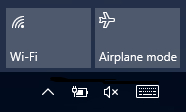
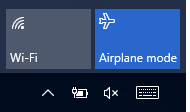
그림 2: Wi-Fi 안테나 꺼짐 그림 3: 비행기 모드 켜짐
이 아이콘은 무선(Wi-Fi) 안테나가 켜져 있지만 무선 네트워크에 연결되어 있지 않음을 의미합니다. 무선 네트워크 설정 및 연결에 관한 자세한 내용은 Dell 기술 자료 문서 Wi-Fi에 노트북 또는 데스크탑 연결 및 연결 문제 해결을 참조하십시오.
Wi-Fi 안테나를 끄려면 다음을 수행합니다.
- 네트워크 아이콘(
 )을 터치하거나 클릭합니다.
- Wi-Fi라고 표시된 패널을 터치하거나 클릭합니다. 그림 2와 같이 패널이 파란색에서 회색으로 바뀝니다.
참고: 모든 무선 디바이스를 끄려면 비행기 모드를 터치하거나 클릭하십시오. 그림 3와 같이 패널이 회색에서 파란색으로 바뀝니다.
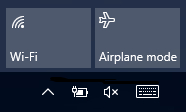
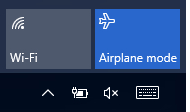
그림 2: Wi-Fi 안테나 꺼짐 그림 3: 비행기 모드 켜짐
이 아이콘은 무선(Wi-Fi) 안테나가 꺼져 있음을 의미합니다.
Wi-Fi 안테나를 켜려면 다음을 수행합니다.
- 네트워크 아이콘(
 )을 터치하거나 클릭합니다.
 - Wi-Fi라고 표시된 패널을 터치하거나 클릭합니다. 그림 2와 같이 패널이 회색에서 파란색으로 바뀝니다.
참고: 패널이 회색에서 파란색으로 바뀌지 않으면 컴퓨터에 물리적 무선 스위치도 있는 것일 수 있습니다. 컴퓨터에 무선 키
 가 없는 경우 컴퓨터에 물리적 무선 스위치가 없는 것입니다.
참고:
가 없는 경우 컴퓨터에 물리적 무선 스위치가 없는 것입니다.
참고:- 무선 네트워크 연결에 대해 도움이 필요한 경우 Dell 기술 자료 문서 Wi-Fi에 노트북 또는 데스크탑 연결 및 연결 문제 해결을 참조하십시오.
- 모든 무선 디바이스를 끄려면 비행기 모드를 터치하거나 클릭하십시오. 그림 3과 같이 패널이 회색에서 파란색으로 바뀝니다.
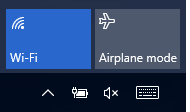
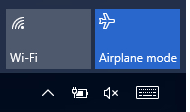
그림 2: Wi-Fi 안테나 켜짐 그림 3: 비행기 모드 켜짐
이 아이콘은 컴퓨터가 비행기 모드이며 Wi-Fi, 모바일 광대역, Bluetooth, GPS 및 NFC(Near-Field Communication)를 포함한 모든 무선 통신 디바이스가 꺼져 있음을 의미합니다.
통신 장치 및 무선(Wi-Fi) 안테나를 다시 켜려면:
- 네트워크 아이콘(
 )을 터치하거나 클릭합니다.
 - 비행기 모드라고 표시된 패널을 터치하거나 클릭합니다. 패널이 파란색에서 회색으로 바뀝니다.
참고: 패널이 파란색에서 회색으로 바뀌지 않으면 컴퓨터에 물리적 무선 스위치도 있는 것일 수 있습니다. 컴퓨터에 무선 키
 가 없는 경우 컴퓨터에 물리적 무선 스위치가 없는 것입니다.
참고: 여전히 비행기 모드를 끌 수 없는 경우, Dell 기술 자료 문서 비행기 모드를 끄는 방법을 참조하십시오.
가 없는 경우 컴퓨터에 물리적 무선 스위치가 없는 것입니다.
참고: 여전히 비행기 모드를 끌 수 없는 경우, Dell 기술 자료 문서 비행기 모드를 끄는 방법을 참조하십시오. - Wi-Fi라고 표시된 패널이 여전히 회색일 때 Wi-Fi 패널을 터치하거나 클릭하면 패널이 그림 2와 같이 회색에서 파란색으로 바뀝니다.
참고: 무선 네트워크 연결에 대해 도움이 필요한 경우 Dell 기술 자료 문서 Wi-Fi에 노트북 또는 데스크탑 연결 및 연결 문제 해결을 참조하십시오.

그림 2: 무선 안테나 켜짐
이 섹션에서는 Bluetooth와 기타 무선 및 네트워킹 기능에 대한 설정에 액세스하는 방법에 대해 설명합니다.
- Windows 키(
 )를 누른 상태에서 i 키를 누릅니다.
 - Devices를 터치하거나 클릭합니다.
- Bluetooth를 터치하거나 클릭합니다.
- Bluetooth 아래의 슬라이더를 터치하거나 클릭하여 Bluetooth를 켜거나 끕니다.
- 기타 Bluetooth 옵션을 터치하거나 클릭하여 다른 Bluetooth 지원 디바이스에서 컴퓨터를 검색합니다.
- Windows 키(
 )를 누른 상태에서 i 키를 누릅니다.
 - 네트워크 및 인터넷을 터치하거나 클릭합니다.
- 다음과 같이 적절한 옵션을 선택합니다.
- 인터넷 연결 상태 확인
- 무선 안테나 켜기 및 끄기
- 비행기 모드 켜기 및 끄기
- 컴퓨터를 모바일 핫스팟으로 만들기
- VPN, 데이터 사용량 및 프록시 서버의 설정 변경
무선 네트워크 및 숨겨진 무선 네트워크에 연결, VPN 및 모바일 광대역 네트워크에 연결, 무선 핫스팟 생성, 목록에 무선 네트워크가 표시되지 않음, 네트워크 설정을 수동으로 설정, 무선 기능(비행기 모드) 끄기 및 무선 네트워크 문제 해결사와 같은 Linux 문제에 대한 자세한 내용은 Linux 무선 네트워킹 사이트를 참조하십시오.

Dell 기술 자료 문서 Dell 드라이버 다운로드 및 설치 방법을 참조하십시오. 이 문서에서는 컴퓨터용 Dell 드라이버를 다운로드하는 방법에 대해 설명합니다.
참고:
- 영향을 받는 디바이스에 드라이버를 다운로드하기 위한 무선 연결이 없는 경우 다음 중 하나를 수행하여 영향을 받는 디바이스에 드라이버를 다운로드해야 합니다.
- 네트워크 케이블을 사용해서 영향을 받는 장치를 라우터에 연결합니다(옵션인 경우).
- 인터넷이 연결되어 있는 다른 장치를 통해 드라이버를 다운로드하고, USB 플래시 드라이브를 사용해서 드라이버를 영향을 받는 장치에 전송합니다.
- 태블릿의 경우 태블릿과 함께 제공된 USB 케이블을 사용하여 인터넷이 연결되어 있는 다른 장치에 다운로드된 드라이버를 태블릿으로 전송합니다.
- 네트워크 어댑터 드라이버는 네트워크 하위 섹션에 있습니다.
- 컴퓨터에 설치된 무선 네트워크 어댑터를 확인하는 데 도움이 필요한 경우 Dell 기술 자료 문서 Dell 컴퓨터에 설치된 무선 네트워킹 어댑터 확인을 참조하십시오.
- 무선 네트워크 어댑터 드라이버를 업데이트한 후 무선 네트워크에 다시 연결해야 할 수 있습니다. 무선 네트워크에 연결하는 방법에 대한 자세한 내용은 네트워킹 및 무선 지원 센터로 이동하여 무선 네트워킹 섹션에서 해당 운영 체제에 대한 가정용 무선 네트워킹 설정 및 관리 문서를 선택하십시오.
참고: Bluetooth 연결 문제에 대한 자세한 내용은 Dell 기술 자료 문서 Bluetooth 문제 해결 및 사용 가이드를 참조하십시오.
Additional Information
권장 문서
다음은 사용자가 관심 있을 만한, 이 주제와 관련된 몇 가지 권장 문서입니다.
- 에어플레인 모드를 끄는 방법
- 노트북 또는 데스크탑을 Wi-Fi에 연결하고 연결 문제 해결
- Dell 노트북에서 무선 스위치를 사용할 때 Bluetooth가 다시 켜지지 않을 수 있음
- Dell 컴퓨터에서 인터넷 연결 문제 해결
- 도킹되어 있을 때 무선에서 이더넷으로 전환할 수 없음

 자세한 내용과 리소스는 Dell의 네트워크 및 무선 지원 페이지를 참조하십시오.
 보증이 만료되었습니까? 걱정하지 마십시오. Dell.com/support 웹사이트를 방문하여 Dell 서비스 태그를 입력하고 서비스를 확인하십시오.
참고: 이 서비스는 미국, 캐나다, 영국, 프랑스, 독일 및 중국의 개인 컴퓨터 고객만 이용할 수 있습니다. 서버 및 스토리지는 해당되지 않습니다.
Affected Products
G Series, Alienware, Dell Plus, Dell Pro, Dell Pro Max, Dell Pro Plus, Dell Pro Premium, Inspiron, Latitude, Dell Pro Rugged, Vostro, XPS, Legacy Laptop Models, Mobile WorkstationsArticle Properties
Article Number: 000124366
Article Type: How To
Last Modified: 30 Apr 2025
Version: 22
Find answers to your questions from other Dell users
Support Services
Check if your device is covered by Support Services.