Deaktivere eller aktivere pekeflaten på en bærbar Dell-PC
Summary: Følg instruksjonene for hvordan du slår den bærbare touchpaden (mus til bærbar PC, styreflate, musematte) av og på.
This article applies to
This article does not apply to
This article is not tied to any specific product.
Not all product versions are identified in this article.
Instructions
Hvis du vil ha informasjon om spørsmål som "Hvorfor fungerer ikke styreplaten?" eller "Hvordan bruker jeg styreplaten på den bærbare PC-en?", kan du se feilsøkingsveiledningen for styreplaten .
FORSIKTIG: Dell fraråder å deaktivere styreplaten med mindre du har installert en ekstern USB-mus, trådløs USB-mus eller Bluetooth-mus, eller hvis datamaskinen har en berøringsskjerm.
FORSIKTIG: Når du ikke lenger sletter innstillingen La pekeplaten være på når en mus er tilkoblet (i Windows 11 er den plassert i rullegardinmenyen når du velger pil ned ved siden av bryteren Styreplate på eller Av), setter du inn donglen for en trådløs mus med deaktiver styreplaten selv om musen er slått av.
MERK: Det finnes innstillinger som hindrer at markøren hopper rundt mens du skriver. Hvis dette er problemet, kan du se delen Løse problemer med å hoppe rundt mens du skriver på tastaturet på den bærbare PC-en i artikkelen Dells kunnskapsbase Fikse den bærbare PC-styreplaten fungerer ikke i Windows.
Prosessen for å deaktivere eller aktivere styreplaten på en bærbar PC fra Dell er svært enkel:
-
Antall trinn: Omtrent 3 hovedtrinn (Åpne innstillinger > , Gå til styreplate > , slå på/av).
-
Beregnet tid: Vanligvis 2-3 minutter, selv for noen som ikke er kjent med datamaskiner.
Hvis du inkluderer valgfrie innstillinger (som å deaktivere når en mus er koblet til), kan det ta et ekstra minutt.
Windows 11
Trinn 1: Åpne innstillinger
Slik får du tilgang til styreplateinnstillingene ved hjelp av den raskeste metoden:
- Trykk på Windows + I for å åpne Innstillinger.
- Naviger til Bluetooth og enheter.
- Klikk på Styreplate.
Alternativt kan du bruke søkefunksjonen:
- Trykk Windows+S eller klikk på Søk-ikonet .
- Skriv inn Innstillinger for styreplaten.
- Trykk på Enter.
Trinn 2: Slå styreplaten på eller av
- Finn bryteren som sier Touchpad.
- Skyv den til PÅ for å bruke styreplaten.
- Skyv den til AV for å slå den av.
Windows 10
Trinn 1: Åpne innstillinger
- Klikk på Start-knappen (nederst til venstre).
- Klikk på Innstillinger (ser ut som et tannhjul).
Trinn 2: Gå til styreplateinnstillinger
- I Innstillinger klikker du på Enheter.
- Klikk på Styreplate på venstre side.
Trinn 3: Slå styreplaten på eller av
- Finn bryteren som sier Touchpad.
- Skyv den til PÅ for å bruke styreplaten.
- Skyv den til AV for å slå den av.
Ekstra alternativ
- Hvis du bruker mus og vil ha styreplaten av når musen er koblet til:
- Fjern avmerkingen for La styreplaten være på når musen er koblet til.
Hvis du ikke kan bruke musen
- Bruk TAB-tasten til å flytte mellom alternativer.
- Trykk på mellomromstasten for å slå bryteren av eller på.
Tips: Start datamaskinen på nytt etter at du har gjort endringer.
Slå styreplaten på og av med en ekstern mus eller berøringsskjerm
- Hold inne Windows-tasten (
 ) og trykk på q-tasten.
 - I søkeboksen skriver du inn styreplateinnstillinger.
- Velg Styreplateinnstillinger (Systeminnstillinger) fra listen.
- Velg veksleknappen Styreplate av eller på for å slå styreplaten på eller av (figur 1).
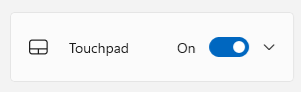
Figur 1: Slå styreplaten av eller på
- Hold inne Windows-tasten (
 ) og trykk på q-tasten.
 - I søkeboksen skriver du inn styreplateinnstillinger.
- Merk Styreputeinnstillinger ved å bruke piltastene for opp og ned, og trykk deretter på Enter-tasten.
- Kontroller at veksleknappen På eller av styreplaten er markert (den skal ha en boks rundt), og trykk på mellomromstasten for å aktivere eller deaktivere styreplaten (figur 2).

Figur 2: Slå styreplaten av eller påMERK: Når det ikke er noen boks rundt styreplatens av- eller av-bryter, trykker du TAB-tasten til den er det.
Additional Information
 Utløpt service? Ikke noe problem. Gå til nettstedet Dell.com/support, skriv inn service-ID-en din og se tilbudene våre.
MERK: Tilbudene er bare tilgjengelige for PC-kunder i USA, Canada, Storbritannia, Frankrike, Tyskland og Kina. Server og lagring er ikke aktuelt.
Affected Products
Chromebook, G Series, Alienware, Dell Plus, Dell Pro, Dell Pro Max, Dell Pro Plus, Dell Pro Premium, Inspiron, Latitude, Dell Pro Rugged, Vostro, XPS, Mobile WorkstationsArticle Properties
Article Number: 000124374
Article Type: How To
Last Modified: 10 Nov 2025
Version: 26
Find answers to your questions from other Dell users
Support Services
Check if your device is covered by Support Services.