Dellノートパソコンの電源に関する問題をトラブルシューティングする
Summary: コンピューターの電源が入らない、または電源ボタンを押しても動作の兆候が見られない場合。このガイドでは、ノートパソコンの電源が入らない問題の高度なトラブルシューティング手順をステップごとに説明します。
This article applies to
This article does not apply to
This article is not tied to any specific product.
Not all product versions are identified in this article.
Instructions
メモ: ノートパソコンの電源問題に関する一般的な対処方法については、「コンピューターの電源が入らない:電源の問題のトラブルシューティング」ライブラリー ページを参照してください。
この記事では、ノートパソコンの電源の問題について、一般的な修正方法では解決できない場合の高度なトラブルシューティング手順について説明します。ノートパソコンの電源に関する問題を一般的な修正方法で解決できない場合は、この記事に記載されている詳細なトラブルシューティング手順に従ってください。
Dellノートパソコンの電源が入らない問題をトラブルシューティングします
再生時間:2:32
字幕:このビデオは英語のみです。
Dellノートパソコンには、発生している画面の異常がDellノートパソコンのLCD(画面)に固有の問題であるのか、ビデオカード(GPU)およびコンピューター設定に固有の問題であるのかを判断するのに役立つ診断ツールが組み込まれています。
フリッカー、ゆがみ、鮮明さの問題、不鮮明またはぼやけた画像、横線または縦線、色あせなどのような画面の異常に気が付いたら、必ずLCD-BISTを実行してLCD(画面)の問題を切り分けることをお勧めします。
LCD-BISTを実行する方法についてには、Dellのナレッジベース記事「DellノートパソコンでLCDの内蔵セルフテストを実行する方法」を参照してください。
サポートされているDellノートパソコンでは、システム ボードの内蔵セルフテスト診断を実行して、システム ボードの潜在的なハードウェア障害を特定します。
メモ: M-BISTを開始する前に、コンピューターの電源がオフになっていることを確認します。
- Mキーを押したまま、電源ボタンを同時に押してM-BISTを起動します。
- バッテリー インジケーターLEDには、次の2種類の状態があります。
- 消灯:障害は検出されませんでした。
- 橙色と白色:マザーボードに問題があることを示しています。
- システム ボードに障害が発生している場合は、バッテリー ステータスLEDの点滅によってエラー コードが30秒間表示されます。ユーザー マニュアルを参照して考えられる問題を特定し、お使いのデバイスの保証ステータスに基づいてDellテクニカル サポートに問い合わせて修理オプションを確認してください。
- システム ボードに障害が発生していない場合、LCDは30秒間にわたって単色の画面を順番に表示してから消灯します。
リアルタイム クロック(RTC)リセット機能は、電源が入らない、POSTが表示されない、または画面が表示されない問題が発生している場合に、Dell製ノートパソコンを回復するのに役立つ場合があります。
RTCをリセットする方法については、Dellナレッジベース記事「リアルタイム クロックをリセットしてDell製ノートパソコンを回復する方法」を参照してください。
コンピューターに何らかのライトが点灯していますか?
コンピューターのライトを確認するには、次の手順に従います。
- 電源ボタンは点灯していますか?点灯していない場合は、電源ボタンを押して、電源ボタンのLEDが点灯していることを確認します。
- CAPS LOCKを押して、応答しているかどうかを確認します。
- どちらのライトも点灯しない場合は、「コンピューターがPOSTを実行しない:ノートパソコンやデスクトップでのPOSTエラー」で、ノートパソコンで発生するPOSTの問題に対する一般的な修正方法を確認してください。
- ライトが点灯した場合は、修正1で説明されているようにLCD-BISTを実行したことを確認します。
明るい環境では、コンピューターの電源がオンになっていても、ディスプレイの明るさが最低レベルに設定されているため、何も映っていないように見え、画面がオフであるように見える場合があります。
ディスプレイ設定を調整するには、次の手順を実行します。
- 輝度を上げる(
 )キーを繰り返し押します。
メモ: 何も起こらない場合は、ファンクション(
)キーを繰り返し押します。
メモ: 何も起こらない場合は、ファンクション( )キーを押したまま、輝度を上げる(
 )キーを繰り返し押します。
外部モニターを接続すると、コンピューターのLCDがバイパスされるため、画面に問題があるかどうかを特定できます。これは、コンピューターの電源が入っていないように見える原因である可能性があります。
詳細については、Dellナレッジベース記事「モニターをPCに接続する方法」を参照してください。
すべての通気口が塞がれていないことを確認します。ノートパソコンには、CPUなどのコンポーネントが過熱した場合に電源を切る安全回路があります。通気孔をふさぐ枕やソファなどの上でノートパソコンを使用すると、過熱がよく発生します。過熱を防ぐために、固い面または頑丈な面の上にコンピューターを置き、通気口の周囲に十分なスペースを空けます。
通気孔が塞がれていないかを確認する方法については、以下のビデオと手順を参照してください。
通気孔の清掃方法
再生時間:02:00
字幕:このビデオは複数の言語でご覧いただけます。字幕アイコンをクリックし、希望の言語を選択します。
- AC アダプタを取り外します。
- コンピューターの通気口にほこりやごみがないか確認します。
通気口が配置されている場所は、PCのモデルによって異なります。お使いのDell製コンピューターのユーザー ガイドを参照してください。 - エアダスターで通気口からほこりやごみを取り除きます。
警告:エア ダスターの側面に記載されている指示に従います。エア ダスターを誤って使用するとPCを損傷させる場合があります。警告:湿気は電子機器や電気部品に恒久的な損傷を与える可能性があるため、ほこりを息で吹き飛ばそうとしないでください。警告:掃除機や送風機を使用しないでください。掃除機や送風機は静電気の原因となり、コンピューター内部の電子部品を損傷させる場合があります。
詳細については、Dellナレッジベース記事「Dellノートパソコンのオーバーヒートの問題のトラブルシューティング」を参照してください。
細心の注意を払っていても事故は発生する可能性があります。ノートパソコンを落としたり、上に重いものを落としたり、液体をこぼしたりしていませんか?
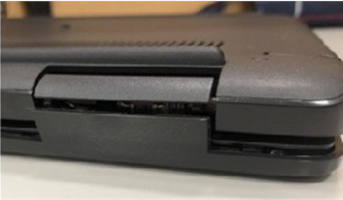
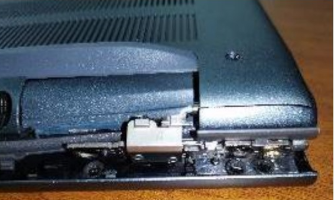
図1および図2:プラスチックの破損例
このような状況によって内部が損傷すると、コンピューターの電源が正常に入らなくなる可能性があります。
有効なアクシデンタル ダメージ ポリシーに加入していない限り、修理費用は自分負担になります。保証期間外修理サービスについては、Dellナレッジベース記事「Dell製コンピューターで保証期間外の修理を手配する方法」を参照してください。
Dellコンピューターのアクシデンタル ダメージを防ぐ方法
再生時間:03:33
字幕:このビデオは複数の言語でご覧いただけます。字幕アイコンをクリックし、希望の言語を選択します。
アクシデンタル ダメージ サービスに関するチュートリアル
再生時間:00:40
字幕:このビデオは複数の言語でご覧いただけます。字幕アイコンをクリックし、希望の言語を選択します。
最近、新しいRAM、ハードドライブ、またはその他のコンポーネントに交換またはアップデートしましたか?ハードウェアを変更した直後にお使いのノートパソコンが動作を停止した場合は、新しいハードウェアに障害が発生しているか、正しく取り付けられていない可能性があります。
コンポーネントをご自分で取り付けた場合は、コンポーネントを取り付け直してみてください。分解と再組み立ての詳細については、お使いのDell製コンピューターのユーザー マニュアルを参照してください。
デル・テクノロジーズでは、一部のコンピューター向けに、バッテリー、ハードドライブ(SSD)、キーボードなどのパーツの交換に役立つビデオを提供しています。サポート ビデオ ライブラリーを参照し、お使いのコンピューターのモデル番号でビデオを検索してください。
保証期間外修理サービスについては、Dellナレッジベース記事「Dell製コンピューターで保証期間外の修理を手配する方法」を参照してください。
警告:コンポーネントをご自分でアップデートまたは交換する場合は、静電気放出(ESD)に対する注意が必要です。Dellナレッジベース記事「電気機器を取り扱う際の安全上の注意事項」に従ってください。
ノートパソコンは本来持ち運び可能であり、RAMを固定するメカニズムによりRAMが所定の位置に固定されていますが、過度の衝突によりRAMが緩むことがあり、これによってノートパソコンの電源が入らなくなる可能性があります。
ノートパソコンを問題なく開けられる場合は、RAMモジュールを抜き差ししてみて、問題の原因となっているかどうかを確認できます。分解と再組み立ての詳細については、お使いのDell製コンピューターのユーザー マニュアルを参照してください。
デル・テクノロジーズでは、一部のコンピューター向けに、バッテリー、ハードドライブ(SSD)、キーボードなどのパーツの交換に役立つビデオを提供しています。サポート ビデオ ライブラリーを参照し、お使いのコンピューターのモデル番号でビデオを検索してください。
修理オプションのサポートについては、Dellテクニカル サポートにお問い合わせください。
警告:コンポーネントをご自分でアップデートまたは交換する場合は、静電気放出(ESD)に対する注意が必要です。Dellナレッジベース記事「電気機器を取り扱う際の安全上の注意事項」に従ってください。
Dellノートパソコンはリチウム イオン バッテリーを使用しています。このバッテリーは、経年劣化、充電回数、または高熱への露出などの原因によって膨張することがあります。
バッテリーが膨張すると、製品エンクロージャが物理的に損傷し、ノートパソコンの電源が入らなくなる可能性があります。
次のいずれかの問題が発生した場合:
- タッチパッドまたはキーボードが持ち上がっている。
- 平面に置いたシステムが揺れる(台座に不具合があったり、足がなくなっていたりしない)。
- ケースやカバーのパーツの継ぎ目がでこぼこになっている(エンクロージャが裂けている)。
コンピューターの使用を再開する前に、損傷したシステム コンポーネントまたは膨張したバッテリーを修理または交換する必要があります。
修理または交換オプションの詳細については、テクニカル サポートにお問い合わせください。
詳細については、Dellナレッジベース記事「バッテリーの膨張に関する情報とガイダンス」を参照してください。
ノートパソコンのマザーボードには、CMOSチップに電力を供給する小型の円形バッテリーが搭載されています。CMOSチップには、日付と時刻、ファン速度、ブート シーケンスなどの設定が保存されます。これは、BIOSが起動中にオペレーティング システムをロードし、すべての入出力コンポーネントを管理するために不可欠です。
このバッテリーが切れていると、ノートパソコンの電源が入らなくなる可能性があります。
ノートパソコンの裏面を開けて行う作業に自信がある場合は、CMOSバッテリーを交換してみて、問題の原因となっているかどうかを確認できます。ただし、ほとんどの人は技術者による交換を選択します。
分解と再組み立ての詳細については、お使いのDell製コンピューターのユーザー マニュアルを参照してください。
デル・テクノロジーズでは、一部のコンピューター向けに、CMOSバッテリーなどのパーツの交換に役立つビデオを提供しています。サポート ビデオ ライブラリーを参照し、お使いのコンピューターのモデル番号でビデオを検索してください。
修理または交換オプションの詳細については、テクニカル サポートにお問い合わせください。
警告:コンポーネントをご自分でアップデートまたは交換する場合は、静電気放出(ESD)に対する注意が必要です。Dellナレッジベース記事「電気機器を取り扱う際の安全上の注意事項」に従ってください。
上記の手順を実行してもコンピューターの電源が入らない場合は、Dellテクニカル サポートに連絡して、現地で利用可能な修理オプションを選択してください。
Dellノートパソコンの電源がまだ入りませんか?お使いのノートパソコンに有効なハードウェア保証がある場合は、修理のためにノートパソコンをDell修理センターに送付できます。Dell認定技術者が、ノートパソコンの電源が入らない問題を診断して修理を行います。
Additional Information
推奨記事
ここでは、このトピックに関連した役立つ可能性のある推奨記事をいくつか紹介します。
- 「No Bootable Device」などのエラーによりDell製コンピューターの電源が入らないまたはWindowsが起動しない
- デル製デスクトップまたはAll-in-Oneで電源に関する問題をトラブルシューティングする方法
- デル製ノートパソコンのバッテリ問題をトラブルシューティングする方法
- リアルタイム クロック(RTC)をリセットしてDell製ノートPCをリカバリーする方法
- How to Troubleshoot a No POST Issue on a Dell Notebook PC(デルノートブックPCのNo POSTの問題をトラブルシューティングする方法)
- デルコンピュータのNo Power、No POST、No Boot、またはNo Videoの問題の解決
- Dell Latitude PCをPOST障害または起動エラーから回復するために強制ePSAを使用する方法
- Dell Inspiron 5000シリーズ・ノート・パソコンで電源が入らない、POSTが完了ないまたはオペレーティングシステムが起動しないことがある

 追加のリソースと情報については、Dellの「バッテリー、電源、およびファン」サイトを参照してください。
 保証対象外ですか?大丈夫です。Dell.com/support Webサイトにアクセスして、お使いのDell製品のサービス タグを入力し、デル・テクノロジーズのサービスをご確認ください。
メモ: 本サービスは、米国、カナダ、英国、フランス、ドイツ、中国でパーソナル コンピューターをお使いのお客様のみが利用できます。サーバーとストレージには適用されません。
Affected Products
Chromebook, G Series, Alienware, Dell Plus, Dell Pro, Dell Pro Max, Dell Pro Plus, Dell Pro Premium, Inspiron, Latitude, Dell Pro Rugged, Vostro, XPS, Legacy Laptop Models, Mobile WorkstationsArticle Properties
Article Number: 000124389
Article Type: How To
Last Modified: 07 May 2025
Version: 31
Find answers to your questions from other Dell users
Support Services
Check if your device is covered by Support Services.