Dell Security Management Serverin asentaminen
Summary: Lisätietoja Dell Security Management Serverin asentamisesta näiden vaiheittaisten ohjeiden mukaisesti.
This article applies to
This article does not apply to
This article is not tied to any specific product.
Not all product versions are identified in this article.
Instructions
Artikkelissa käsitellään Dell Security Management Serverin (aiemmin Dell Data Protection | Enterprise Edition Server).
Tuotteet, joita asia koskee:
- Dell Security Management Server
Versiot, joita asia koskee:
- 9.8.0 ja uudemmat
Katso asianmukaiset asennusohjeet napsauttamalla Dell Security Management Server -versiota. Lisätietoja Dell Data Protection Enterprise Edition Serverin aiempien versioiden asentamisesta on artikkelissa Dell Data Protection Enterprise Edition Serverin asentaminen. Katso versiotiedot artikkelista Dell Data Security Server -version tunnistaminen.
Varoitus:
- Varmista ennen asennusta, että ympäristö täyttää Dell Security Management Serverin järjestelmävaatimukset.
- Windows-todennusta käyttämään määritettyjen SQL-tietokantojen on käytettävä samaa Windows-tiliä Dell Security Management Serverin asentamiseen.
- Virustorjunta ja haittaohjelmien torjunta on poistettava käytöstä Dell Security Management Serverin asennuksen tai päivityksen aikana, jotta se ei vaikuttaisi suorituksenaikaisiin Microsoft C++ -asennusohjelmiin, Java-toimintoihin (varmenteiden luonti ja käsittely) ja PostgreSQLmodificationsiin. Suoritettavat tiedostot tai komentosarjat käynnistävät kaikki kyseiset kohteet.
- Voit kiertää ongelman jättämällä pois seuraavat:
- [ASENNUSPOLKU]
:\Dell\Enterprise Edition C:\Windows\Installer- Tiedostopolku, josta asennusohjelma suoritetaan.
- [ASENNUSPOLKU]
- Voit kiertää ongelman jättämällä pois seuraavat:
Huomautus:
- Tässä artikkelissa käsitellään vain Dell Security Management Serverin uutta taustakäyttöönottoa.
- Client Services -palveluita tarvitaan Dell Security Management Serverin monimutkaisempiin tai mukautettuihin käyttöönottoihin. Asiakaspalvelutoimeksiantoja voi ostaa myyntiedustajalta.
- Napsauta palvelinohjelmistoa hiiren kakkospainikkeella ja pura se.
 Huomautus: Lisätietoja palvelinohjelmiston lataamisesta on artikkelissa Dell Security Management Serverin lataaminen.
 - Kopioi puretusta juurikansiosta
EnterpriseServerInstallKey.inijottaC:\Windows. Huomautus: Tuoteavain voidaan lisätä myös manuaalisesti vaiheessa 8.
 - Siirry
\x64ja kaksoisnapsauta sitten setup.exe.
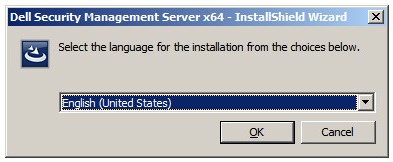
- Valitse ensin kieli ja sitten OK.
- Jos puuttuvia vaatimuksia havaitaan, valitse Install. Muussa tapauksessa siirry vaiheeseen 6.
 Huomautus: Lisätietoja järjestelmävaatimuksista on artikkelissa Dell Security Management Serverin järjestelmävaatimukset.
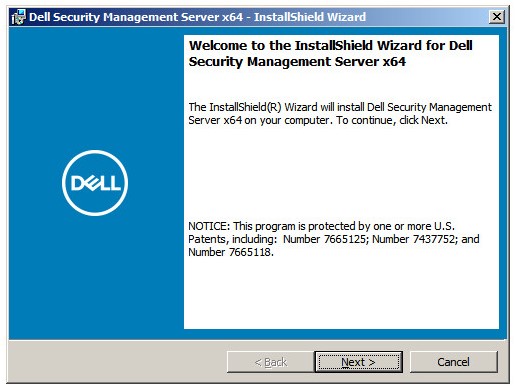
 - Valitse Next.
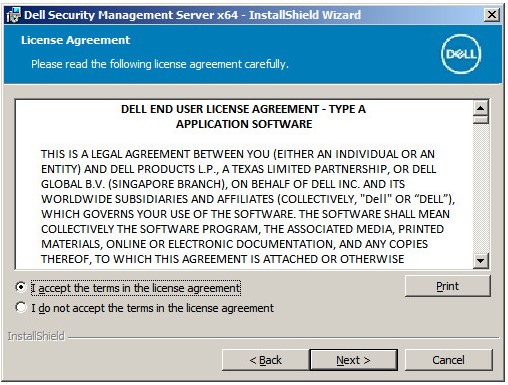
- Lue käyttöoikeussopimus (EULA). Valitse käyttöoikeussopimusvalikon lopussa Hyväksyn käyttöoikeussopimuksen ehdot ja napsauta sitten Seuraava.
- Valitse Next.
 Huomautus: Tuoteavain täytetään automaattisesti (vaihe 2).
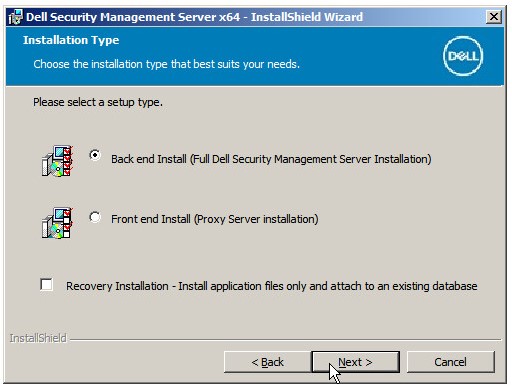
 - Varmista , että Back end Install (Full Dell Security Management Server Installation) on valittuna, ja valitse sitten Next.
- Halutessasi voit muuttaa asennushakemistoa ja valita sitten Seuraava.
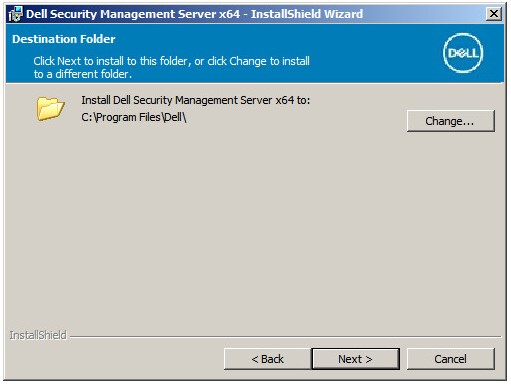
- Jos Käyttäjätilien valvonta käytössä -kehote ei tule näkyviin, siirry vaiheeseen 12. Jos UAC Enabled -kehote tulee näkyviin:
- Poista UAC käytöstä valitsemalla Yes.
- Käynnistä palvelin uudelleen.
- Siirry vaiheeseen 3.
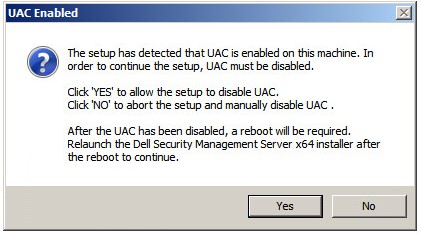 Huomautus: Napsauttamalla No stops setup -painiketta UAC:n voi poistaa käytöstä manuaalisesti Windowsissa.
 - Halutessasi voit muuttaa palvelimen määritystiedoston varmuuskopioinnin sijaintia oletusarvosta ja valita sitten Seuraava.
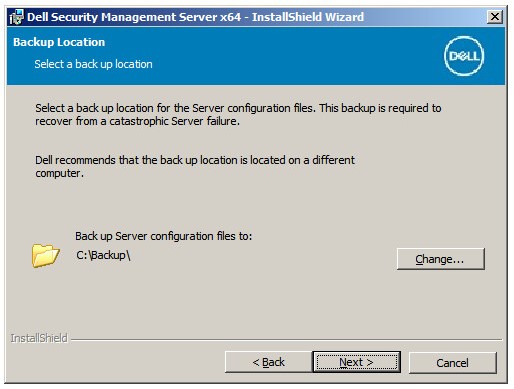
- Valitse jokin seuraavista:
- Tuo olemassa oleva varmenne ja siirry vaiheeseen 14.
- Luo itse allekirjoitettu varmenne, tuo se avainsäilöön. Siirry vaiheeseen 15.
 Huomautus: Tätä varmennetta käytetään tietojen turvalliseen välittämiseen päätepisteohjelmistosta palvelimelle.
 - Selaa tuotavaan varmenteen polkuun ja kirjoita salasana varmenteen Password-kohtaan. Kun olet valmis, valitse Next. Siirry vaiheeseen 16.
 Huomautus:
- Varmenteen polku ja nimi ovat erilaiset omassa ympäristössäsi.
- Lisätietoja on artikkelissa Toimialueen tai kolmannen osapuolen varmenteen luominen Dell Data Securitylle.
- Valitse Määritä varmenteen myöntäjä (CA) -valikossa:
- Vahvista Fully-qualified Computer Name.
- Kirjoita tiedot Organization-kohtaan.
- Kirjoita tiedot Organizational Unit -kohtaan.
- Kirjoita tiedot City-kohtaan.
- Kirjoita tiedot State-kohtaan.
- Kirjoita Country-kohtaan kaksikirjaiminen lyhenne.
- Valitse Seuraava ja siirry sitten vaiheeseen 16.
 Huomautus: ympäristösi saattaa poiketa näyttökuvan esimerkeistä.
 - Valitse joko
- Tuo olemassa oleva varmenne ja siirry vaiheeseen 17.
- Luo itse allekirjoitettu varmenne, tuo se avainsäilöön. Siirry vaiheeseen 18.
 Huomautus: Tätä varmennetta käytetään SSOS:ssä (Dell Encryption Enterprise for Server, tunnettiin aiemmin nimellä Dell Data Protection | Palvelimen salaus).
 - Selaa tuotavaan varmenteen polkuun ja kirjoita salasana varmenteen Password-kohtaan. Kun olet valmis, valitse Next. Siirry vaiheeseen 19.
 Huomautus: Varmenteen polku ja nimi ovat erilaiset omassa ympäristössäsi.
 - Valitse Määritä varmenteen myöntäjä (CA) -valikossa:
- Vahvista Fully-qualified Computer Name.
- Kirjoita tiedot Organization-kohtaan.
- Kirjoita tiedot Organizational Unit -kohtaan.
- Kirjoita tiedot City-kohtaan.
- Kirjoita tiedot State-kohtaan.
- Kirjoita maa kaksikirjaimisena lyhenteenä.
- Valitse Seuraava ja siirry sitten vaiheeseen 19.
 Huomautus: Yllä olevassa esimerkissä täytetyt kentät voivat vaihdella ympäristön mukaan.
 - Back End Server Install Setup -valikossa:
- Valitse tarvittaessa Edit Hostnames ja siirry vaiheeseen 20.
- Valitse tarvittaessa Muokkaa portteja ja siirry vaiheeseen 21.
- Vaihtoehtoisesti voit valita Works with Front End ja lisätä sitten Front End Security Server -isäntänimen ja portin.
- Valitse Seuraava ja siirry vaiheeseen 22.
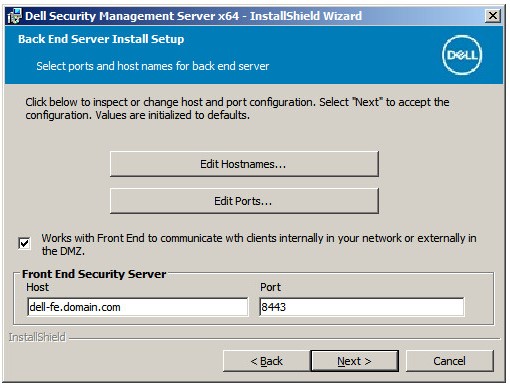
- Jos Muokkaa isäntänimiä -painiketta napsautettiin (vaihe 19), voit halutessasi muuttaa isäntänimet ja palata vaiheeseen 19 valitsemalla OK .
 Huomautus:
- Käytettävän isäntänimen on vastattava varmenteessa mainittua palvelimen nimeä (vaihe 13).
- Ympäristösi isäntänimet poikkeavat näyttökuvan esimerkeistä.
- Jos valitsit Muokkaa portteja (vaihe 19), voit halutessasi vaihtaa portteja, valita OK ja palata vaiheeseen 19.
 Huomautus:
- Porttien muuttamista suositellaan vain siinä tapauksessa, että ympäristössä on ristiriita.
- Ohjelmiston monimutkaisuuden vuoksi portteja voi muokata vain asennusprosessin aikana.
- Database Server- ja Install-time Credentials -valikossa:
- Kirjoita Database Server ja halutessasi Instance Name.
- Kirjoita tarvittaessa Port.
- Valitse Tietokantaluettelo-toiminto.
- Valitse SQL-kirjautumistoiminto.
- Valitse joko Windows-todennus tai SQL Server -todennus.
- Jos SQL-palvelintodennus on valittu, kirjoita Login ID ja Password.
- Valitse Next.
 Huomautus:
- Jos porttia ei ole määritetty, käytetään SQL Server -oletusporttia 1433.
- Asennuksen aikaiset tunnistetiedot edellyttävät, että tilille määritetään sysadmin-rooli SQL Serverissä. Lisätietoja on artikkelissa SQL:n määrittäminen Dell Security Management Serveriä / Dell Data Protection Enterprise Edition Serveriä varten.
- Tietokantapalvelin vaihtelee ympäristön mukaan.
- Valitse Database and Service Runtime Information -valikosta:
- Kirjoita tietokantaluettelon nimi.
- Valitse Windows-todennus tai SQL server -todennus.
- Kirjoita käyttäjänimi ja salasana.
- Valitse Next.
 Huomautus: Jos tietokanta on luotu ennen Dell Security Management Serverin asentamista, tässä täytetyt tunnistetiedot edellyttävät seuraavaa:
db_owneroikeudet. Lisätietoja on artikkelissa SQL:n määrittäminen Dell Security Management Serveriä varten. - Valitse Install.

- Valitse Finish.
 Huomautus: Kun se on valmis, hallintakonsoli on määritettävä. Lisätietoja on artikkelissa Dell Data Security -palvelimen hallintakonsolin määrittäminen.
- Napsauta palvelinohjelmistoa hiiren kakkospainikkeella ja pura se.
 Huomautus: Lisätietoja palvelinohjelmiston lataamisesta on artikkelissa Dell Security Management Serverin lataaminen.
 - Kopioi puretusta juurikansiosta
EnterpriseServerInstallKey.inijottaC:\Windows. Huomautus: Tuoteavain voidaan lisätä myös manuaalisesti vaiheessa 8.
 - Siirry
\x64ja kaksoisnapsauta sitten setup.exe.
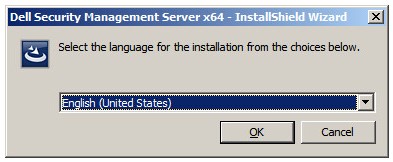
- Valitse ensin kieli ja sitten OK.
- Jos puuttuvia vaatimuksia havaitaan, valitse Install. Muussa tapauksessa siirry vaiheeseen 6.
 Huomautus: Lisätietoja järjestelmävaatimuksista on artikkelissa Dell Security Management Serverin järjestelmävaatimukset.
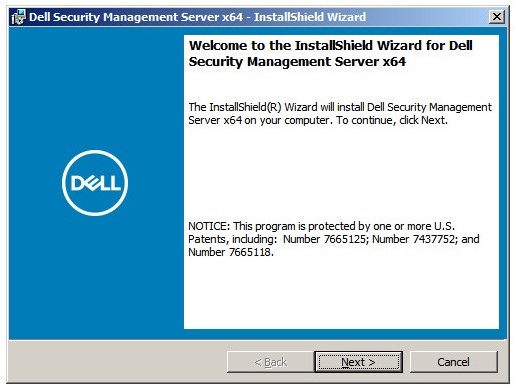
 - Valitse Next.
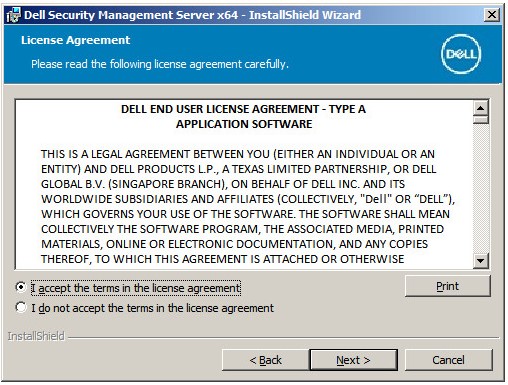
- Lue käyttöoikeussopimus (EULA). Valitse käyttöoikeussopimusvalikon lopussa Hyväksyn käyttöoikeussopimuksen ehdot ja napsauta sitten Seuraava.
- Valitse Next.
 Huomautus: Tuoteavain täytetään automaattisesti (vaihe 2).
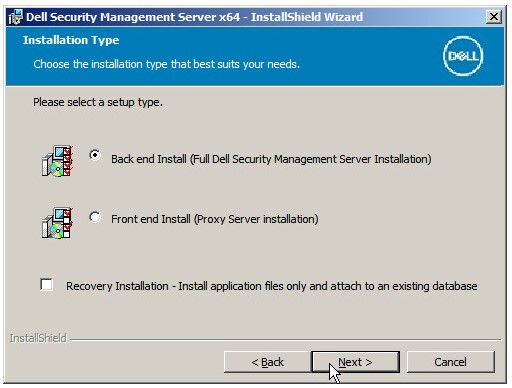
 - Varmista , että Back end Install (Full Dell Security Management Server Installation) on valittuna, ja valitse sitten Next.
- Halutessasi voit muuttaa asennushakemistoa ja valita sitten Seuraava.
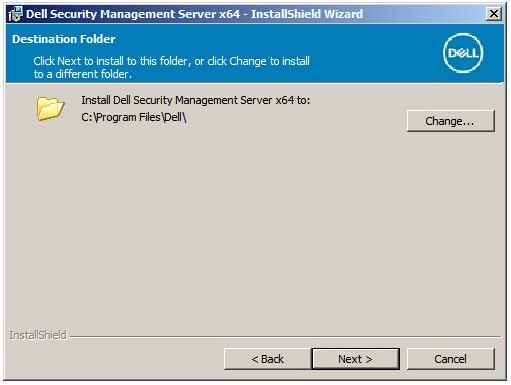
- Jos Käyttäjätilien valvonta käytössä -kehote ei tule näkyviin, siirry vaiheeseen 12.Jos UAC käytössä -kehote tulee näkyviin:
- Poista UAC käytöstä valitsemalla Yes.
- Käynnistä palvelin uudelleen.
- Siirry vaiheeseen 3.
 Huomautus: Napsauttamalla No stops setup -painiketta UAC:n voi poistaa käytöstä manuaalisesti Windowsissa.
 - Halutessasi voit muuttaa palvelimen määritystiedoston varmuuskopioinnin sijaintia oletusarvosta ja valita sitten Seuraava.
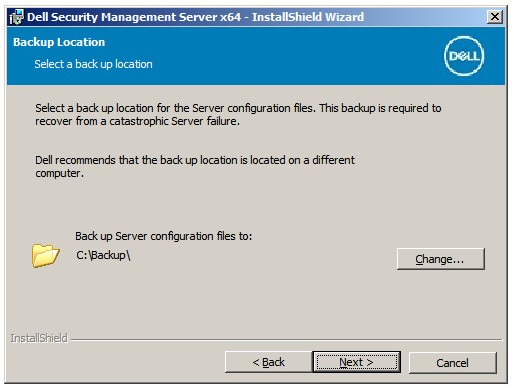
- Valitse jokin seuraavista:
- Tuo olemassa oleva varmenne ja siirry vaiheeseen 14.
- Luo itse allekirjoitettu varmenne, tuo se avainsäilöön. Siirry vaiheeseen 15.
 Huomautus: Tätä varmennetta käytetään tietojen turvalliseen välittämiseen päätepisteohjelmistosta palvelimelle.
 - Selaa tuotavaan varmenteen polkuun ja kirjoita salasana varmenteen Password-kohtaan. Kun olet valmis, valitse Next. Siirry vaiheeseen 16.
 Huomautus:
- Varmenteen polku ja nimi ovat erilaiset omassa ympäristössäsi.
- Lisätietoja on artikkelissa Toimialueen tai kolmannen osapuolen varmenteen luominen Dell Data Securitylle.
- Valitse Määritä varmenteen myöntäjä (CA) -valikossa:
- Vahvista Fully-qualified Computer Name.
- Kirjoita tiedot Organization-kohtaan.
- Kirjoita tiedot Organizational Unit -kohtaan.
- Kirjoita tiedot City-kohtaan.
- Kirjoita tiedot State-kohtaan.
- Kirjoita Country-kohtaan kaksikirjaiminen lyhenne.
- Valitse Seuraava ja siirry sitten vaiheeseen 16.
 Huomautus: ympäristösi saattaa poiketa näyttökuvan esimerkeistä.
 - Valitse joko
- Tuo olemassa oleva varmenne ja siirry vaiheeseen 17.
- Luo itse allekirjoitettu varmenne, tuo se avainsäilöön. Siirry vaiheeseen 18.
 Huomautus: Tätä varmennetta käytetään SSOS:ssä (Dell Encryption Enterprise for Server, tunnettiin aiemmin nimellä Dell Data Protection | Palvelimen salaus).
 - Selaa tuotavaan varmenteen polkuun ja kirjoita salasana varmenteen Password-kohtaan. Kun olet valmis, valitse Next. Siirry vaiheeseen 19.
 Huomautus: Varmenteen polku ja nimi ovat erilaiset omassa ympäristössäsi.
 - Valitse Määritä varmenteen myöntäjä (CA) -valikossa:
- Vahvista Fully-qualified Computer Name.
- Kirjoita tiedot Organization-kohtaan.
- Kirjoita tiedot Organizational Unit -kohtaan.
- Kirjoita tiedot City-kohtaan.
- Kirjoita tiedot State-kohtaan.
- Kirjoita maa kaksikirjaimisena lyhenteenä.
- Valitse Seuraava ja siirry sitten vaiheeseen 19.
 Huomautus: Yllä olevassa esimerkissä täytetyt kentät voivat vaihdella ympäristön mukaan.
 - Back End Server Install Setup -valikossa :
- Valitse tarvittaessa Edit Hostnames ja siirry vaiheeseen 20.
- Valitse tarvittaessa Muokkaa portteja ja siirry vaiheeseen 21.
- Vaihtoehtoisesti voit valita Works with Front End ja lisätä sitten Front End Security Server -isäntänimen ja portin.
- Valitse Seuraava ja siirry vaiheeseen 22.
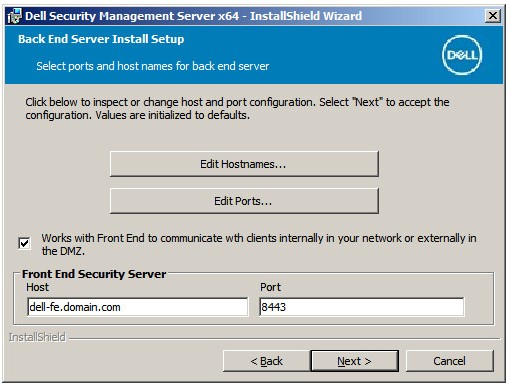
- Jos Muokkaa isäntänimiä -painiketta napsautettiin (vaihe 19), voit halutessasi muuttaa isäntänimet ja palata vaiheeseen 19 valitsemalla OK .
 Huomautus:
- Käytettävän isäntänimen on vastattava varmenteessa mainittua palvelimen nimeä (vaihe 13).
- Ympäristösi isäntänimet poikkeavat näyttökuvan esimerkeistä.
- Jos valitsit Muokkaa portteja (vaihe 19), voit halutessasi vaihtaa portteja, valita OK ja palata vaiheeseen 19.
 Huomautus:
- Porttien muuttamista suositellaan vain siinä tapauksessa, että ympäristössä on ristiriita.
- Ohjelmiston monimutkaisuuden vuoksi portteja voi muokata vain asennusprosessin aikana.
- Database Server- ja Install-time Credentials -valikossa:
- Kirjoita Database Server ja halutessasi Instance Name.
- Kirjoita tarvittaessa Port.
- Valitse Tietokantaluettelo-toiminto.
- Valitse SQL-kirjautumistoiminto.
- Valitse joko Windows-todennus tai SQL Server -todennus.
- Jos SQL-palvelintodennus on valittu, kirjoita Login ID ja Password.
- Valitse Next.
 Huomautus:
- Jos porttia ei ole määritetty, käytetään SQL Server -oletusporttia 1433.
- Asennuksen aikaiset tunnistetiedot edellyttävät, että tilille määritetään sysadmin-rooli SQL Serverissä. Lisätietoja on artikkelissa SQL:n määrittäminen Dell Security Management Serveriä varten.
- Tietokantapalvelin vaihtelee ympäristön mukaan.
- Valitse Database and Service Runtime Information -valikosta:
- Kirjoita tietokantaluettelon nimi.
- Valitse Windows-todennus tai SQL server -todennus.
- Kirjoita käyttäjänimi ja salasana.
- Valitse Next.
 Huomautus: Jos tietokanta on luotu ennen Dell Security Management Serverin asentamista, tässä täytetyt tunnistetiedot edellyttävät seuraavaa:
db_owneroikeudet. Lisätietoja on artikkelissa SQL:n määrittäminen Dell Security Management Serveriä varten. - Valitse Install.
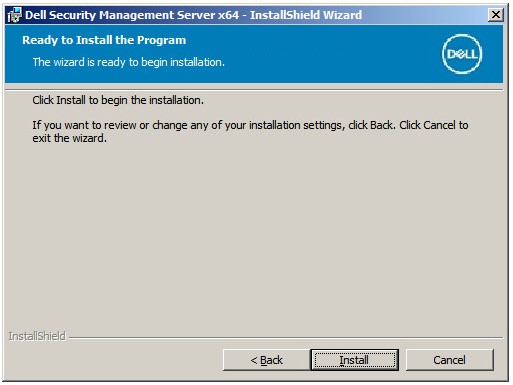
- Valitse Finish.
 Huomautus: Kun se on valmis, hallintakonsoli on määritettävä. Lisätietoja on artikkelissa Dell Data Security -palvelimen hallintakonsolin määrittäminen.
- Napsauta palvelinohjelmistoa hiiren kakkospainikkeella ja pura se.
 Huomautus: Lisätietoja palvelinohjelmiston lataamisesta on artikkelissa Dell Security Management Serverin lataaminen.
 - Kopioi puretusta juurikansiosta
EnterpriseServerInstallKey.inijottaC:\Windows. Huomautus: Tuoteavain voidaan lisätä myös manuaalisesti vaiheessa 8.
 - Siirry
\x64ja kaksoisnapsauta sitten setup.exe.
- Valitse ensin kieli ja sitten OK.
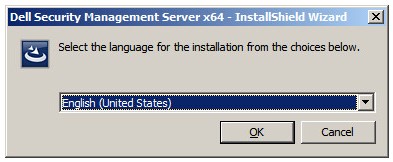
- Jos puuttuvia vaatimuksia havaitaan, valitse Install. Muussa tapauksessa siirry vaiheeseen 6.
 Huomautus: Lisätietoja järjestelmävaatimuksista on artikkelissa Dell Security Management Serverin järjestelmävaatimukset.
 - Valitse Next.
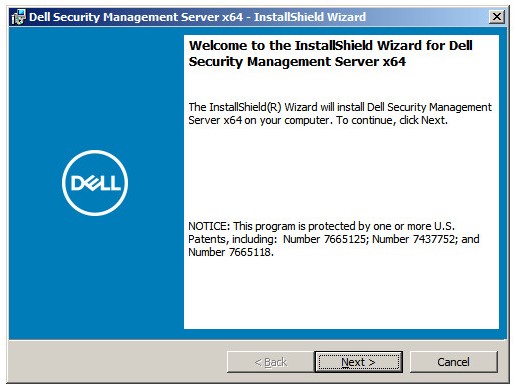
- Lue käyttöoikeussopimus (EULA). Valitse käyttöoikeussopimusvalikon lopussa Hyväksyn käyttöoikeussopimuksen ehdot ja napsauta sitten Seuraava.
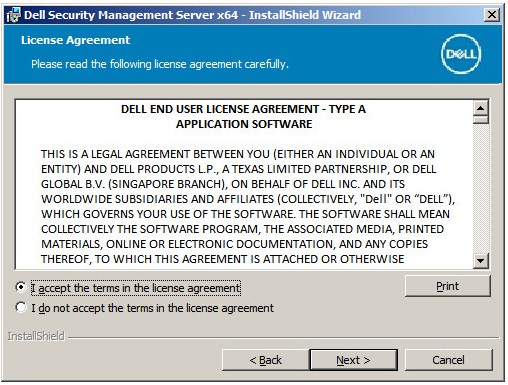
- Valitse Next.
 Huomautus: Tuoteavain täytetään automaattisesti (vaihe 2).
 - Varmista , että Back end Install (Full Dell Security Management Server Installation) on valittuna, ja valitse sitten Next.
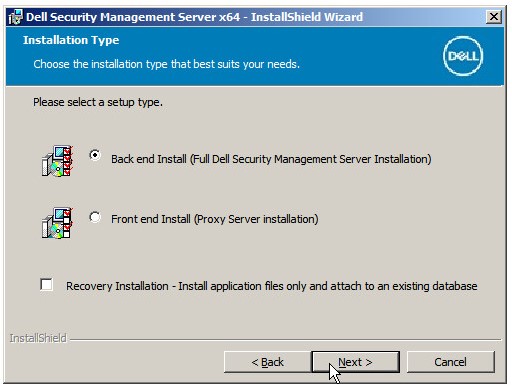
- Halutessasi voit muuttaa asennushakemistoa ja valita sitten Seuraava.
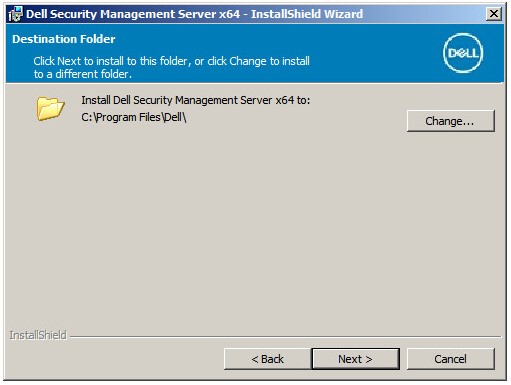
- Jos Käyttäjätilien valvonta käytössä -kehote ei tule näkyviin, siirry vaiheeseen 12. Jos UAC Enabled -kehote tulee näkyviin:
- Poista UAC käytöstä valitsemalla Yes.
- Käynnistä palvelin uudelleen.
- Siirry vaiheeseen 3.
 Huomautus: Napsauttamalla No stops setup -painiketta UAC:n voi poistaa käytöstä manuaalisesti Windowsissa.
 - Halutessasi voit muuttaa palvelimen määritystiedoston varmuuskopioinnin sijaintia oletusarvosta ja valita sitten Seuraava.
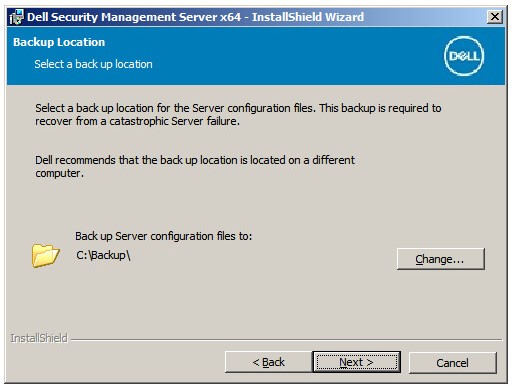
- Valitse jokin seuraavista:
- Tuo olemassa oleva varmenne ja siirry vaiheeseen 14.
- Luo itse allekirjoitettu varmenne, tuo se avainsäilöön. Siirry vaiheeseen 15.
 Huomautus: Tätä varmennetta käytetään tietojen turvalliseen välittämiseen päätepisteohjelmistosta palvelimelle.
 - Selaa tuotavaan varmenteen polkuun ja kirjoita salasana varmenteen Password-kohtaan. Kun olet valmis, valitse Next. Siirry vaiheeseen 16.
 Huomautus:
- Varmenteen polku ja nimi ovat erilaiset omassa ympäristössäsi.
- Lisätietoja on artikkelissa Toimialueen tai kolmannen osapuolen varmenteen luominen Dell Data Securitylle.
- Valitse Määritä varmenteen myöntäjä (CA) -valikossa:
- Vahvista Fully-qualified Computer Name.
- Kirjoita tiedot Organization-kohtaan.
- Kirjoita tiedot Organizational Unit -kohtaan.
- Kirjoita tiedot City-kohtaan.
- Kirjoita tiedot State-kohtaan.
- Kirjoita Country-kohtaan kaksikirjaiminen lyhenne.
- Valitse Seuraava ja siirry sitten vaiheeseen 16.
 Huomautus: ympäristösi saattaa poiketa näyttökuvan esimerkeistä.
 - Valitse joko
- Tuo olemassa oleva varmenne ja siirry vaiheeseen 17.
- Luo itse allekirjoitettu varmenne, tuo se avainsäilöön. Siirry vaiheeseen 18.
 Huomautus: Tätä varmennetta käytetään SSOS:ssä (Dell Encryption Enterprise for Server, tunnettiin aiemmin nimellä Dell Data Protection | Palvelimen salaus).
 - Selaa tuotavaan varmenteen polkuun ja kirjoita salasana varmenteen Password-kohtaan. Kun olet valmis, valitse Next. Siirry vaiheeseen 19.
 Huomautus: Varmenteen polku ja nimi ovat erilaiset omassa ympäristössäsi.
 - Valitse Määritä varmenteen myöntäjä (CA) -valikossa:
- Vahvista Fully-qualified Computer Name.
- Kirjoita tiedot Organization-kohtaan.
- Kirjoita tiedot Organizational Unit -kohtaan.
- Kirjoita tiedot City-kohtaan.
- Kirjoita tiedot State-kohtaan.
- Kirjoita maa kaksikirjaimisena lyhenteenä.
- Valitse Seuraava ja siirry sitten vaiheeseen 19.
 Huomautus: Yllä olevassa esimerkissä täytetyt kentät voivat vaihdella ympäristön mukaan.
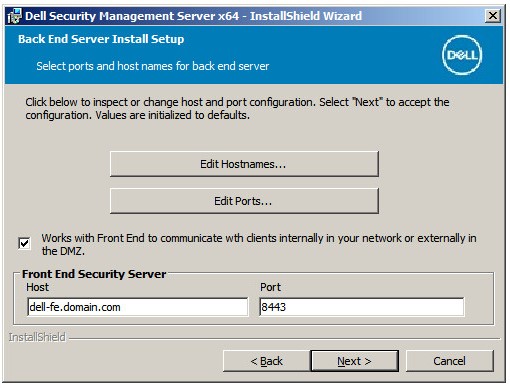
 - Back End Server Install Setup -valikossa :
- Valitse tarvittaessa Edit Hostnames ja siirry vaiheeseen 20.
- Valitse tarvittaessa Muokkaa portteja ja siirry vaiheeseen 21.
- Vaihtoehtoisesti voit valita Works with Front End ja lisätä sitten Front End Security Server -isäntänimen ja portin.
- Valitse Seuraava ja siirry vaiheeseen 22.
- Jos Muokkaa isäntänimiä -painiketta napsautettiin (vaihe 19), voit halutessasi muuttaa isäntänimet ja palata vaiheeseen 19 valitsemalla OK .
 Huomautus:
- Käytettävän isäntänimen on vastattava varmenteessa mainittua palvelimen nimeä (vaihe 13).
- Ympäristösi isäntänimet poikkeavat näyttökuvan esimerkeistä.
- Jos valitsit Muokkaa portteja (vaihe 19), voit halutessasi vaihtaa portteja, valita OK ja palata vaiheeseen 19.
 Huomautus:
- Porttien muuttamista suositellaan vain siinä tapauksessa, että ympäristössä on ristiriita.
- Ohjelmiston monimutkaisuuden vuoksi portteja voi muokata vain asennusprosessin aikana.
- Database Server- ja Install-time Credentials -valikossa:
- Kirjoita Database Server ja halutessasi Instance Name.
- Kirjoita tarvittaessa Port.
- Valitse Tietokantaluettelo-toiminto.
- Valitse SQL-kirjautumistoiminto.
- Valitse joko Windows-todennus tai SQL Server -todennus.
- Jos SQL-palvelintodennus on valittu, kirjoita Login ID ja Password.
- Valitse Next.
 Huomautus:
- Jos porttia ei ole määritetty, käytetään SQL Server -oletusporttia 1433.
- Asennuksen aikaiset tunnistetiedot edellyttävät, että tilille määritetään sysadmin-rooli SQL Serverissä. Lisätietoja on artikkelissa SQL:n määrittäminen Dell Security Management Serveriä varten.
- Tietokantapalvelin vaihtelee ympäristön mukaan.
- Valitse Database and Service Runtime Information -valikosta:
- Kirjoita tietokantaluettelon nimi.
- Valitse Windows-todennus tai SQL server -todennus.
- Kirjoita käyttäjänimi ja salasana.
- Valitse Next.
 Huomautus: Jos tietokanta on luotu ennen Dell Security Management Serverin asentamista, tässä täytetyt tunnistetiedot edellyttävät seuraavaa:
db_owneroikeudet. Lisätietoja on artikkelissa SQL:n määrittäminen Dell Security Management Serveriä varten. - Valitse Install.
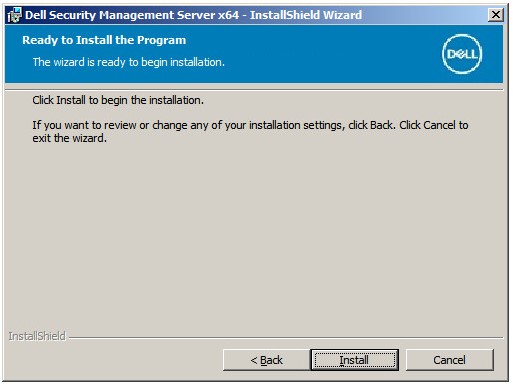
- Valitse Finish.
 Huomautus: Kun se on valmis, hallintakonsoli on määritettävä. Lisätietoja on artikkelissa Dell Data Security -palvelimen hallintakonsolin määrittäminen.
- Napsauta palvelinohjelmistoa hiiren kakkospainikkeella ja pura se.
 Huomautus: Lisätietoja palvelinohjelmiston lataamisesta on artikkelissa Dell Security Management Serverin lataaminen.
 - Kopioi puretusta juurikansiosta
EnterpriseServerInstallKey.inijottaC:\Windows. Huomautus: Tuoteavain voidaan lisätä myös manuaalisesti vaiheessa 8.
 - Siirry
Security Management Server\x64ja kaksoisnapsauta sitten setup.exe.
- Valitse ensin kieli ja sitten OK.
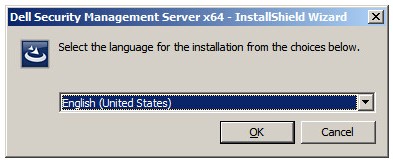
- Jos puuttuvia vaatimuksia havaitaan, valitse Install. Muussa tapauksessa siirry vaiheeseen 6.
 Huomautus: Lisätietoja järjestelmävaatimuksista on artikkelissa Dell Security Management Serverin järjestelmävaatimukset.
 - Valitse Next.
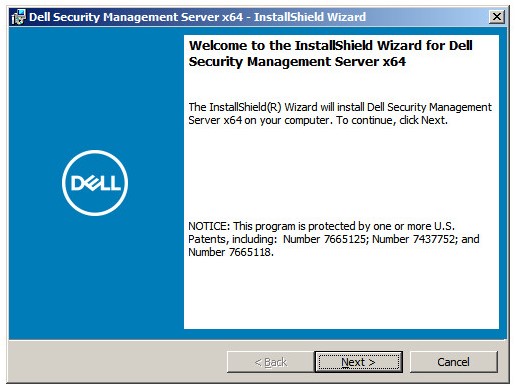
- Lue käyttöoikeussopimus (EULA). Valitse käyttöoikeussopimusvalikon lopussa Hyväksyn käyttöoikeussopimuksen ehdot ja napsauta sitten Seuraava.
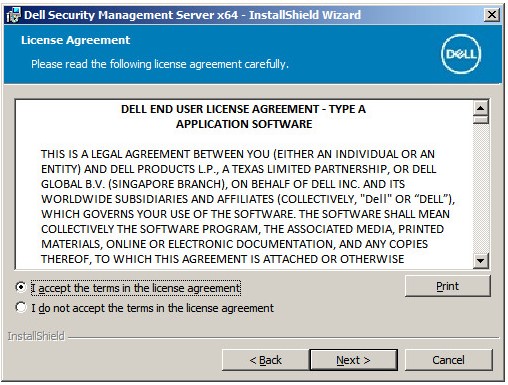
- Valitse Next.
 Huomautus: Tuoteavain täytetään automaattisesti (vaihe 2).
 - Varmista , että Back end Install (Full Dell Security Management Server Installation) on valittuna, ja valitse sitten Next.
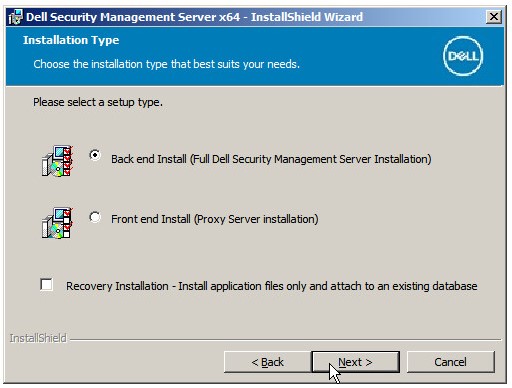
- Halutessasi voit muuttaa asennushakemistoa ja valita sitten Seuraava.
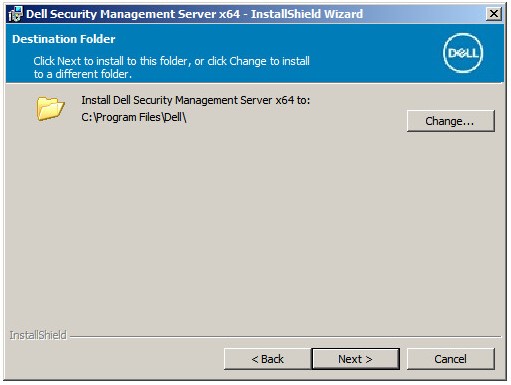
- Jos Käyttäjätilien valvonta käytössä -kehote ei tule näkyviin, siirry vaiheeseen 12. Jos UAC Enabled -kehote tulee näkyviin:
- Poista UAC käytöstä valitsemalla Yes.
- Käynnistä palvelin uudelleen.
- Siirry vaiheeseen 3.
 Huomautus: Napsauttamalla No stops setup -painiketta UAC:n voi poistaa käytöstä manuaalisesti Windowsissa.
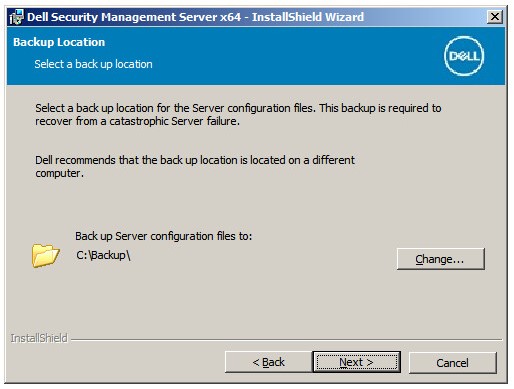
 - Halutessasi voit muuttaa palvelimen määritystiedoston varmuuskopioinnin sijaintia oletusarvosta ja valita sitten Seuraava.
- Valitse joko
- Tuo olemassa oleva varmenne ja siirry vaiheeseen 14.
- Luo itse allekirjoitettu varmenne, tuo se avainsäilöön. Siirry vaiheeseen 15.
 Huomautus: Tätä varmennetta käytetään tietojen turvalliseen välittämiseen päätepisteohjelmistosta palvelimelle.
 - Selaa tuotavaan varmenteen polkuun ja kirjoita salasana varmenteen Password-kohtaan. Kun olet valmis, valitse Next. Siirry vaiheeseen 16.
 Huomautus:
- Varmenteen polku ja nimi ovat erilaiset omassa ympäristössäsi.
- Lisätietoja on artikkelissa Toimialueen tai kolmannen osapuolen varmenteen luominen Dell Data Securitylle.
- Valitse Määritä varmenteen myöntäjä (CA) -valikossa:
- Vahvista Fully-qualified Computer Name.
- Kirjoita tiedot Organization-kohtaan.
- Kirjoita tiedot Organizational Unit -kohtaan.
- Kirjoita tiedot City-kohtaan.
- Kirjoita tiedot State-kohtaan.
- Kirjoita Country-kohtaan kaksikirjaiminen lyhenne.
- Valitse Seuraava ja siirry sitten vaiheeseen 16.
 Huomautus: ympäristösi saattaa poiketa näyttökuvan esimerkeistä.
 - Valitse joko
- Tuo olemassa oleva varmenne ja siirry vaiheeseen 17.
- Luo itse allekirjoitettu varmenne, tuo se avainsäilöön. Siirry vaiheeseen 18.
 Huomautus: Tätä varmennetta käytetään SSOS:ssä (Dell Encryption Enterprise for Server, tunnettiin aiemmin nimellä Dell Data Protection | Palvelimen salaus).
 - Selaa tuotavaan varmenteen polkuun ja kirjoita salasana varmenteen Password-kohtaan. Kun olet valmis, valitse Next. Siirry vaiheeseen 19.
 Huomautus: Varmenteen polku ja nimi ovat erilaiset omassa ympäristössäsi.
 - Valitse Määritä varmenteen myöntäjä (CA) -valikossa:
- Vahvista Fully-qualified Computer Name.
- Kirjoita tiedot Organization-kohtaan.
- Kirjoita tiedot Organizational Unit -kohtaan.
- Kirjoita tiedot City-kohtaan.
- Kirjoita tiedot State-kohtaan.
- Kirjoita maa kaksikirjaimisena lyhenteenä.
- Valitse Seuraava ja siirry sitten vaiheeseen 19.
 Huomautus: Kaikki yllä olevassa esimerkissä täytetyt kentät voivat vaihdella ympäristön mukaan.
 - Back End Server Install Setup -valikossa :
- Valitse tarvittaessa Edit Hostnames ja siirry vaiheeseen 20.
- Valitse tarvittaessa Muokkaa portteja ja siirry vaiheeseen 21.
- Vaihtoehtoisesti voit valita Works with Front End ja lisätä sitten Front End Security Server -isäntänimen ja portin.
- Valitse Seuraava ja siirry vaiheeseen 22.
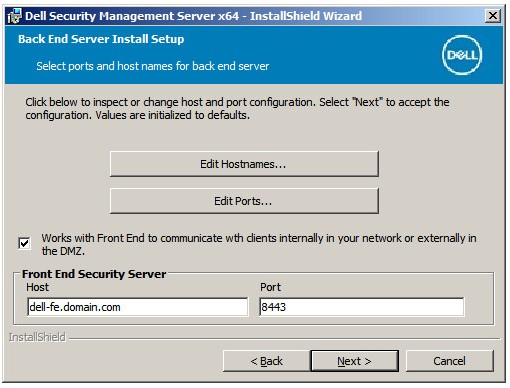
- Jos Muokkaa isäntänimiä -painiketta napsautettiin (vaihe 19), voit halutessasi muuttaa isäntänimet ja palata vaiheeseen 19 valitsemalla OK .
 Huomautus:
- Käytettävän isäntänimen on vastattava varmenteessa mainittua palvelimen nimeä (vaihe 13).
- Ympäristösi isäntänimet poikkeavat näyttökuvan esimerkeistä.
- Jos valitsit Muokkaa portteja (vaihe 19), voit halutessasi vaihtaa portteja, valita OK ja palata vaiheeseen 19.
 Huomautus:
- Porttien muuttamista suositellaan vain siinä tapauksessa, että ympäristössä on ristiriita.
- Ohjelmiston monimutkaisuuden vuoksi portteja voi muokata vain asennusprosessin aikana.
- Database Server- ja Install-time Credentials -valikossa:
- Kirjoita Database Server ja halutessasi Instance Name.
- Kirjoita tarvittaessa Port.
- Valitse joko Windows-todennus tai SQL Server -todennus.
- Jos SQL-palvelintodennus on valittu, kirjoita Login ID ja Password.
- Kirjoita tietokantaluettelon nimi.
- Valitse Next.
 Huomautus:
- Jos porttia ei ole määritetty, käytetään SQL Server -oletusporttia 1433.
- Asennuksen aikaiset tunnistetiedot edellyttävät, että tilille määritetään sysadmin-rooli SQL Serverissä. Lisätietoja on artikkelissa SQL:n määrittäminen Dell Security Management Serveriä varten.
- Jos tietokantapalvelin ja todennus on täytetty, mutta annetaan tietokantaluettelon nimi, jota ei ole, Dell Enterprise Server -asennusohjelma kehottaa luomaan tietokannan puolestasi. Luo tietokanta valitsemalla Kyllä tai palaa vaiheeseen 22 valitsemalla Ei .
- Tietokantapalvelin ja tietokantaluettelo vaihtelevat ympäristön mukaan.
- Kirjoita sen palvelutilin käyttäjätunnus ja salasana , jota Dell-palvelut käyttävät SQL:n käyttämiseen, ja valitse sitten Seuraava.
 Huomautus: Jos tietokanta on luotu ennen Dell Security Management Serverin asentamista, tässä täytetyt tunnistetiedot edellyttävät seuraavaa:
db_owneroikeudet. Lisätietoja on artikkelissa SQL:n määrittäminen Dell Security Management Serveriä varten. - Valitse Install.
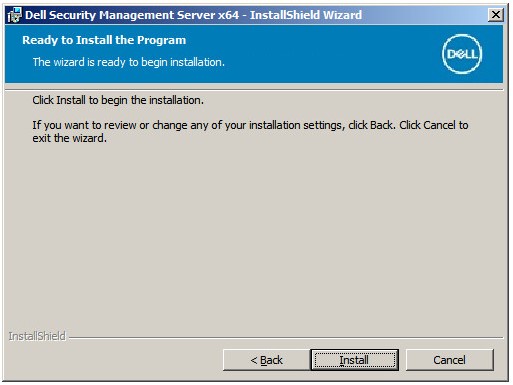
- Valitse Finish.
 Huomautus: Kun se on valmis, hallintakonsoli on määritettävä. Lisätietoja on artikkelissa Dell Data Security -palvelimen hallintakonsolin määrittäminen.
Additional Information
Videos
Affected Products
Dell EncryptionArticle Properties
Article Number: 000124912
Article Type: How To
Last Modified: 03 Feb 2025
Version: 15
Find answers to your questions from other Dell users
Support Services
Check if your device is covered by Support Services.