Dell Security Management Serverをインストールする方法
Summary: 次の手順に従って、Dell Security Management Serverをインストールする方法について説明します。
This article applies to
This article does not apply to
This article is not tied to any specific product.
Not all product versions are identified in this article.
Instructions
この記事では、Dell Security Management Server(旧Dell Data Protection | Enterprise Edition Server)の基本的なインストール プロセスについて説明します。
対象製品:
- Dell Security Management Server
影響を受けるバージョン:
- v9.8.0以降
適切なインストール手順については、Dell Security Management Serverのバージョンをクリックしてください。Dell Data Protection Enterprise Edition Serverの以前のバージョンをインストールする方法については、「Dell Data Protection Enterprise Edition Serverをインストールする方法(英語)」を参照してください。バージョン情報については、「 Dell Data Security Serverのバージョンを識別する方法」を参照してください。
Warning:
- インストールする前に、ご使用の環境が 「Dell Security Management Serverのシステム要件」を満たしていることを確認してください。
- Windows認証を使用するように構成されたSQLデータベースは、同じWindowsアカウントを使用してDell Security Management Serverをインストールする必要があります。
- Dell Security Management Serverのインストールまたはアップグレード中は、ウイルス対策およびマルウェア対策を無効にして、Microsoft C++ランタイム インストーラー、Javaアクティビティー(証明書の作成と操作)、およびPostgreSQLmodificationsに影響を与えないようにする必要があります。これらすべてのアイテムは、実行可能ファイルまたはスクリプトによってトリガーされます。
- 回避策として、以下を除外します。
- [インストール パス]
:\Dell\Enterprise Edition C:\Windows\Installer- インストーラーを実行するファイル パス
- [インストール パス]
- 回避策として、以下を除外します。
注:
- この記事では、Dell Security Management Serverの新しいバックエンド導入についてのみ説明します。
- Dell Security Management Serverのより複雑な導入またはカスタム導入には、クライアント サービスが必要です。クライアント サービス契約は、セールス担当者から購入することができます。
- サーバー ソフトウェアを右クリックし、[Extract]を選択して抽出します。
 注:サーバー ソフトウェアをダウンロードする方法の詳細については、「Dell Security Management Serverのダウンロード方法」を参照してください。
 - 抽出されたルート フォルダーから、
EnterpriseServerInstallKey.iniの出力をC:\Windows. 注:オプションとして、手順8でプロダクト キーを手動で入力することができます。
 - 次のリンクにアクセスする:
\x64をクリックし 、[setup.exe]をダブルクリックします。
- 言語を選択してから、[OK]をクリックします。

- 欠落している要件が検出された場合は、[インストール]をクリックします。それ以外の場合は、手順6に進みます。
 注:システム要件の詳細については、「 Dell Security Management Serverのシステム要件」を参照してください。
 - [次へ]をクリックします
![[Welcome to the InstallShield Wizard]](https://supportkb.dell.com/img/ka06P000000QQxpQAG/ka06P000000QQxpQAG_ja_6.jpeg)
- エンド ユーザー ライセンス契約(EULA)を確認します。EULAメニューの最後で、[I accept the terms in the license agreement]を選択し、[Next]をクリックします。

- [次へ]をクリックします
 注:プロダクト キーは自動入力されます(手順2)。
 - [Back end Install (Full Dell Security Management Server Installation)]が選択されていることを確認し、[Next]をクリックします。

- 必要に応じて、[Change]をクリックしてインストール ディレクトリーを変更し、[Next]をクリックします。

- [UAC Enabled]プロンプトが表示されない場合は、手順12に進みます。[UAC Enabled]というプロンプトが表示された場合:
- [Yes]をクリックしてUACを無効にします。
- サーバを再起動します。
- 手順3に進みます。
 注:[No]をクリックすると、WindowsでUACを手動で無効化できるように、セットアップが中止されます。
 - 必要に応じて、[Change]をクリックしてサーバー構成ファイルのバックアップ場所をデフォルトから変更し、[Next]をクリックします。

- 次のいずれかを選択します。
- [Import an existing certificate]を選択し、手順14に進みます。
- [Create a self-signed certificate and import it to key store]を選択し、手順15に進みます。
 注:この証明書は、エンドポイント ソフトウェアからサーバーにデータを安全に通信するために使用されます。
 - [Browse]をクリックして証明書のパスを参照し、証明書のパスワードをインポートして入力します。終了したら、[Next]をクリックします。手順16に進みます。
 注:
注:- 証明書のパスと名前は、ご使用の環境によって異なります。
- 詳細については、「 Dell Data Securityのドメインまたはサード パーティー証明書を作成する方法」を参照してください。
- [Set up a Certificate Authority (CA)]メニューで、次の操作を実行します。
- [Fully-qualified Computer Name]を確認します。
- [Organization]に入力します。
- [Organizational Unit]に入力します。
- [City]に入力します。
- [State]に入力します。
- [Country]に2文字の略語を入力します。
- [Next]をクリックして、手順16に進みます。
 注:このスクリーンショットで使用されている例は、ご使用の環境によって異なります。
 - 次のいずれかを選択します。
- [Import an existing certificate]を選択し、手順17に進みます。
- [Create a self-signed certificate and import it to key store]を選択し、手順18に進みます。
 注:この証明書は、SSOS(Dell Encryption Enterprise for Server、旧Dell Data Protection | Server Encryption)に使用されます。
 - [Browse]をクリックして証明書のパスを参照し、証明書のパスワードをインポートして入力します。終了したら、[Next]をクリックします。手順19に進みます。
 注:証明書のパスと名前は、ご使用の環境によって異なります。
 - [Set up a Certificate Authority (CA)]メニューで、次の操作を実行します。
- [Fully-qualified Computer Name]を確認します。
- [Organization]に入力します。
- [Organizational Unit]に入力します。
- [City]に入力します。
- [State]に入力します。
- [Country]に国名を2文字の略語で入力します。
- [Next]をクリックして、手順19に進みます。
 注:上記の例で入力したフィールドは、ご使用の環境によって異なる場合があります。
 - [Back End Server Install Setup]メニューで、次の操作を実行します。
- 必要に応じて、[Edit Hostnames]をクリックし、手順20に進みます。
- 必要に応じて、[Edit Ports]をクリックし、手順21に進みます。
- 必要に応じて、[Works with Front End]をチェックし、[Front End Security Server]の[Host]および[Port]を入力します。
- [Next]をクリックして、手順22に進みます。

- [Edit Hostnames]をクリックした場合(手順19)、必要に応じてホスト名を変更し、[OK]をクリックして手順19に戻ります。
 注:
注:- 使用されるホスト名は、証明書で参照されるサーバー名(手順13)と一致する必要があります。
- スクリーンショットで使用されているホスト名の例は、ご使用の環境によって異なります。
- [Edit Ports]をクリックした場合(手順19)、必要に応じてポートを変更し、[OK]をクリックして手順19に戻ります。
 注:
注:- ご使用の環境に競合がある場合にのみポートを変更することを強くお勧めします。
- このソフトウェアは複雑なため、インストール プロセス中にのみポートを変更できます。
- [Database Server and Install-time Credentials]メニューで、次の手順を実行します。
- データベース サーバー名と、必要に応じてインスタンス名を入力します。
- オプションで、[Port]にポートを入力します。
- [Database catalog action]を選択します。
- [SQL login action]を選択します。
- [Windows authentication]または[SQL server authentication]のいずれかを選択します。
- [SQL server authentication]を選択した場合は、ログインIDとパスワードを入力します。
- [次へ]をクリックします
 注:
注:- ポートが指定されていない場合は、デフォルトのSQL Serverのポート1433が使用されます。
- インストール時の認証情報では、SQL Serverでsysadminロールが割り当てられたアカウントが必要です。詳細については、「Dell Security Management Server/Dell Data Protection Enterprise Edition Server用にSQLを設定する方法」を参照してください。
- データベース サーバーは、ご使用の環境によって異なります。
- [Database and Service Runtime Information]メニューで、次の手順を実行します。
- [Name of database catalog]にデータベース カタログの名前を入力します。
- [Windows authentication]または[SQL server authentication]を選択します。
- ユーザー名とパスワードを入力します。
- [次へ]をクリックします
 注:Dell Security Management Serverのインストール前にデータベースが作成された場合、ここに入力される認証情報には次の情報が必要です。
db_owner権利。詳細については、「 Dell Security Management Server用にSQLを設定する方法」を参照してください。 - [Install](インストール)をクリックします。
![[Ready to Install the Program]](https://supportkb.dell.com/img/ka06P000000QQxpQAG/ka06P000000QQxpQAG_ja_24.jpeg)
- [Finish](完了)をクリックします。
 注:完了したら、管理コンソールを設定する必要があります。詳細については、「 Dell Data Security Server管理コンソールを設定する方法」を参照してください。
- サーバー ソフトウェアを右クリックし、[Extract]を選択して抽出します。
 注:サーバー ソフトウェアをダウンロードする方法の詳細については、「Dell Security Management Serverのダウンロード方法」を参照してください。
 - 抽出されたルート フォルダーから、
EnterpriseServerInstallKey.iniの出力をC:\Windows. 注:オプションとして、手順8でプロダクト キーを手動で入力することができます。
 - 次のリンクにアクセスする:
\x64をクリックし 、[setup.exe]をダブルクリックします。
- 言語を選択してから、[OK]をクリックします。

- 欠落している要件が検出された場合は、[インストール]をクリックします。それ以外の場合は、手順6に進みます。
 注:システム要件の詳細については、「 Dell Security Management Serverのシステム要件」を参照してください。
 - [次へ]をクリックします
![[Welcome to the InstallShield Wizard]](https://supportkb.dell.com/img/ka06P000000QQxpQAG/ka06P000000QQxpQAG_ja_31.jpeg)
- エンド ユーザー ライセンス契約(EULA)を確認します。EULAメニューの最後で、[I accept the terms in the license agreement]を選択し、[Next]をクリックします。

- [次へ]をクリックします
 注:プロダクト キーは自動入力されます(手順2)。
 - [Back end Install (Full Dell Security Management Server Installation)]が選択されていることを確認し、[Next]をクリックします。

- 必要に応じて、[Change]をクリックしてインストール ディレクトリーを変更し、[Next]をクリックします。

- [UAC Enabled]プロンプトが表示されない場合は、手順12に進みます。[UAC Enabled]プロンプトが表示された場合は、次の手順を実行します。
- [Yes]をクリックしてUACを無効にします。
- サーバを再起動します。
- 手順3に進みます。
 注:[No]をクリックすると、WindowsでUACを手動で無効化できるように、セットアップが中止されます。
 - 必要に応じて、[Change]をクリックしてサーバー構成ファイルのバックアップ場所をデフォルトから変更し、[Next]をクリックします。

- 次のいずれかを選択します。
- [Import an existing certificate]を選択し、手順14に進みます。
- [Create a self-signed certificate and import it to key store]を選択し、手順15に進みます。
 注:この証明書は、エンドポイント ソフトウェアからサーバーにデータを安全に通信するために使用されます。
 - [Browse]をクリックして証明書のパスを参照し、証明書のパスワードをインポートして入力します。終了したら、[Next]をクリックします。手順16に進みます。
 注:
注:- 証明書のパスと名前は、ご使用の環境によって異なります。
- 詳細については、「 Dell Data Securityのドメインまたはサード パーティー証明書を作成する方法」を参照してください。
- [Set up a Certificate Authority (CA)]メニューで、次の操作を実行します。
- [Fully-qualified Computer Name]を確認します。
- [Organization]に入力します。
- [Organizational Unit]に入力します。
- [City]に入力します。
- [State]に入力します。
- [Country]に2文字の略語を入力します。
- [Next]をクリックして、手順16に進みます。
 注:このスクリーンショットで使用されている例は、ご使用の環境によって異なります。
 - 次のいずれかを選択します。
- [Import an existing certificate]を選択し、手順17に進みます。
- [Create a self-signed certificate and import it to key store]を選択し、手順18に進みます。
 注:この証明書は、SSOS(Dell Encryption Enterprise for Server、旧Dell Data Protection | Server Encryption)に使用されます。
 - [Browse]をクリックして証明書のパスを参照し、証明書のパスワードをインポートして入力します。終了したら、[Next]をクリックします。手順19に進みます。
 注:証明書のパスと名前は、ご使用の環境によって異なります。
 - [Set up a Certificate Authority (CA)]メニューで、次の操作を実行します。
- [Fully-qualified Computer Name]を確認します。
- [Organization]に入力します。
- [Organizational Unit]に入力します。
- [City]に入力します。
- [State]に入力します。
- [Country]に国名を2文字の略語で入力します。
- [Next]をクリックして、手順19に進みます。
 注:上記の例で入力したフィールドは、ご使用の環境によって異なる場合があります。
 - [Back End Server Install Setup]メニューで、次の手順を実行します。
- 必要に応じて、[Edit Hostnames]をクリックし、手順20に進みます。
- 必要に応じて、[Edit Ports]をクリックし、手順21に進みます。
- 必要に応じて、[Works with Front End]をチェックし、[Front End Security Server]の[Host]および[Port]を入力します。
- [Next]をクリックして、手順22に進みます。

- [Edit Hostnames]をクリックした場合(手順19)、必要に応じてホスト名を変更し、[OK]をクリックして手順19に戻ります。
 注:
注:- 使用されるホスト名は、証明書で参照されるサーバー名(手順13)と一致する必要があります。
- スクリーンショットで使用されているホスト名の例は、ご使用の環境によって異なります。
- [Edit Ports]をクリックした場合(手順19)、必要に応じてポートを変更し、[OK]をクリックして手順19に戻ります。
 注:
注:- ご使用の環境に競合がある場合にのみポートを変更することを強くお勧めします。
- このソフトウェアは複雑なため、インストール プロセス中にのみポートを変更できます。
- [Database Server and Install-time Credentials]メニューで、次の手順を実行します。
- データベース サーバー名と、必要に応じてインスタンス名を入力します。
- オプションで、[Port]にポートを入力します。
- [Database catalog action]を選択します。
- [SQL login action]を選択します。
- [Windows authentication]または[SQL server authentication]のいずれかを選択します。
- [SQL server authentication]を選択した場合は、ログインIDとパスワードを入力します。
- [次へ]をクリックします
 注:
注:- ポートが指定されていない場合は、デフォルトのSQL Serverのポート1433が使用されます。
- インストール時の認証情報では、SQL Serverでsysadminロールが割り当てられたアカウントが必要です。詳細については、「 Dell Security Management Server用にSQLを設定する方法」を参照してください。
- データベース サーバーは、ご使用の環境によって異なります。
- [Database and Service Runtime Information]メニューで、次の手順を実行します。
- [Name of database catalog]にデータベース カタログの名前を入力します。
- [Windows authentication]または[SQL server authentication]を選択します。
- ユーザー名とパスワードを入力します。
- [次へ]をクリックします
 注:Dell Security Management Serverのインストール前にデータベースが作成された場合、ここに入力される認証情報には次の情報が必要です。
db_owner権利。詳細については、「 Dell Security Management Server用にSQLを設定する方法」を参照してください。 - [Install](インストール)をクリックします。
![[Ready to Install the Program]](https://supportkb.dell.com/img/ka06P000000QQxpQAG/ka06P000000QQxpQAG_ja_49.jpeg)
- [Finish](完了)をクリックします。
 注:完了したら、管理コンソールを設定する必要があります。詳細については、「 Dell Data Security Server管理コンソールを設定する方法」を参照してください。
- サーバー ソフトウェアを右クリックし、[Extract]を選択して抽出します。
 注:サーバー ソフトウェアをダウンロードする方法の詳細については、「Dell Security Management Serverのダウンロード方法」を参照してください。
 - 抽出されたルート フォルダーから、
EnterpriseServerInstallKey.iniの出力をC:\Windows. 注:オプションとして、手順8でプロダクト キーを手動で入力することができます。
 - 次のリンクにアクセスする:
\x64をクリックし 、[setup.exe]をダブルクリックします。
- 言語を選択してから、[OK]をクリックします。

- 欠落している要件が検出された場合は、[インストール]をクリックします。それ以外の場合は、手順6に進みます。
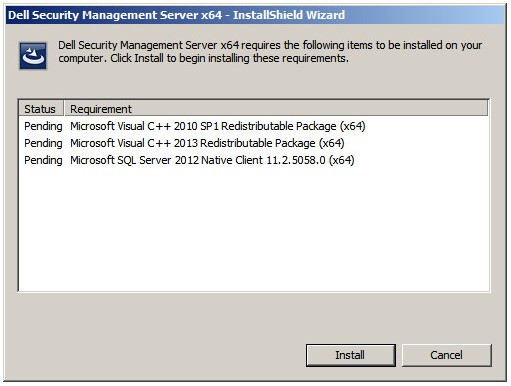 注:システム要件の詳細については、「 Dell Security Management Serverのシステム要件」を参照してください。
 - [次へ]をクリックします
![[Welcome to the InstallShield Wizard]](https://supportkb.dell.com/img/ka06P000000QQxpQAG/ka06P000000QQxpQAG_ja_56.jpeg)
- エンド ユーザー ライセンス契約(EULA)を確認します。EULAメニューの最後で、[I accept the terms in the license agreement]を選択し、[Next]をクリックします。

- [次へ]をクリックします
 注:プロダクト キーは自動入力されます(手順2)。
 - [Back end Install (Full Dell Security Management Server Installation)]が選択されていることを確認し、[Next]をクリックします。

- 必要に応じて、[Change]をクリックしてインストール ディレクトリーを変更し、[Next]をクリックします。

- [UAC Enabled]プロンプトが表示されない場合は、手順12に進みます。[UAC Enabled]というプロンプトが表示された場合:
- [Yes]をクリックしてUACを無効にします。
- サーバを再起動します。
- 手順3に進みます。
 注:[No]をクリックすると、WindowsでUACを手動で無効化できるように、セットアップが中止されます。
 - 必要に応じて、[Change]をクリックしてサーバー構成ファイルのバックアップ場所をデフォルトから変更し、[Next]をクリックします。

- 次のいずれかを選択します。
- [Import an existing certificate]を選択し、手順14に進みます。
- [Create a self-signed certificate and import it to key store]を選択し、手順15に進みます。
 注:この証明書は、エンドポイント ソフトウェアからサーバーにデータを安全に通信するために使用されます。
 - [Browse]をクリックして証明書のパスを参照し、証明書のパスワードをインポートして入力します。終了したら、[Next]をクリックします。手順16に進みます。
 注:
注:- 証明書のパスと名前は、ご使用の環境によって異なります。
- 詳細については、「 Dell Data Securityのドメインまたはサード パーティー証明書を作成する方法」を参照してください。
- [Set up a Certificate Authority (CA)]メニューで、次の操作を実行します。
- [Fully-qualified Computer Name]を確認します。
- [Organization]に入力します。
- [Organizational Unit]に入力します。
- [City]に入力します。
- [State]に入力します。
- [Country]に2文字の略語を入力します。
- [Next]をクリックして、手順16に進みます。
 注:このスクリーンショットで使用されている例は、ご使用の環境によって異なります。
 - 次のいずれかを選択します。
- [Import an existing certificate]を選択し、手順17に進みます。
- [Create a self-signed certificate and import it to key store]を選択し、手順18に進みます。
 注:この証明書は、SSOS(Dell Encryption Enterprise for Server、旧Dell Data Protection | Server Encryption)に使用されます。
 - [Browse]をクリックして証明書のパスを参照し、証明書のパスワードをインポートして入力します。終了したら、[Next]をクリックします。手順19に進みます。
 注:証明書のパスと名前は、ご使用の環境によって異なります。
 - [Set up a Certificate Authority (CA)]メニューで、次の操作を実行します。
- [Fully-qualified Computer Name]を確認します。
- [Organization]に入力します。
- [Organizational Unit]に入力します。
- [City]に入力します。
- [State]に入力します。
- [Country]に国名を2文字の略語で入力します。
- [Next]をクリックして、手順19に進みます。
 注:上記の例で入力したフィールドは、ご使用の環境によって異なる場合があります。
 - [Back End Server Install Setup]メニューで、次の手順を実行します。
- 必要に応じて、[Edit Hostnames]をクリックし、手順20に進みます。
- 必要に応じて、[Edit Ports]をクリックし、手順21に進みます。
- 必要に応じて、[Works with Front End]をチェックし、[Front End Security Server]の[Host]および[Port]を入力します。
- [Next]をクリックして、手順22に進みます。

- [Edit Hostnames]をクリックした場合(手順19)、必要に応じてホスト名を変更し、[OK]をクリックして手順19に戻ります。
 注:
注:- 使用されるホスト名は、証明書で参照されるサーバー名(手順13)と一致する必要があります。
- スクリーンショットで使用されているホスト名の例は、ご使用の環境によって異なります。
- [Edit Ports]をクリックした場合(手順19)、必要に応じてポートを変更し、[OK]をクリックして手順19に戻ります。
 注:
注:- ご使用の環境に競合がある場合にのみポートを変更することを強くお勧めします。
- このソフトウェアは複雑なため、インストール プロセス中にのみポートを変更できます。
- [Database and Install-time Credentials]メニューで、次の操作を実行します。
- データベース サーバー名と、必要に応じてインスタンス名を入力します。
- オプションで、[Port]にポートを入力します。
- [Database catalog action]を選択します。
- [SQL login action]を選択します。
- [Windows authentication]または[SQL server authentication]のいずれかを選択します。
- [SQL server authentication]を選択した場合は、ログインIDとパスワードを入力します。
- [次へ]をクリックします
 注:
注:- ポートが指定されていない場合は、デフォルトのSQL Serverのポート1433が使用されます。
- インストール時の認証情報では、SQL Serverでsysadminロールが割り当てられたアカウントが必要です。詳細については、「 Dell Security Management Server用にSQLを設定する方法」を参照してください。
- データベース サーバーは、ご使用の環境によって異なります。
- [Database and Service Runtime Information]メニューで、次の手順を実行します。
- [Name of database catalog]にデータベース カタログの名前を入力します。
- [Windows authentication]または[SQL server authentication]を選択します。
- ユーザー名とパスワードを入力します。
- [次へ]をクリックします
 注:Dell Security Management Serverのインストール前にデータベースが作成された場合、ここに入力される認証情報には次の情報が必要です。
db_owner権利。詳細については、「 Dell Security Management Server用にSQLを設定する方法」を参照してください。 - [Install](インストール)をクリックします。
![[Ready to Install the Program]](https://supportkb.dell.com/img/ka06P000000QQxpQAG/ka06P000000QQxpQAG_ja_74.jpeg)
- [Finish](完了)をクリックします。
 注:完了したら、管理コンソールを設定する必要があります。詳細については、「 Dell Data Security Server管理コンソールを設定する方法」を参照してください。
- サーバー ソフトウェアを右クリックし、[Extract]を選択して抽出します。
 注:サーバー ソフトウェアをダウンロードする方法の詳細については、「Dell Security Management Serverのダウンロード方法」を参照してください。
 - 抽出されたルート フォルダーから、
EnterpriseServerInstallKey.iniの出力をC:\Windows. 注:オプションとして、手順8でプロダクト キーを手動で入力することができます。
 - 次のリンクにアクセスする:
Security Management Server\x64をクリックし 、[setup.exe]をダブルクリックします。
- 言語を選択してから、[OK]をクリックします。

- 欠落している要件が検出された場合は、[インストール]をクリックします。それ以外の場合は、手順6に進みます。
 注:システム要件の詳細については、「 Dell Security Management Serverのシステム要件」を参照してください。
 - [次へ]をクリックします
![[Welcome to the InstallShield Wizard]](https://supportkb.dell.com/img/ka06P000000QQxpQAG/ka06P000000QQxpQAG_ja_81.jpeg)
- エンド ユーザー ライセンス契約(EULA)を確認します。EULAメニューの最後で、[I accept the terms in the license agreement]を選択し、[Next]をクリックします。

- [次へ]をクリックします
 注:プロダクト キーは自動入力されます(手順2)。
 - [Back end Install (Full Dell Security Management Server Installation)]が選択されていることを確認し、[Next]をクリックします。

- 必要に応じて、[Change]をクリックしてインストール ディレクトリーを変更し、[Next]をクリックします。
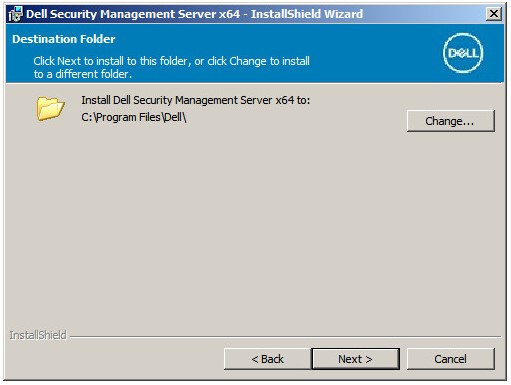
- [UAC Enabled]プロンプトが表示されない場合は、手順12に進みます。[UAC Enabled]というプロンプトが表示された場合:
- [Yes]をクリックしてUACを無効にします。
- サーバを再起動します。
- 手順3に進みます。
 注:[No]をクリックすると、WindowsでUACを手動で無効化できるように、セットアップが中止されます。
 - 必要に応じて、[Change]をクリックしてサーバー構成ファイルのバックアップ場所をデフォルトから変更し、[Next]をクリックします。

- 次のいずれかを選択します。
- [Import an existing certificate]を選択し、手順14に進みます。
- [Create a self-signed certificate and import it to key store]を選択し、手順15に進みます。
 注:この証明書は、エンドポイント ソフトウェアからサーバーにデータを安全に通信するために使用されます。
 - [Browse]をクリックして証明書のパスを参照し、証明書のパスワードをインポートして入力します。終了したら、[Next]をクリックします。手順16に進みます。
 注:
注:- 証明書のパスと名前は、ご使用の環境によって異なります。
- 詳細については、「 Dell Data Securityのドメインまたはサード パーティー証明書を作成する方法」を参照してください。
- [Set up a Certificate Authority (CA)]メニューで、次の操作を実行します。
- [Fully-qualified Computer Name]を確認します。
- [Organization]に入力します。
- [Organizational Unit]に入力します。
- [City]に入力します。
- [State]に入力します。
- [Country]に2文字の略語を入力します。
- [Next]をクリックして、手順16に進みます。
 注:このスクリーンショットで使用されている例は、ご使用の環境によって異なります。
 - 次のいずれかを選択します。
- [Import an existing certificate]を選択し、手順17に進みます。
- [Create a self-signed certificate and import it to key store]を選択し、手順18に進みます。
 注:この証明書は、SSOS(Dell Encryption Enterprise for Server、旧Dell Data Protection | Server Encryption)に使用されます。
 - [Browse]をクリックして証明書のパスを参照し、証明書のパスワードをインポートして入力します。終了したら、[Next]をクリックします。手順19に進みます。
 注:証明書のパスと名前は、ご使用の環境によって異なります。
 - [Set up a Certificate Authority (CA)]メニューで、次の操作を実行します。
- [Fully-qualified Computer Name]を確認します。
- [Organization]に入力します。
- [Organizational Unit]に入力します。
- [City]に入力します。
- [State]に入力します。
- [Country]に国名を2文字の略語で入力します。
- [Next]をクリックして、手順19に進みます。
 注:上記の例で入力されたすべてのフィールドは、ご使用の環境によって異なる場合があります。
 - [Back End Server Install Setup]メニューで、次の手順を実行します。
- 必要に応じて、[Edit Hostnames]をクリックし、手順20に進みます。
- 必要に応じて、[Edit Ports]をクリックし、手順21に進みます。
- 必要に応じて、[Works with Front End]をチェックし、[Front End Security Server]の[Host]および[Port]を入力します。
- [Next]をクリックして、手順22に進みます。

- [Edit Hostnames]をクリックした場合(手順19)、必要に応じてホスト名を変更し、[OK]をクリックして手順19に戻ります。
 注:
注:- 使用されるホスト名は、証明書で参照されるサーバー名(手順13)と一致する必要があります。
- スクリーンショットで使用されているホスト名の例は、ご使用の環境によって異なります。
- [Edit Ports]をクリックした場合(手順19)、必要に応じてポートを変更し、[OK]をクリックして手順19に戻ります。
 注:
注:- ご使用の環境に競合がある場合にのみポートを変更することを強くお勧めします。
- このソフトウェアは複雑なため、インストール プロセス中にのみポートを変更できます。
- [Database Server and Install-time Credentials]メニューで、次の手順を実行します。
- データベース サーバー名と、必要に応じてインスタンス名を入力します。
- オプションで、[Port]にポートを入力します。
- [Windows authentication]または[SQL server authentication]のいずれかを選択します。
- [SQL server authentication]を選択した場合は、ログインIDとパスワードを入力します。
- [Name of database catalog]にデータベース カタログ名を入力します。
- [次へ]をクリックします
 注:
注:- ポートが指定されていない場合は、デフォルトのSQL Serverのポート1433が使用されます。
- インストール時の認証情報では、SQL Serverでsysadminロールが割り当てられたアカウントが必要です。詳細については、「 Dell Security Management Server用にSQLを設定する方法」を参照してください。
- データベース サーバーと認証が入力されても、存在しないデータベース カタログ名が入力された場合、Dell Enterprise Serverインストーラーはそのデータベースを作成するプロンプトを表示します。[ Yes]をクリックしてデータベースを作成するか、[No ]をクリックして手順22に戻ります。
- データベース サーバーとデータベース カタログは、ご使用の環境によって異なります。
- DellサービスがSQLへのアクセスに使用するサービス アカウントのユーザー名とパスワードを入力し、[Next]をクリックします。
 注:Dell Security Management Serverのインストール前にデータベースが作成された場合、ここに入力される認証情報には次の情報が必要です。
db_owner権利。詳細については、「 Dell Security Management Server用にSQLを設定する方法」を参照してください。 - [Install](インストール)をクリックします。
![[Ready to Install the Program]](https://supportkb.dell.com/img/ka06P000000QQxpQAG/ka06P000000QQxpQAG_ja_99.jpeg)
- [Finish](完了)をクリックします。
 注:完了したら、管理コンソールを設定する必要があります。詳細については、「 Dell Data Security Server管理コンソールを設定する方法」を参照してください。
Additional Information
Videos
Affected Products
Dell EncryptionArticle Properties
Article Number: 000124912
Article Type: How To
Last Modified: 03 Feb 2025
Version: 15
Find answers to your questions from other Dell users
Support Services
Check if your device is covered by Support Services.