Как установить Dell Security Management Server?
Summary: Узнайте, как установить Dell Security Management Server, следуя этим пошаговым инструкциям.
This article applies to
This article does not apply to
This article is not tied to any specific product.
Not all product versions are identified in this article.
Instructions
В этой статье описан базовый процесс установки Dell Security Management Server (ранее Dell Data Protection | Enterprise Edition Server).
Затронутые продукты:
- Dell Security Management Server
Затронутые версии:
- v9.8.0 и более поздние версии
Нажмите на версию Dell Security Management Server, чтобы получить инструкции по установке. Инструкции по установке более ранних версий Dell Data Protection Enterprise Edition Server см. в документе Как установить Dell Data Protection Enterprise Edition Server. Для получения дополнительной информации о версиях см. статью Как определить версию Dell Data Security Server.
Предупреждение!
- Перед установкой убедитесь, что среда соответствует системным требованиям Dell Security Management Server для сервера.
- Базы данных SQL, настроенные на использование проверки подлинности Windows, должны использовать одну и ту же учетную запись Windows для установки Dell Security Management Server.
- Во время установки или модернизации Dell Security Management Server необходимо отключить антивирусные и антивредоносные программы, чтобы избежать влияния на установку среды выполнения Microsoft C++, операции Java (создание и обработка сертификатов) и изменения PostgreSQL. Все эти элементы запускаются исполняемыми файлами или сценариями.
- В качестве временного решения исключите:
- [ПУТЬ УСТАНОВКИ]
:\Dell\Enterprise Edition C:\Windows\Installer- Путь к файлу, из которого выполняется установщик.
- [ПУТЬ УСТАНОВКИ]
- В качестве временного решения исключите:
Примечание.
- В этой статье рассматривается только новое внутреннее развертывание Dell Security Management Server.
- Для более сложных или пользовательских развертываний Dell Security Management Server требуются клиентские сервисы. Клиентские сервисы можно приобрести у торгового представителя.
- Нажмите правой кнопкой мыши и Извлеките серверное программное обеспечение.
 Примечание. Для получения дополнительной информации о том, как скачать серверное программное обеспечение, см. статью Скачивание Dell Security Management Server.
 - Из извлеченной корневой папки скопируйте
EnterpriseServerInstallKey.iniнаC:\Windows. Примечание. При необходимости ключ продукта можно ввести вручную на шаге 8.
 - Перейдите на страницу
\x64Затем дважды нажмите setup.exe.
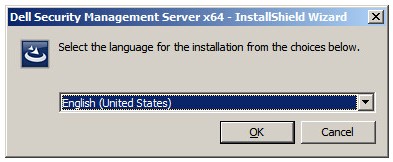
- Выберите Язык в соответствии с предпочтениями и нажмите кнопку OK.
- Если не выполнены какие-либо требования, нажмите Установить. В противном случае перейдите к шагу 6.
 Примечание. Дополнительные сведения о системных требованиях см. в разделе Системные требования Dell Security Management Server.
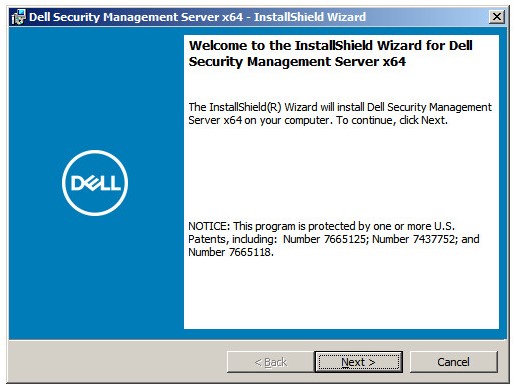
 - Нажмите Next.
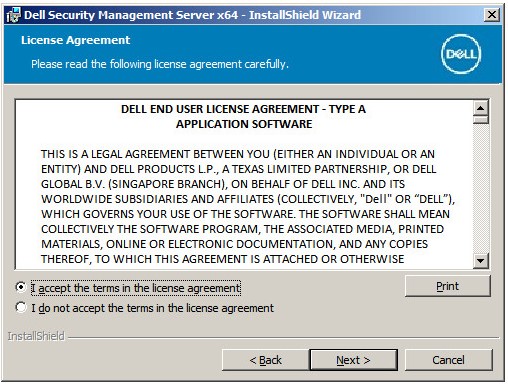
- Ознакомьтесь с лицензионным соглашением с конечным пользователем (EULA). В конце меню EULA выберите Я принимаю условия лицензионного соглашения и нажмите Далее.
- Нажмите Next.
 Примечание. Ключ продукта заполняется автоматически (шаг 2).
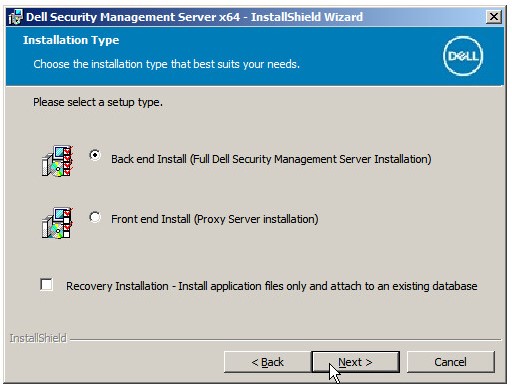
 - Убедитесь, что выбран параметр Внутренняя установка (Полная установка Dell Security Management Server), затем нажмите кнопку Далее.
- При необходимости измените каталог установки и нажмите кнопку Далее.
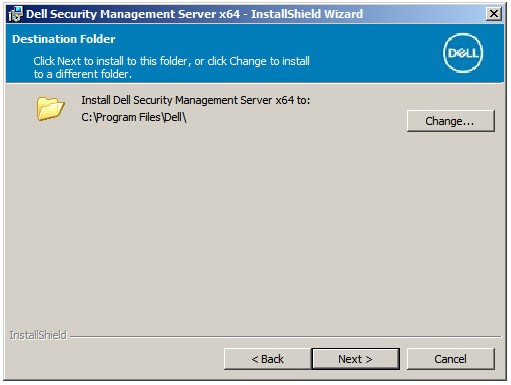
- Если запрос UAC Enabled не появляется, перейдите к шагу 12. При появлении запроса UAC Enabled выполните следующее:
- Нажмите Да, чтобы отключить UAC.
- Перезагрузите сервер.
- Перейдите к шагу 3.
 Примечание. Нажатие кнопки «No» прервет установку, чтобы разрешить отключение UAC вручную через Windows.
 - При необходимости измените местоположение резервной копии файла конфигурации сервера по умолчанию и нажмите кнопку Далее.
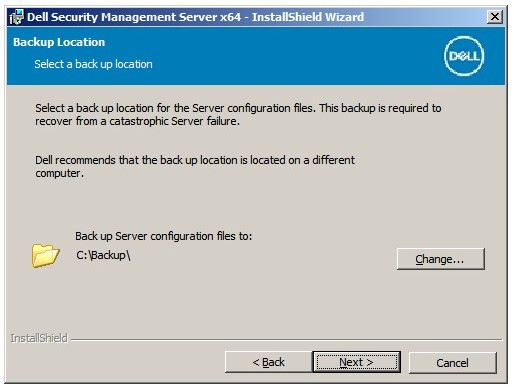
- Выберите один из следующих вариантов.
- Импортируйте существующий сертификат и перейдите к шагу 14.
- Создайте самозаверяющий сертификат и импортируйте его в хранилище ключей, а затем перейдите к шагу 15.
 Примечание. Этот сертификат используется для безопасной передачи данных из программного обеспечения конечной точки на сервер.
 - Перейдите по пути к сертификату чтобы импортировать и заполнить пароль сертификата. По завершении нажмите Next. Перейдите к шагу 16.
 Примечание.
- Путь и имя сертификата будут отличаться в вашей среде.
- Для получения дополнительной информации см. статью Создание сертификата домена или стороннего сертификата для Dell Data Security.
- В меню Set up a Certificate Authority (CA) выполните следующее:
- Подтвердите Fully-qualified Computer Name.
- Заполните поле Organization.
- Заполните поле Organizational Unit.
- Заполните поле City.
- Заполните поле State.
- Заполните поле Country сокращением из двух букв.
- Нажмите Next и перейдите к шагу 16.
 Примечание. Примеры, используемые на снимке экрана, будут отличаться в вашей среде.
 - Выберите один из следующих пунктов:
- Импортируйте существующий сертификат и перейдите к шагу 17.
- Создайте самозаверяющий сертификат и импортируйте его в хранилище ключей, а затем перейдите к шагу 18.
 Примечание. Этот сертификат используется для SSOS (Dell Encryption Enterprise for Server, ранее известный как Dell Data Protection | Server Encryption).
 - Перейдите по пути к сертификату чтобы импортировать и заполнить пароль сертификата. По завершении нажмите Next. Перейдите к шагу 19.
 Примечание. Путь и имя сертификата будут отличаться в вашей среде.
 - В меню Set up a Certificate Authority (CA) выполните следующее:
- Подтвердите Fully-qualified Computer Name.
- Заполните поле Organization.
- Заполните поле Organizational Unit.
- Заполните поле City.
- Заполните поле State.
- Заполните поле Country сокращением из двух букв.
- Нажмите Next и перейдите к шагу 19.
 Примечание. Поля, заполненные в приведенном выше примере, могут отличаться в вашей среде.
 - В меню установки Back End Server выполните следующее:
- При необходимости нажмите Edit Hostnames и перейдите к шагу 20.
- При необходимости нажмите Edit Ports и перейдите к шагу 21.
- При необходимости установите флажок Works with Front End, а затем заполните поля Front End Security Server hostname и Port.
- Нажмите Next и перейдите к шагу 22.
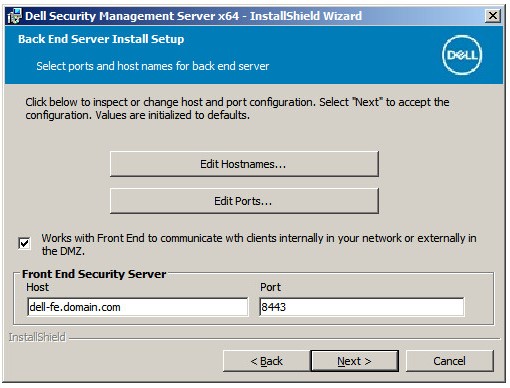
- Если была нажата кнопка Edit Hostnames (шаг 19), при необходимости измените имена хостов, а затем нажмите кнопку OK, чтобы вернуться к шагу 19.
 Примечание.
- Имя хоста должно совпадать с именем сервера, указанным в сертификате (шаг 13).
- Имена хостов на данных снимках могут отличаться в вашей среде.
- Если была нажата кнопка Edit Ports (шаг 19), при необходимости измените порты, нажмите кнопку OK и вернитесь к шагу 19.
 Примечание.
- Настоятельно рекомендуется менять порты только в случае возникновения конфликта в вашей среде.
- Из-за сложности программного обеспечения порты могут быть изменены только в процессе установки.
- В меню «Database Server and Install-time Credentials» выполните следующие действия.
- Заполните поле Database Server и, при необходимости, Instance Name.
- При необходимости заполните поле Port.
- Выберите Database catalog action.
- Выберите SQL login action.
- Выберите проверку подлинности Windows или проверку подлинности SQL Server.
- Если была выбрана проверка подлинности SQL Server, заполните поля Login ID и Password.
- Нажмите Next.
 Примечание.
- Если порт не указан, используется порт SQL Server по умолчанию — 1433.
- Учетные данные времени установки требуют, чтобы выбранной учетной записи была назначена роль sysadmin в SQL Server. Для получения дополнительной информации см. статью Как настроить SQL Dell Security Management / Dell Data Protection Enterprise Edition Server.
- Сервер базы данных в вашей среде будет отличаться от показанного в этом примере.
- В меню «Database and Service Runtime Information » выполните следующие действия.
- Введите имя каталога базы данных.
- Выберите проверку подлинности Windows или проверку подлинности SQL Server.
- Заполните поля User Name и Password.
- Нажмите Next.
 Примечание. Если база данных была создана до установки Dell Security Management Server, для ввода здесь учетных данных потребуется
db_ownerправа. Для получения дополнительной информации см. статью Настройка SQL для Dell Security Management Server. - Нажмите Install.

- Нажмите Finish.
 Примечание. После завершения необходимо настроить консоль администратора. Для получения дополнительной информации см. статью Настройка консоли администрирования Dell Data Security Server.
- Нажмите правой кнопкой мыши и Извлеките серверное программное обеспечение.
 Примечание. Для получения дополнительной информации о том, как скачать серверное программное обеспечение, см. статью Скачивание Dell Security Management Server.
 - Из извлеченной корневой папки скопируйте
EnterpriseServerInstallKey.iniнаC:\Windows. Примечание. При необходимости ключ продукта можно ввести вручную на шаге 8.
 - Перейдите на страницу
\x64Затем дважды нажмите setup.exe.
- Выберите Язык в соответствии с предпочтениями и нажмите кнопку OK.
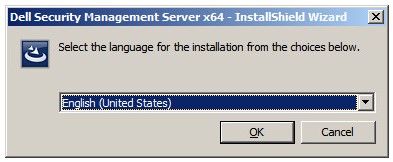
- Если не выполнены какие-либо требования, нажмите Установить. В противном случае перейдите к шагу 6.
 Примечание. Дополнительные сведения о системных требованиях см. в разделе Системные требования Dell Security Management Server.
 - Нажмите Next.
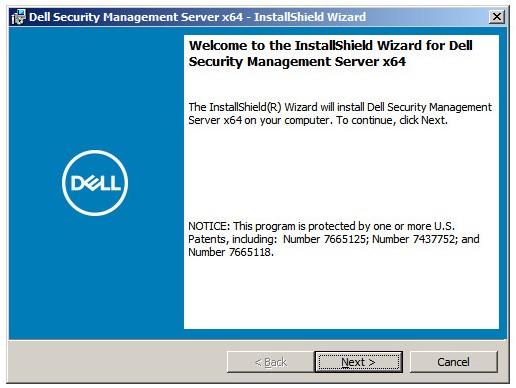
- Ознакомьтесь с лицензионным соглашением с конечным пользователем (EULA). В конце меню EULA выберите Я принимаю условия лицензионного соглашения и нажмите Далее.
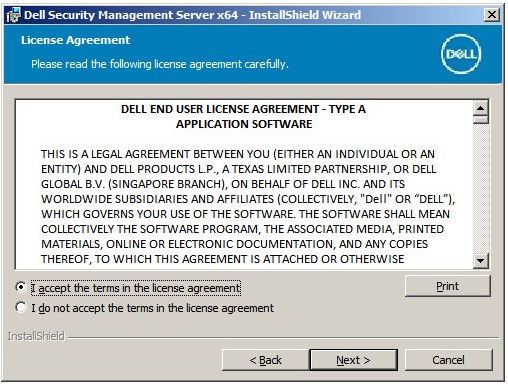
- Нажмите Next.
 Примечание. Ключ продукта заполняется автоматически (шаг 2).
 - Убедитесь, что выбран параметр Внутренняя установка (Полная установка Dell Security Management Server), затем нажмите кнопку Далее.
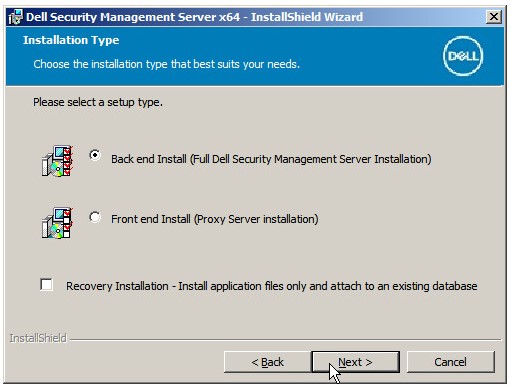
- При необходимости измените каталог установки и нажмите кнопку Далее.
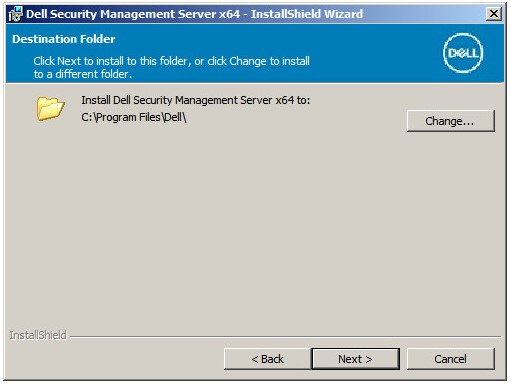
- Если запрос Включена контроль учетных записей не отображается, перейдите к шагу 12.Если отображается запрос Включена контроль учетных записей:
- Нажмите Да, чтобы отключить UAC.
- Перезагрузите сервер.
- Перейдите к шагу 3.
 Примечание. Нажатие кнопки «No» прервет установку, чтобы разрешить отключение UAC вручную через Windows.
 - При необходимости измените местоположение резервной копии файла конфигурации сервера по умолчанию и нажмите кнопку Далее.

- Выберите один из следующих вариантов.
- Импортируйте существующий сертификат и перейдите к шагу 14.
- Создайте самозаверяющий сертификат и импортируйте его в хранилище ключей, а затем перейдите к шагу 15.
 Примечание. Этот сертификат используется для безопасной передачи данных из программного обеспечения конечной точки на сервер.
 - Перейдите по пути к сертификату чтобы импортировать и заполнить пароль сертификата. По завершении нажмите Next. Перейдите к шагу 16.
 Примечание.
- Путь и имя сертификата будут отличаться в вашей среде.
- Для получения дополнительной информации см. статью Создание сертификата домена или стороннего сертификата для Dell Data Security.
- В меню Set up a Certificate Authority (CA) выполните следующее:
- Подтвердите Fully-qualified Computer Name.
- Заполните поле Organization.
- Заполните поле Organizational Unit.
- Заполните поле City.
- Заполните поле State.
- Заполните поле Country сокращением из двух букв.
- Нажмите Next и перейдите к шагу 16.
 Примечание. Примеры, используемые на снимке экрана, будут отличаться в вашей среде.
 - Выберите один из следующих пунктов:
- Импортируйте существующий сертификат и перейдите к шагу 17.
- Создайте самозаверяющий сертификат и импортируйте его в хранилище ключей, а затем перейдите к шагу 18.
 Примечание. Этот сертификат используется для SSOS (Dell Encryption Enterprise for Server, ранее известный как Dell Data Protection | Server Encryption).
 - Перейдите по пути к сертификату чтобы импортировать и заполнить пароль сертификата. По завершении нажмите Next. Перейдите к шагу 19.
 Примечание. Путь и имя сертификата будут отличаться в вашей среде.
 - В меню Set up a Certificate Authority (CA) выполните следующее:
- Подтвердите Fully-qualified Computer Name.
- Заполните поле Organization.
- Заполните поле Organizational Unit.
- Заполните поле City.
- Заполните поле State.
- Заполните поле Country сокращением из двух букв.
- Нажмите Next и перейдите к шагу 19.
 Примечание. Поля, заполненные в приведенном выше примере, могут отличаться в вашей среде.
 - В меню «Back End Server Install Setup » выполните следующие действия.
- При необходимости нажмите Edit Hostnames и перейдите к шагу 20.
- При необходимости нажмите Edit Ports и перейдите к шагу 21.
- При необходимости установите флажок Works with Front End, а затем заполните поля Front End Security Server hostname и Port.
- Нажмите Next и перейдите к шагу 22.
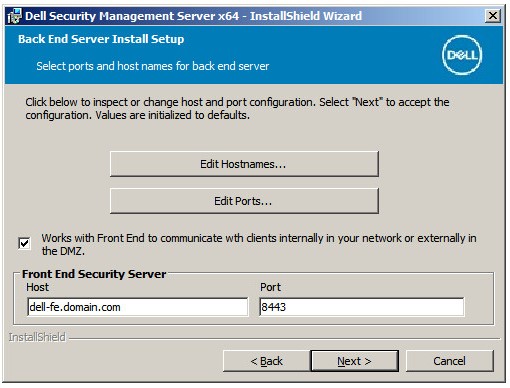
- Если была нажата кнопка Edit Hostnames (шаг 19), при необходимости измените имена хостов, а затем нажмите кнопку OK, чтобы вернуться к шагу 19.
 Примечание.
- Имя хоста должно совпадать с именем сервера, указанным в сертификате (шаг 13).
- Имена хостов на данных снимках могут отличаться в вашей среде.
- Если была нажата кнопка Edit Ports (шаг 19), при необходимости измените порты, нажмите кнопку OK и вернитесь к шагу 19.
 Примечание.
- Настоятельно рекомендуется менять порты только в случае возникновения конфликта в вашей среде.
- Из-за сложности программного обеспечения порты могут быть изменены только в процессе установки.
- В меню «Database Server and Install-time Credentials» выполните следующие действия.
- Заполните поле Database Server и, при необходимости, Instance Name.
- При необходимости заполните поле Port.
- Выберите Database catalog action.
- Выберите SQL login action.
- Выберите проверку подлинности Windows или проверку подлинности SQL Server.
- Если была выбрана проверка подлинности SQL Server, заполните поля Login ID и Password.
- Нажмите Next.
 Примечание.
- Если порт не указан, используется порт SQL Server по умолчанию — 1433.
- Учетные данные времени установки требуют, чтобы выбранной учетной записи была назначена роль sysadmin в SQL Server. Для получения дополнительной информации см. статью Настройка SQL для Dell Security Management Server.
- Сервер базы данных в вашей среде будет отличаться от показанного в этом примере.
- В меню «Database and Service Runtime Information » выполните следующие действия.
- Введите имя каталога базы данных.
- Выберите проверку подлинности Windows или проверку подлинности SQL Server.
- Заполните поля User Name и Password.
- Нажмите Next.
 Примечание. Если база данных была создана до установки Dell Security Management Server, для ввода здесь учетных данных потребуется
db_ownerправа. Для получения дополнительной информации см. статью Настройка SQL для Dell Security Management Server. - Нажмите Install.
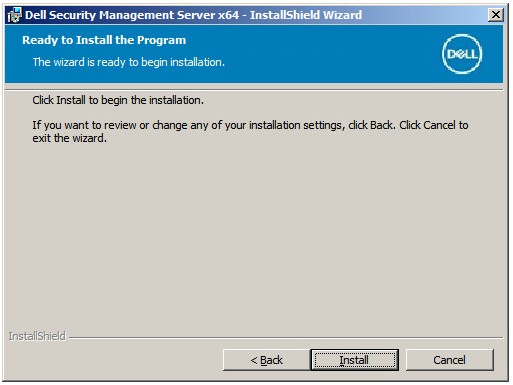
- Нажмите Finish.
 Примечание. После завершения необходимо настроить консоль администратора. Для получения дополнительной информации см. статью Настройка консоли администрирования Dell Data Security Server.
- Нажмите правой кнопкой мыши и Извлеките серверное программное обеспечение.
 Примечание. Для получения дополнительной информации о том, как скачать серверное программное обеспечение, см. статью Скачивание Dell Security Management Server.
 - Из извлеченной корневой папки скопируйте
EnterpriseServerInstallKey.iniнаC:\Windows. Примечание. При необходимости ключ продукта можно ввести вручную на шаге 8.
 - Перейдите на страницу
\x64Затем дважды нажмите setup.exe.
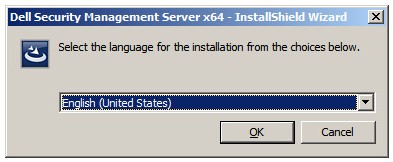
- Выберите Язык в соответствии с предпочтениями и нажмите кнопку OK.
- Если не выполнены какие-либо требования, нажмите Установить. В противном случае перейдите к шагу 6.
 Примечание. Дополнительные сведения о системных требованиях см. в разделе Системные требования Dell Security Management Server.
 - Нажмите Next.
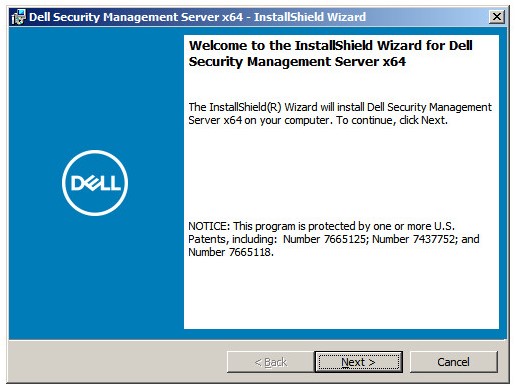
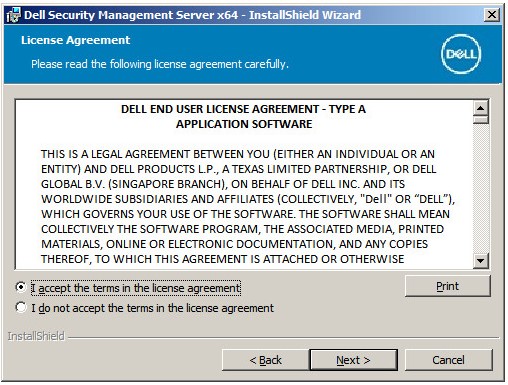
- Ознакомьтесь с лицензионным соглашением с конечным пользователем (EULA). В конце меню EULA выберите Я принимаю условия лицензионного соглашения и нажмите Далее.
- Нажмите Next.
 Примечание. Ключ продукта заполняется автоматически (шаг 2).
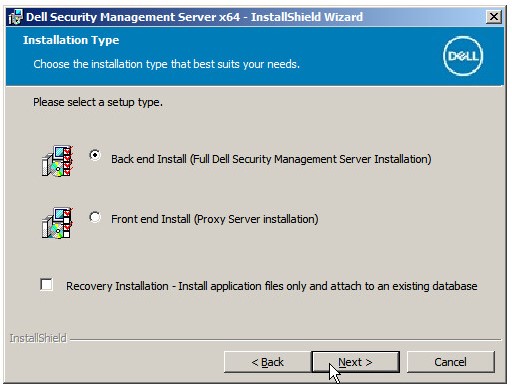
 - Убедитесь, что выбран параметр Внутренняя установка (Полная установка Dell Security Management Server), затем нажмите кнопку Далее.
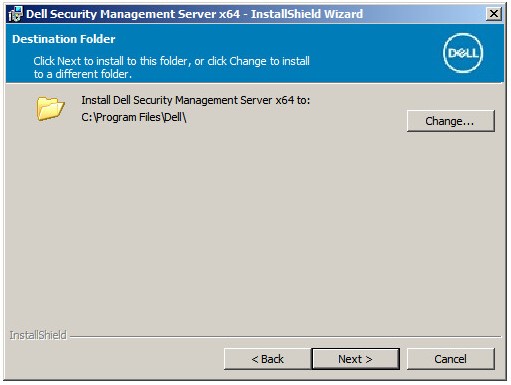
- При необходимости измените каталог установки и нажмите кнопку Далее.
- Если запрос UAC Enabled не появляется, перейдите к шагу 12. При появлении запроса UAC Enabled выполните следующее:
- Нажмите Да, чтобы отключить UAC.
- Перезагрузите сервер.
- Перейдите к шагу 3.
 Примечание. Нажатие кнопки «No» прервет установку, чтобы разрешить отключение UAC вручную через Windows.
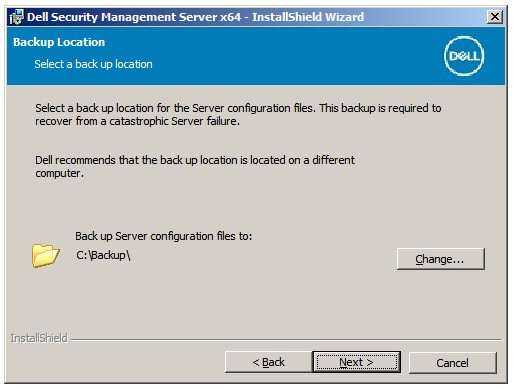
 - При необходимости измените местоположение резервной копии файла конфигурации сервера по умолчанию и нажмите кнопку Далее.
- Выберите один из следующих вариантов.
- Импортируйте существующий сертификат и перейдите к шагу 14.
- Создайте самозаверяющий сертификат и импортируйте его в хранилище ключей, а затем перейдите к шагу 15.
 Примечание. Этот сертификат используется для безопасной передачи данных из программного обеспечения конечной точки на сервер.
 - Перейдите по пути к сертификату чтобы импортировать и заполнить пароль сертификата. По завершении нажмите Next. Перейдите к шагу 16.
 Примечание.
- Путь и имя сертификата будут отличаться в вашей среде.
- Для получения дополнительной информации см. статью Создание сертификата домена или стороннего сертификата для Dell Data Security.
- В меню Set up a Certificate Authority (CA) выполните следующее:
- Подтвердите Fully-qualified Computer Name.
- Заполните поле Organization.
- Заполните поле Organizational Unit.
- Заполните поле City.
- Заполните поле State.
- Заполните поле Country сокращением из двух букв.
- Нажмите Next и перейдите к шагу 16.
 Примечание. Примеры, используемые на снимке экрана, будут отличаться в вашей среде.
 - Выберите один из следующих пунктов:
- Импортируйте существующий сертификат и перейдите к шагу 17.
- Создайте самозаверяющий сертификат и импортируйте его в хранилище ключей, а затем перейдите к шагу 18.
 Примечание. Этот сертификат используется для SSOS (Dell Encryption Enterprise for Server, ранее известный как Dell Data Protection | Server Encryption).
 - Перейдите по пути к сертификату чтобы импортировать и заполнить пароль сертификата. По завершении нажмите Next. Перейдите к шагу 19.
 Примечание. Путь и имя сертификата будут отличаться в вашей среде.
 - В меню Set up a Certificate Authority (CA) выполните следующее:
- Подтвердите Fully-qualified Computer Name.
- Заполните поле Organization.
- Заполните поле Organizational Unit.
- Заполните поле City.
- Заполните поле State.
- Заполните поле Country сокращением из двух букв.
- Нажмите Next и перейдите к шагу 19.
 Примечание. Поля, заполненные в приведенном выше примере, могут отличаться в вашей среде.
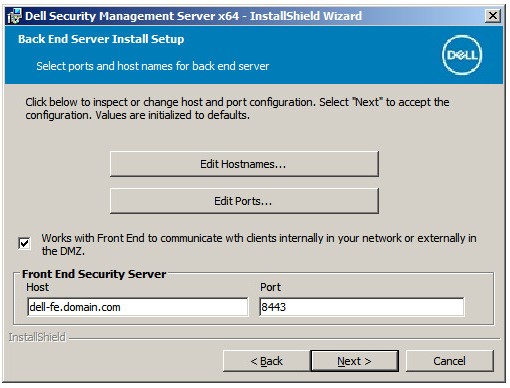
 - В меню «Back End Server Install Setup » выполните следующие действия.
- При необходимости нажмите Edit Hostnames и перейдите к шагу 20.
- При необходимости нажмите Edit Ports и перейдите к шагу 21.
- При необходимости установите флажок Works with Front End, а затем заполните поля Front End Security Server hostname и Port.
- Нажмите Next и перейдите к шагу 22.
- Если была нажата кнопка Edit Hostnames (шаг 19), при необходимости измените имена хостов, а затем нажмите кнопку OK, чтобы вернуться к шагу 19.
 Примечание.
- Имя хоста должно совпадать с именем сервера, указанным в сертификате (шаг 13).
- Имена хостов на данных снимках могут отличаться в вашей среде.
- Если была нажата кнопка Edit Ports (шаг 19), при необходимости измените порты, нажмите кнопку OK и вернитесь к шагу 19.
 Примечание.
- Настоятельно рекомендуется менять порты только в случае возникновения конфликта в вашей среде.
- Из-за сложности программного обеспечения порты могут быть изменены только в процессе установки.
- В меню «Database Server and Install-Time Credentials» выполните следующее:
- Заполните поле Database Server и, при необходимости, Instance Name.
- При необходимости заполните поле Port.
- Выберите Database catalog action.
- Выберите SQL login action.
- Выберите проверку подлинности Windows или проверку подлинности SQL Server.
- Если была выбрана проверка подлинности SQL Server, заполните поля Login ID и Password.
- Нажмите Next.
 Примечание.
- Если порт не указан, используется порт SQL Server по умолчанию — 1433.
- Учетные данные времени установки требуют, чтобы выбранной учетной записи была назначена роль sysadmin в SQL Server. Для получения дополнительной информации см. статью Настройка SQL для Dell Security Management Server.
- Сервер базы данных в вашей среде будет отличаться от показанного в этом примере.
- В меню «Database and Service Runtime Information » выполните следующие действия.
- Введите имя каталога базы данных.
- Выберите проверку подлинности Windows или проверку подлинности SQL Server.
- Заполните поля User Name и Password.
- Нажмите Next.
 Примечание. Если база данных была создана до установки Dell Security Management Server, для ввода здесь учетных данных потребуется
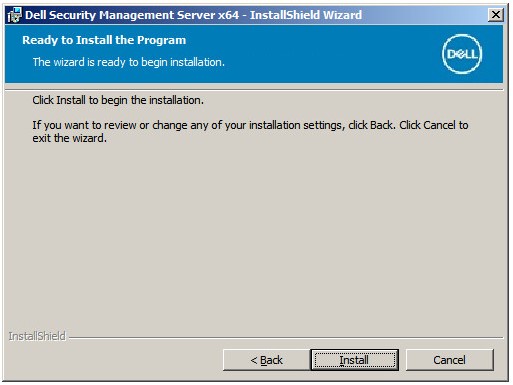
db_ownerправа. Для получения дополнительной информации см. статью Настройка SQL для Dell Security Management Server. - Нажмите Install.
- Нажмите Finish.
 Примечание. После завершения необходимо настроить консоль администратора. Для получения дополнительной информации см. статью Настройка консоли администрирования Dell Data Security Server.
- Нажмите правой кнопкой мыши и Извлеките серверное программное обеспечение.
 Примечание. Для получения дополнительной информации о том, как скачать серверное программное обеспечение, см. статью Скачивание Dell Security Management Server.
 - Из извлеченной корневой папки скопируйте
EnterpriseServerInstallKey.iniнаC:\Windows. Примечание. При необходимости ключ продукта можно ввести вручную на шаге 8.
 - Перейдите на страницу
Security Management Server\x64Затем дважды нажмите setup.exe.
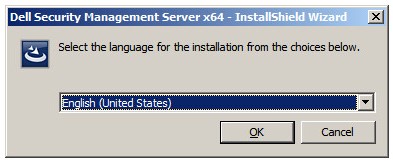
- Выберите Язык в соответствии с предпочтениями и нажмите кнопку OK.
- Если не выполнены какие-либо требования, нажмите Установить. В противном случае перейдите к шагу 6.
 Примечание. Дополнительные сведения о системных требованиях см. в разделе Системные требования Dell Security Management Server.
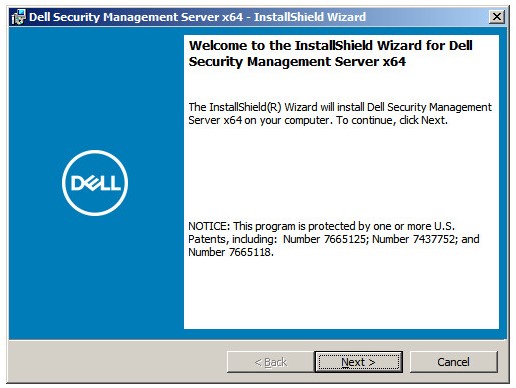
 - Нажмите Next.
- Ознакомьтесь с лицензионным соглашением с конечным пользователем (EULA). В конце меню EULA выберите Я принимаю условия лицензионного соглашения и нажмите Далее.
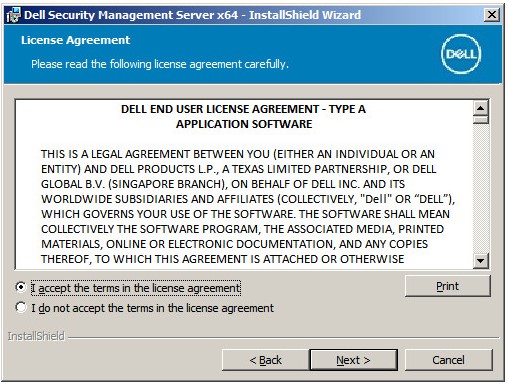
- Нажмите Next.
 Примечание. Ключ продукта заполняется автоматически (шаг 2).
 - Убедитесь, что выбран параметр Внутренняя установка (Полная установка Dell Security Management Server), затем нажмите кнопку Далее.
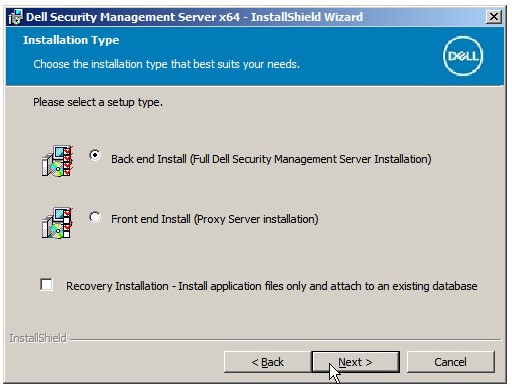
- При необходимости измените каталог установки и нажмите кнопку Далее.
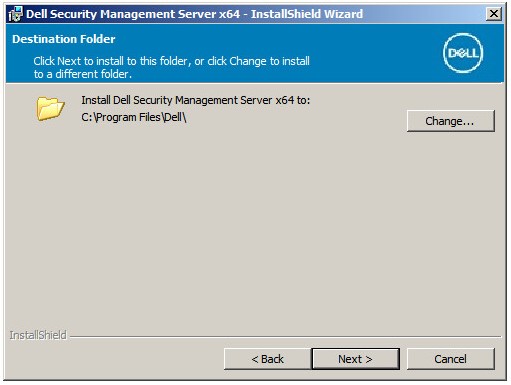
- Если запрос UAC Enabled не появляется, перейдите к шагу 12. При появлении запроса UAC Enabled выполните следующее:
- Нажмите Да, чтобы отключить UAC.
- Перезагрузите сервер.
- Перейдите к шагу 3.
 Примечание. Нажатие кнопки «No» прервет установку, чтобы разрешить отключение UAC вручную через Windows.
 - При необходимости измените местоположение резервной копии файла конфигурации сервера по умолчанию и нажмите кнопку Далее.
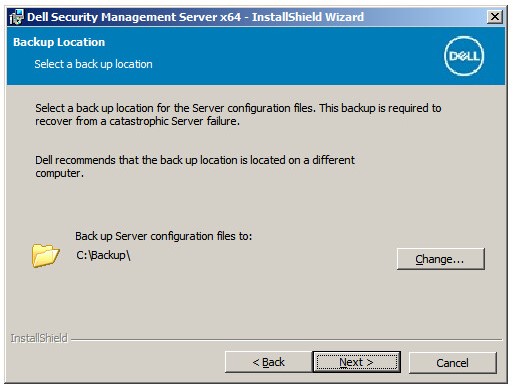
- Выберите один из следующих пунктов:
- Импортируйте существующий сертификат и перейдите к шагу 14.
- Создайте самозаверяющий сертификат и импортируйте его в хранилище ключей, а затем перейдите к шагу 15.
 Примечание. Этот сертификат используется для безопасной передачи данных из программного обеспечения конечной точки на сервер.
 - Перейдите по пути к сертификату чтобы импортировать и заполнить пароль сертификата. По завершении нажмите Next. Перейдите к шагу 16.
 Примечание.
- Путь и имя сертификата будут отличаться в вашей среде.
- Для получения дополнительной информации см. статью Создание сертификата домена или стороннего сертификата для Dell Data Security.
- В меню Set up a Certificate Authority (CA) выполните следующее:
- Подтвердите Fully-qualified Computer Name.
- Заполните поле Organization.
- Заполните поле Organizational Unit.
- Заполните поле City.
- Заполните поле State.
- Заполните поле Country сокращением из двух букв.
- Нажмите Next и перейдите к шагу 16.
 Примечание. Примеры, используемые на снимке экрана, будут отличаться в вашей среде.
 - Выберите один из следующих пунктов:
- Импортируйте существующий сертификат и перейдите к шагу 17.
- Создайте самозаверяющий сертификат и импортируйте его в хранилище ключей, а затем перейдите к шагу 18.
 Примечание. Этот сертификат используется для SSOS (Dell Encryption Enterprise for Server, ранее известный как Dell Data Protection | Server Encryption).
 - Перейдите по пути к сертификату чтобы импортировать и заполнить пароль сертификата. По завершении нажмите Next. Перейдите к шагу 19.
 Примечание. Путь и имя сертификата будут отличаться в вашей среде.
 - В меню Set up a Certificate Authority (CA) выполните следующее:
- Подтвердите Fully-qualified Computer Name.
- Заполните поле Organization.
- Заполните поле Organizational Unit.
- Заполните поле City.
- Заполните поле State.
- Заполните поле Country сокращением из двух букв.
- Нажмите Next и перейдите к шагу 19.
 Примечание. Все поля, заполненные в приведенном выше примере, могут отличаться в вашей среде.
 - В меню «Back End Server Install Setup » выполните следующие действия.
- При необходимости нажмите Edit Hostnames и перейдите к шагу 20.
- При необходимости нажмите Edit Ports и перейдите к шагу 21.
- При необходимости установите флажок Works with Front End, а затем заполните поля Front End Security Server hostname и Port.
- Нажмите Next и перейдите к шагу 22.
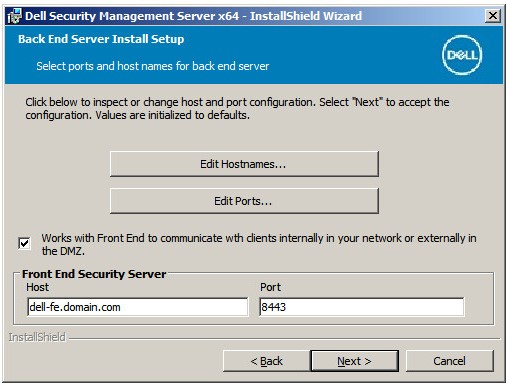
- Если была нажата кнопка Edit Hostnames (шаг 19), при необходимости измените имена хостов, а затем нажмите кнопку OK, чтобы вернуться к шагу 19.
 Примечание.
- Имя хоста должно совпадать с именем сервера, указанным в сертификате (шаг 13).
- Имена хостов на данных снимках могут отличаться в вашей среде.
- Если была нажата кнопка Edit Ports (шаг 19), при необходимости измените порты, нажмите кнопку OK и вернитесь к шагу 19.
 Примечание.
- Настоятельно рекомендуется менять порты только в случае возникновения конфликта в вашей среде.
- Из-за сложности программного обеспечения порты могут быть изменены только в процессе установки.
- В меню «Database Server and Install-time Credentials» выполните следующие действия.
- Заполните поле Database Server и, при необходимости, Instance Name.
- При необходимости заполните поле Port.
- Выберите проверку подлинности Windows или проверку подлинности SQL Server.
- Если была выбрана проверка подлинности SQL Server, заполните поля Login ID и Password.
- Введите имя каталога базы данных.
- Нажмите Next.
 Примечание.
- Если порт не указан, используется порт SQL Server по умолчанию — 1433.
- Учетные данные времени установки требуют, чтобы выбранной учетной записи была назначена роль sysadmin в SQL Server. Для получения дополнительной информации см. статью Настройка SQL для Dell Security Management Server.
- Если сервер базы данных и проверка подлинности заполнены, но указано несуществующее имя каталога базы данных, установщик Dell Enterprise Server предложит создать эту базу данных. Нажмите Yes, чтобы создать базу данных, или нажмите No , чтобы вернуться к шагу 22.
- Сервер базы данных и каталог базы данных будут отличаться в вашей среде.
- Введите имя пользователя и пароль для служебной учетной записи, которую службы Dell будут использовать для доступа к SQL, а затем нажмите кнопку Далее.
 Примечание. Если база данных была создана до установки Dell Security Management Server, для ввода здесь учетных данных потребуется
db_ownerправа. Для получения дополнительной информации см. статью Настройка SQL для Dell Security Management Server. - Нажмите Install.
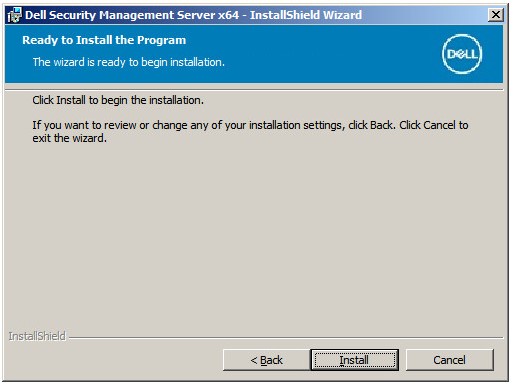
- Нажмите Finish.
 Примечание. После завершения необходимо настроить консоль администратора. Для получения дополнительной информации см. статью Настройка консоли администрирования Dell Data Security Server.
Additional Information
Videos
Affected Products
Dell EncryptionArticle Properties
Article Number: 000124912
Article Type: How To
Last Modified: 03 Feb 2025
Version: 15
Find answers to your questions from other Dell users
Support Services
Check if your device is covered by Support Services.