Understøttelse af Dell OpenManage Server Administrator (OMSA)
Summary: Få mere at vide om Dell OpenManage Server Administrator (OMSA), et effektivt systemadministrationsværktøj til Dell-servere. Opdag dens funktioner, og hvordan du bruger den effektivt.
This article applies to
This article does not apply to
This article is not tied to any specific product.
Not all product versions are identified in this article.
Instructions
Bemærk: Dell OpenManage Server Administrator (OMSA) har nået afslutningen på funktionsudviklingsfasen. Med denne endelige udgivelse er OMSA officielt overgået til den planlagte fase for softwarevedligeholdelsesafslutning. Support til OMSA i denne fase er tilgængelig indtil 30. september 2027 og adresserer sikkerhedssårbarheder eller kritiske felteskaleringer, der påvirker virksomheden.
Dell Technologies anbefaler, at du administrerer dine PowerEdge-servere ved hjælp af en kombination af følgende Systems Management-værktøjer:
Dell Technologies anbefaler, at du administrerer dine PowerEdge-servere ved hjælp af en kombination af følgende Systems Management-værktøjer:
Du kan finde flere oplysninger i artiklen OpenManage Server Administrator is going End of Life.
Dell OpenManage Server Administrator (OMSA) giver en omfattende en-til-en-løsning til systemadministration på følgende to måder: Fra en integreret webbrowserbaseret brugergrænseflade (UI) og fra en kommandolinjegrænseflade (CLI) via operativsystemet.

Figur 1: OpenManage Server Administrator
Dell OpenManage Server Administrator er designet, så systemadministratorer kan administrere serversystemer både lokalt og via fjernadgang på et netværk. Den gør det muligt for systemadministratorer at fokusere på at administrere hele netværket ved hjælp af omfattende én-til-én-systemadministration. Dell OpenManage Server Administrator fordeler systemadministratorer ved at give fleksibilitet i, hvordan systemadministratoren udfører systemadministration med deres Dell-servere. I forbindelse med Server Administrator betyder et system et selvstændigt system, et system med tilsluttede netværkslagerenheder i et separat kabinet eller et modulært system bestående af et eller flere servermoduler i et modulært kabinet. Server Administrator giver oplysninger om:
- Systemer, der fungerer korrekt, og systemer med problemer
- Systemer, som kræver ekstern gendannelse
OpenManage Enterprise er et program til systemadministration og overvågning, der giver et omfattende overblik over Dell-servere, -kabinet-, storage- og netværksswitche på virksomhedsnetværket. Du kan finde flere oplysninger om OpenManage Enterprise i Support til Dell OpenManage Enterprise. Den integrerede Dell Remote Access Controller (iDRAC) giver lignende oplysninger og funktionalitet i en out-of-band-metode. Det giver også adgang, uanset operativsystemets tilstand. Du kan finde flere oplysninger om iDRAC i Understøttelse af Integrated Dell Remote Access Controller 9 (iDRAC9).
Du kan finde oplysninger om, hvordan du downloader og installerer, dokumentation, hvidbøger og oplysninger om community'et ved at klikke på det relevante emne.
Download og installer
Dell OpenManage Server Administrator understøttes på de fleste versioner af operativsystemerne Microsoft Windows, Linux og ESXi. OpenManage Server Administrator kan også installeres i forskellige implementeringsscenarier for at minimere fodaftrykket på det administrerede system og fjernadministreres. Læs installationsvejledningen til OpenManage - Linux (inkluderer ESXi) og OpenManage - Microsoft Windows i dokumentationen for at få flere oplysninger.
Sådan downloader du den nyeste version af Dell OpenManage Server Administrator til dit system:
- Gå til Dell.com/support , og vælg servermodellen, eller indtast servicekoden.
- Vælg Drivere & Downloads
- Vælg operativsystemet til dit system
- Nøgleord : Dell OpenManage Server Administrator-administreret node
- Download den administrerede Dell OpenManage Server Administrator-node
Bemærk: Du skal muligvis klikke påVis alle for at se dette vist på listen over tilgængelige downloads.
Sådan installeres OMSA (OpenManage Server Administrator) på Windows
Denne artikel beskriver de trin, der kræves for at installere Dell OpenManage Server Administrator på et Windows-operativsystem for at administrere din Dell PowerEdge-server.
Installation af Dell OpenManage Server Administrator på Windows
Du kan installere Server Administrator på flere systemer via en uovervåget installation på et netværk. Dell OpenManage-installationsprogrammet leverer installationsscripts og RPM-pakker til installation og afinstallation af Dell OMSA og andre administrerede systemsoftwarekomponenter på dit administrerede system.
Bemærk:
- Hvis du har et modulopbygget system, skal du installere Server Administrator på hvert servermodul, der er installeret i kabinettet.
- Afinstaller alle gamle versioner af OpenManage Server Administrator først. Genstart er ikke nødvendig.
Udførelse af installationen af Dell OpenManage Server Administrator
- Udpak den downloadede Dell OpenManage Server Administrator-administrerede nodefils standardudpakningsplacering
C:\OpenManage. - Når du er pakket ud, skal du gå til
C:\OpenManage\Windowsog kør setup.exe for at starte installationen på den server eller vært , du vil administrere. Vinduet Dell OpenManage Install vises og beder dig vælge, hvilket hjælpeprogram du vil installere. Derefter viser og kører skærmen Dell OpenManage Server Administrator-forudsætningsstatus de nødvendige kontroller for det administrerede system.

Figur 2: Skærmen Forudsætninger for OpenManage
- Afhjælp alle fejl- og advarselssituationer, før du fortsætter med installationen. Når du er klar til at installere softwaren, skal du klikke på Server Administrator.
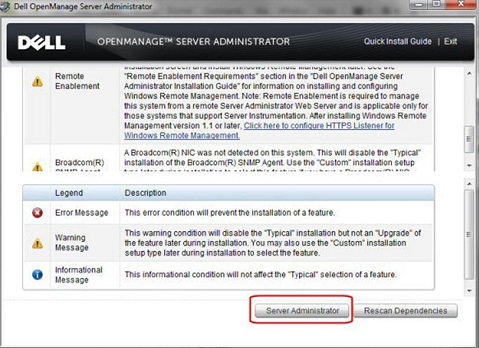
Figur 3: Knappen Serveradministrator
- Guiden Dell OpenManage Server Administrator vises. Klik på Næste.
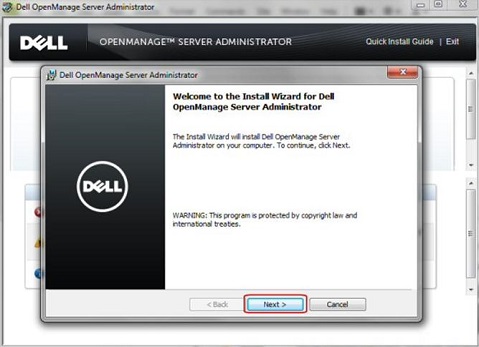
Figur 4: Næste knap
- Acceptér licensaftalen, og klik derefter på Næste.
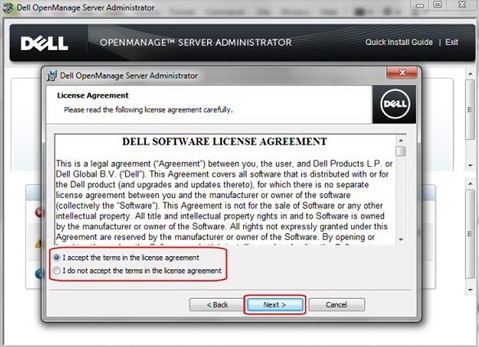
Figur 5: OpenManage Server Administrator-licensaftale
- Vælg den påkrævede installationstype:
- Typisk: Alle programfunktioner er installeret.
- Sædvane: Vælg hvilke funktioner du vil installere, og vælg installationsmappen.

Figur 6: Indstillinger for OpenManage-opsætningstype
- Vælg de funktioner, du vil installere, og markér destinationsmappen. Når du er klar til at fortsætte, skal du klikke på Næste.

Figur 7: OpenManage Server Administrator-funktioner
- Klik på Installer for at starte installationen.

Figur 8: Knappen Installer.
- Installationsprocessen begynder.

Figur 9: OpenManage Server Administrator installeres
- Når installationen er fuldført, skal du klikke på Afslut for at afslutte installationsprogrammet.

Figur 10: Knappen Udfør.
Sådan logger du på Dell OpenManage Server Administrator
Du kan få adgang til Dell OpenManage-webgrænsefladen ved hjælp af ikonet på skrivebordet. Det kan også tilgås fra enhver computer på samme netværk som værten ved hjælp af en webbrowser.
- Indtast IP-adressen på værtens operativsystem efterfulgt af et kolon og derefter OpenManage Server Administrator-portnummeret 1311.
- Start OpenManage-webgrænsefladen (eksempel –
https://192.168.1.100:1311ellerhttps://localhost:1311) (erstat192.168.1.100med din værtsservers IP-adresse). - Spring eventuelle certifikatfejl over for at fortsætte, eller føj IP-adressen til zonen, der er tillid til.
- Log ind med dit lokale administratorbrugernavn og din lokale adgangskode til værten.

Figur 11: OpenManage Server Administrator er logget på.
Installation af Dell OpenManage Server Administrator på Linux
Dells vidensbase indeholder et komplet bibliotek med manualer til alle versioner af Dell OpenManage Server Administrator. Disse manualer indeholder instruktioner om installationsprocessen for Dell OpenManage Server Administrator på de fleste virksomhedsoperativsystemer, herunder Red Hat Enterprise Linux.Følg nedenstående trin for at finde instruktionerne til dit operativsystem:
- Gå til OpenManage Server Administrator-produktlistesiden, og vælg din version.
- Gå til fanen Dokumentation .
- Rul ned til afsnittet Manualer , og find Dell OpenManage Installation Guide – Linux-version efterfulgt af den nyeste tilgængelige version.
- Vælg Vis side. Dette fører dig til OpenManage Server Administrator-installationsvejledningen til Linux-operativsystemets familie, herunder Red Hat Enterprise Linux.
- På venstre side af denne side er indholdsfortegnelsen. Rul ned til Installation af administreret systemsoftware på understøttede Linux- og VMware ESXi-operativsystemer. Alle links og dokumentation, der er nødvendige for at installere OpenManage Server Administrator på Red Hat Enterprise Linux, kan findes her.
Dokumentation
Hvis du vil have adgang til dokumentation og oplysninger om individuelle versioner, skal du vælge din OpenManage Server Administrator-version . Klik derefter på fanen Dokumentation . OpenManage Server Administrator-brugervejledningen og yderligere dokumenter vises. Andre dokumenter omfatter installationsvejledninger, CLI-vejledningen (Command Line Interface), produktbemærkninger og meget mere.
White Papers
- Dells fejlfindingsværktøj til systemadministration af netværksenheder
- OpenManage Systems Management med iDRAC, iSM og OMSA Valg af de rigtige komponenter til specifikke krav til serveradministration
- Granuleret installation og Sanitetskontrol for administrationsgrænseflader på Microsoft Windows operativsystem
- Dell OpenManage Server Administrator Single Sign-On
Brugernetværk
Få mere hjælp, og diskuter mere i communityforummerne for systemadministration.
Additional Information
Anbefalede artikler
Her er nogle anbefalede artikler relateret til dette emne, der kan være af interesse for dig.
- Fejlfinding for OpenManage Server Administrator, hvis den ikke åbner, opdaterer eller viser korrekte oplysninger.
- How-To, Dell-servere Administrer flere servere med OMSA og OME
Affected Products
OpenManage Server AdministratorArticle Properties
Article Number: 000132087
Article Type: How To
Last Modified: 10 Mar 2025
Version: 20
Find answers to your questions from other Dell users
Support Services
Check if your device is covered by Support Services.