Windows Server: Broadcom 1G OOB-Treiberinstallation auf PowerEdge-Servern mit Broadcom 1GbE-Netzwerkgeräten führt zu Abbruchfehler
Summary: Dieser Artikel enthält Informationen zu einem Stopp-Fehler oder Bluescreen, der bei der Installation der Intel Chipsatztreiber oder der Broadcom 1-GbE-Standardtreiber auftreten kann.
This article applies to
This article does not apply to
This article is not tied to any specific product.
Not all product versions are identified in this article.
Symptoms
Der Windows Server 2019-Chipsatztreiber für aktuelle Dell EMC PowerEdge-Servermodelle, die mit Intel Chipsatztreibern der C62x- oder C240-Serie oder Broadcom 1-GbE-Standardtreibern ausgestattet sind, führt dazu, dass Windows Server 2019 auf einem PowerEdge-Server, der mit Broadcom 1-GbE-LOM konfiguriert ist, einen Stopp-Fehler oder einen Bluescreen erzeugt. Dieses Problem tritt während der Installation der Chipsatztreiber oder der Broadcom 1-GbE-Standardtreiber durch die folgenden zwei Methoden auf:
- Manuell auf einem Dell EMC PowerEdge-Server, auf dem das Betriebssystem Windows Server 2019 ausgeführt wird
Hinweis: Der PowerEdge-Server startet nach dem Stoppfehler wieder das Betriebssystem, aber die Intel Chipsatztreiber wurden nicht erfolgreich installiert.
- Während der Installation von Windows Server 2019 mithilfe des Dell EMC Lifecycle Controller Bereitstellungsassistenten
Cause
Die Broadcom-Standardtreiber müssen vor dem Intel Chipsatztreiber installiert werden, wenn ein Broadcom-1-Gbit-Adapter auf dem Server vorhanden ist.
Resolution
Verwenden Sie eine der folgenden Optionen, um Chipsatztreiber erfolgreich auf betroffenen Servern zu installieren.
Möglichkeit 1:
Laden Sie die serienmäßigen Broadcom-Treiber herunter und installieren Sie sie, bevor Sie die Treiber für den Intel C62x-Chipsatz installieren.
Möglichkeit 2:
Deaktivieren Sie die 1-GbE-Ports von Broadcom im Betriebssystem oder deaktivieren Sie die integrierte Netzwerkkarte 1 im BIOS. Diese Option muss nach der Installation von Windows Server 2019 auf Dell EMC PowerEdge-Servern, aber vor der Installation der Chipsatztreiber durchgeführt werden.
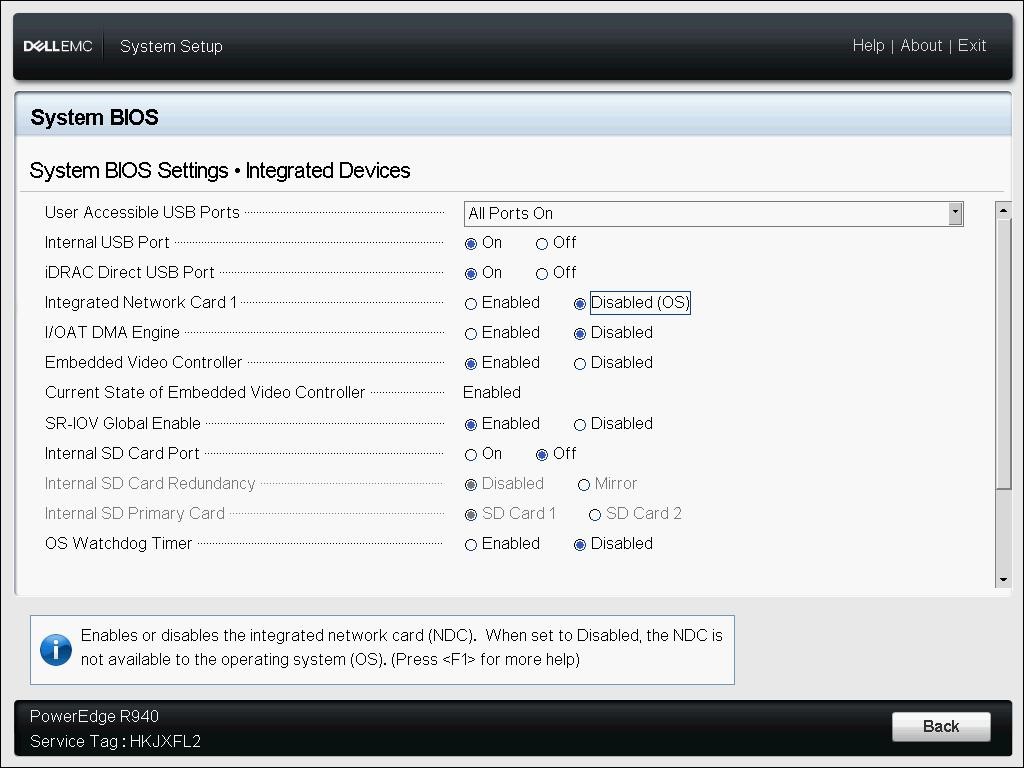
- Um die integrierte Netzwerkkarte 1 zu deaktivieren, navigieren Sie zu System BIOS Settings>Integrated Devices>Integrated Network Card 1.
- Wählen Sie Deaktivieren (BS) aus.
-
Starten Sie Windows Server 2019 und installieren Sie den Chipsatz und die Broadcom 1 Gigabit-Treiber, indem Sie auf Dell Update Package-Installationsprogramme klicken.
-
Sobald die Chipsatztreiber erfolgreich installiert wurden, klicken Sie auf Computer neu starten , um Windows neu zu starten.
-
Überprüfen Sie im Geräte-Manager, ob auf keinem Gerät Yellow Bangs angezeigt werden.
-
Gehen Sie nach der Bestätigung zu System BIOS Settings>Integrated Devices>Integrated Network Card 1 und wählen Sie die Option Enable aus.
Affected Products
Microsoft Windows Server 2019Products
PowerEdge FC640, PowerEdge M640, PowerEdge M640 (for PE VRTX), PowerEdge MX740C, PowerEdge MX750c, PowerEdge MX760c, PowerEdge MX840C, PowerEdge R240, PowerEdge R250, PowerEdge R260, PowerEdge R340, PowerEdge R350, PowerEdge R360, PowerEdge R440
, PowerEdge R450, PowerEdge R540, PowerEdge R550, PowerEdge R640, PowerEdge R6415, PowerEdge R650, PowerEdge R650xs, PowerEdge R6515, PowerEdge R6525, PowerEdge R660, PowerEdge R660xs, PowerEdge R6615, PowerEdge R6625, PowerEdge R740, PowerEdge R740XD, PowerEdge R740XD2, PowerEdge R7415, PowerEdge R7425, PowerEdge R750, PowerEdge R750XA, PowerEdge R750xs, PowerEdge R7515, PowerEdge R7525, PowerEdge R760, PowerEdge R760XA, PowerEdge R760xd2, PowerEdge R760xs, PowerEdge R7615, PowerEdge R7625, PowerEdge R840, PowerEdge R860, PowerEdge R940, PowerEdge R940xa, PowerEdge R960, PowerEdge T140, PowerEdge T150, PowerEdge T160, PowerEdge T340, PowerEdge T350, PowerEdge T360, PowerEdge T440, PowerEdge T550, PowerEdge T560, PowerEdge T640
...
Article Properties
Article Number: 000133043
Article Type: Solution
Last Modified: 11 Dec 2024
Version: 6
Find answers to your questions from other Dell users
Support Services
Check if your device is covered by Support Services.