Installare Dell Optimizer tramite System Center Configuration Manager (SCCM)
Summary: Informazioni su come configurare Dell Optimizer installato da System Center Configuration Manager (SCCM).
This article applies to
This article does not apply to
This article is not tied to any specific product.
Not all product versions are identified in this article.
Symptoms
Il computer non passa automaticamente l'audio alle cuffie o agli altoparlanti cablati quando si collega un jack audio da 3,5".
Cause
Dell Optimizer è necessario per la commutazione audio quando si utilizza un jack audio da 3,5".
Nota: Per informazioni su come installare Dell Optimizer senza utilizzare SCCM, consultare i seguenti articoli:
Resolution
Seguire queste istruzioni per configurare il programma di installazione di Dell Optimizer tramite SCCM.
- Andare al sito web Driver e download di Dell.
- Identificare il prodotto Dell in uso.
- Inserire il codice di matricola, il codice di servizio rapido o il numero di serie del prodotto Dell e cliccare su Cerca.
- In alternativa, cliccare su Visualizza tutti i prodotti per selezionare manualmente il prodotto Dell dal catalogo.
-
Scaricare Dell Optimizer. Cliccare sul pulsante Scarica accanto al driver scelto e salvare il file.

-
Estrarre Dell-Optimizer_03WMV_WIN_1.2.113.0_A00.exe nella directory della condivisione SCCM.
-
Controllare il Mup.xml se sono presenti switch di installazione automatica, return code e il GUID MSI di Dell Optimizer:


-
Accedere alle applicazioni di gestione>delle applicazioni della console> ConfigMGR e scegliere Crea applicazione.
-
Scegliere Manually specify the application information.

-
Cliccare su Browse sotto l'intestazione Icona.

-
Passare alla directory della condivisione di Dell Optimizer.
-
Selezionare DellOptimizer.exe.

-
Fare clic su Add in Deployment Types.
- Selezionare Script Installer, quindi cliccare su Next.
- Inserire il nome Dell Optimizer 1.2.113, quindi cliccare su Next.
- Individuare la posizione Content.
- Individuare il programma di installazione.
- Cliccare su DellOptimizer.exe
-
Modificare la riga di comando "DellOptimizer.exe /silent /debuglog=c:\temp\do12113.log", quindi cliccare su Next.
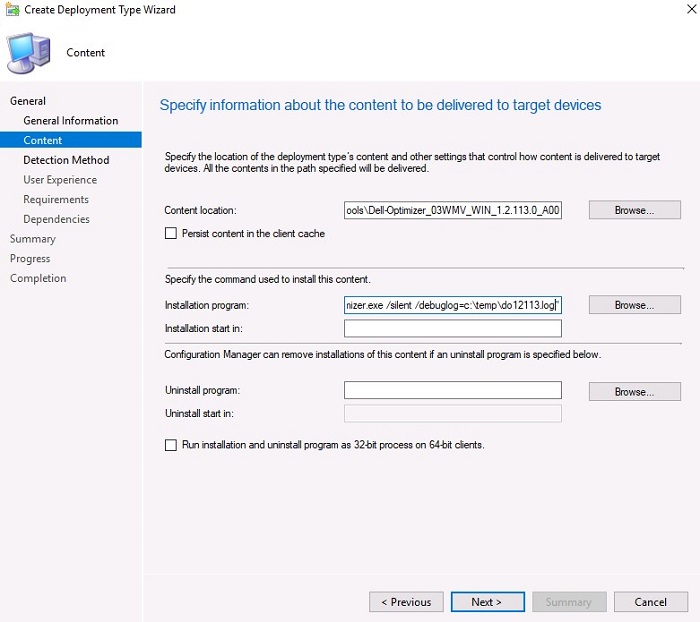
-
Modificare Detection Rule in Windows Installer
-
Inserire il codice prodotto {71773CE7-20CA-4E8C-ACC1-42345D24DA03}.

-
Cliccare su OK.

-
Cliccare su Next
-
Selezionare Install for system solo quando un utente ha effettuato l'accesso.

-
Cliccare su Next (Avanti).
- Cliccare su Next in Requirements.
- Cliccare su Next in Dependencies.
- Cliccare su Next on Summary.
- Cliccare su Chiudi.
- Cliccare su Next in Deployment Types.
- Cliccare su Next on Summary.
- Cliccare su Chiudi.
- Cliccare con il pulsante destro del mouse su Dell Optimizer 1.2.113.
- Scegliere Dell Optimizer 1.2.113.
- Selezionare la raccolta corretta.
-
Selezionare Automatically distribute content for dependencies.

-
Aggiungere il punto o il gruppo di distribuzione corretto.

-
Cliccare su Next (Avanti).
- Selezionare Action Install.
- Selezionare Scopo richiesto.
- Cliccare su Next.
- Selezionare Al più presto.
- Selezionare le notifiche utente: Visualizza in Software Center e mostra tutte le notifiche.
- Cliccare su Next.
- Cliccare su Next in Alerts.
- Cliccare su Next on Summary.
-
Cliccare su Chiudi.

Affected Products
Dell OptimizerArticle Properties
Article Number: 000184087
Article Type: Solution
Last Modified: 22 Jul 2025
Version: 4
Find answers to your questions from other Dell users
Support Services
Check if your device is covered by Support Services.