Пошук унікальних значень DNS в Office 365
Summary: Щоб створити записи DNS, потрібні для служб Office 365, у реєстратора домену або на вузлі DNS, потрібно використовувати певні значення для записів.
This article applies to
This article does not apply to
This article is not tied to any specific product.
Not all product versions are identified in this article.
Instructions
Продукти, на які впливають:
- Office 365
Якщо ви перебуваєте в середині майстра настроювання домену Office 365, значення DNS відображаються на сторінках майстра. Але якщо ви закрили майстер, ви можете виконати наведені нижче дії, щоб знайти значення.
Домени та DNS: Як налаштувати власне доменне ім'я
- Як знайти значення запису TXT для підтвердження права власності на домен
- Увійдіть на онлайновий портал
Microsoft .
- Перейдіть до розділу Домени.
- Увійдіть на онлайновий портал
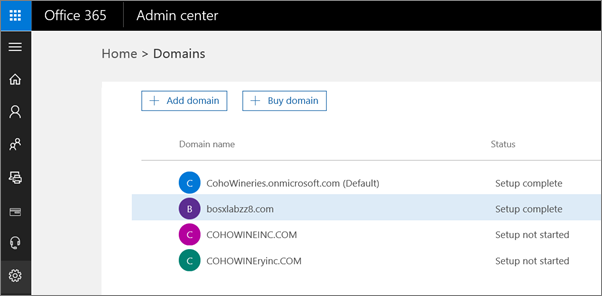
Малюнок 1: (Лише англійською мовою) Перейдіть до розділу Домени
- На сторінці Домени виберіть свій домен.
- Виберіть Почати налаштування. Поверніться до майстра настроювання доменів, щоб переглянути конкретне значення, яке потрібно додати.
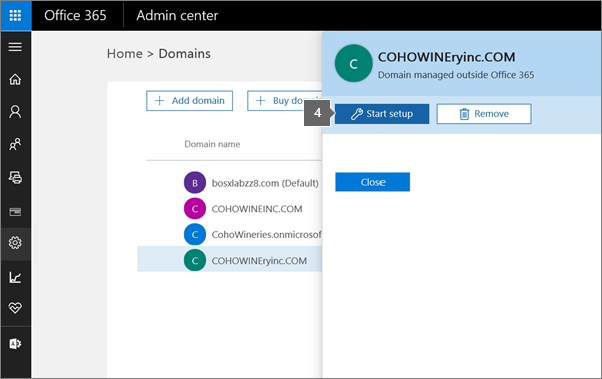
Малюнок 2: (Лише англійською мовою) Виберіть Почати налаштування
- На сторінці Add this TXT record ви знайдете покрокові інструкції з додавання запису TXT для підтвердження домену.
Примітка: Якщо ваш DNS-хост не дозволяє додавати записи TXT, замість TXT-запису відображається запис MX.
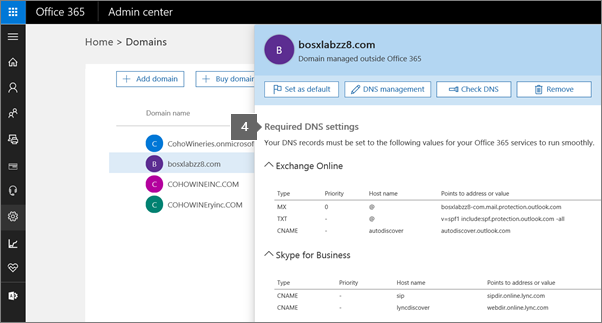
Малюнок 3: (Лише англійською мовою) Необхідні налаштування DNS
- Скопіюйте значення MS=msXXXXXXXX (включно з частиною MS=), показане на сторінці.
- Оновіть записи DNS, щоб отримати покрокові інструкції з додавання порталу.
- Пошук інших значень для настроювання Office 365
Щоб знайти всі інші значення DNS для настроювання Office 365, включно зі значеннями записів MX для електронної пошти, виконайте наведені нижче дії.
- Увійдіть на онлайновий портал
- Виберіть Домени.
- На сторінці Домени виберіть свій домен.
- Натисніть Налаштування домену , щоб переглянути записи DNS, які потрібно додати.
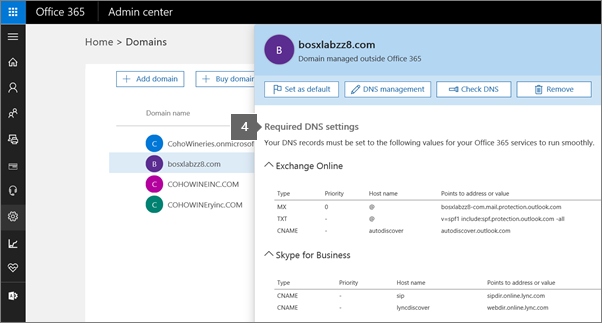
Малюнок 4: (Лише англійською мовою) Натисніть Налаштування домену
- Оновіть записи DNS (внутрішнє посилання), щоб отримати покрокові інструкції щодо додавання порталу.
Примітка:
- Ви хочете, щоб ця інформація залишалася доступною під час оновлення хоста DNS, щоб можна було скопіювати та вставити значення.
- Групи записів DNS, перелічені на сторінці, залежать від вашого вибору в розділі Призначення домену.
Affected Products
Microsoft 365 from DellProducts
Microsoft 365 from DellArticle Properties
Article Number: 000184778
Article Type: How To
Last Modified: 19 Mar 2024
Version: 5
Find answers to your questions from other Dell users
Support Services
Check if your device is covered by Support Services.