Firemní účet pro bránu Secure Connect Gateway – Application Edition
Summary: Chcete-li stáhnout bránu pro zabezpečené připojení a související software a dokumentaci, musíte mít firemní účet. Pokud nemáte podnikový podnikový účet, můžete si vytvořit účet a zároveň si stáhnout bránu s bezpečným připojením. Stávající účet můžete také upgradovat na firemní účet. ...
This article applies to
This article does not apply to
This article is not tied to any specific product.
Not all product versions are identified in this article.
Instructions
Vytvoření firemního účtu
Přípravné kroky
- Musíte mít e-mailovou adresu pro konkrétní firmu.
- Musíte mít zakoupeny podnikové produkty, zařízení nebo služby společnosti Dell Technologies.
O této úloze:
Firemní účet poskytuje přístup k zobrazení a stažení podnikových produktů, služeb a podpůrné dokumentace společnosti Dell Technologies.
Postup:
-
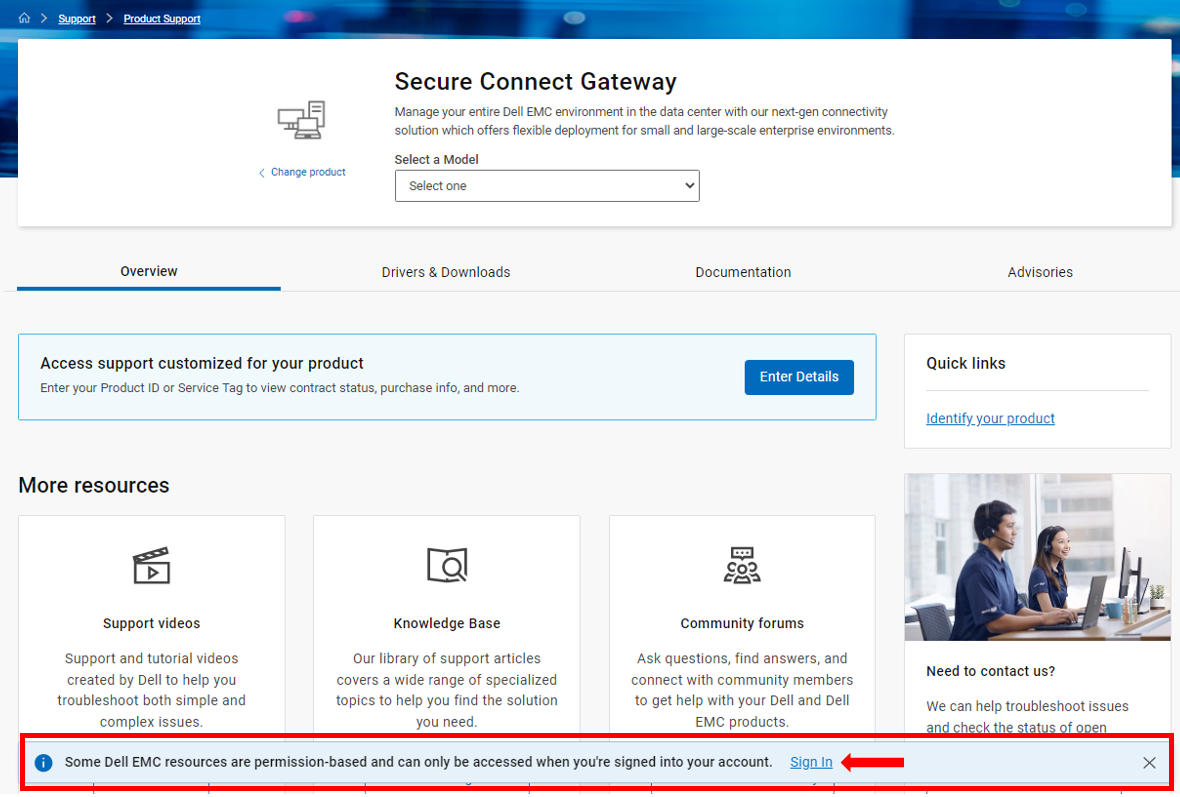
Přejděte do https://www.dell.com/SCG.
-
Ve spodní části stránky klikněte na možnost Přihlásit se a vytvořte si účet.
-
V části Create an account (Vytvořit účet ) zadejte křestní jméno, příjmení, firemní e-mailovou adresu, heslo a klikněte na možnost Create account (Vytvořit účet).
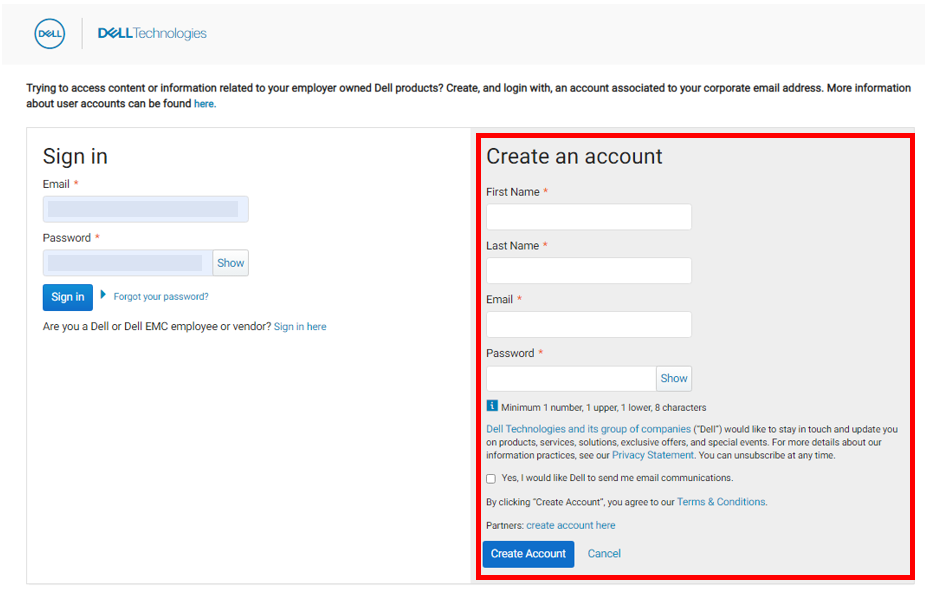
Na vaši e-mailovou adresu se odešle ověřovací e-mail. -
Použijte odkaz v ověřovacím e-mailu a ověřte svou e-mailovou adresu.
-
Pokračovat v procesu ověření firemního účtu
- Pokud jste ověřili svou e-mailovou adresu, budete vyzváni k výběru vztahu ke společnosti Dell Technologies.
- Pokud jste e-mailovou adresu neověřili, je na vaši e-mailovou adresu odesláno jednorázové heslo a budete vyzváni k ověření účtu.
-
Pokud jste vyzváni k ověření účtu, zadejte jednorázové heslo, které jste odeslali na vaši e-mailovou adresu, a klikněte na možnost Ověřit účet.
Jste vyzváni, abyste vybrali svůj vztah se společností Dell Technologies. -
Vyberte možnost s tím, že jste zaměstnancem organizace, která zakoupila podnikové produkty, a klikněte na tlačítko Odeslat.

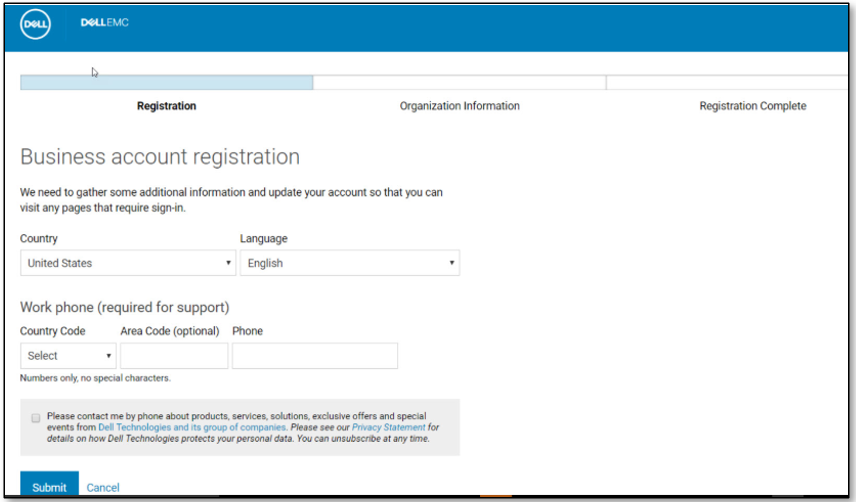
Po ověření vašeho účtu se spustí proces vytvoření obchodního účtu. -
Vyberte zemi nebo oblast, preferovaný jazyk, zadejte své kontaktní číslo a klikněte na tlačítko Odeslat.
- Pokud s názvem domény přiřazeným k vaší e-mailové adrese existuje pouze jeden profil organizace, vytvoří se váš firemní účet a budete přesměrováni na https://www.dell.com/SCG-App.
- Pokud existuje více profilů organizace s názvem domény přiřazeným k vaší e-mailové adrese, zobrazí se informace o všech profilech organizace.
- Pokud s názvem domény přiřazeným k vaší e-mailové adrese neexistují žádné profily organizace, budete vyzváni k výběru vztahu ke společnosti Dell Technologies.
-
Pokud se zobrazí informace o všech profilech organizace, vyberte svou organizaci a klikněte na tlačítko Odeslat.
Váš firemní účet se vytvoří a budete přesměrováni na https://www.dell.com/SCG-App. -
Pokud jste vyzváni k výběru vztahu se společností Dell Technologies, proveďte následující kroky:
- Výběrem možnosti potvrďte, že vlastníte produkty a služby společnosti Dell Technologies.
- Zadejte název a adresu své organizace a další informace, jako jsou ID pracoviště, čísla objednávek a další informace, které pomáhají identifikovat vaši organizaci.
- Klikněte na tlačítko SUBMIT.
- Profil je vytvořen pro vaši organizaci, vytvoří se váš firemní účet a budete přesměrováni na https://www.dell.com/SCG-App.
- Vedle vašeho křestního jména v záhlaví se zobrazí černý symbol zaškrtnutí, který označuje registrovaný firemní účet.
Upgrade na firemní účet
Požadavky
Musíte mít účet v https://www.dell.com.
O této úloze:
Pokud již účet v systému https://www.dell.com máte, můžete účet upgradovat na firemní účet. Firemní účet poskytuje přístup k zobrazení a stažení podnikových produktů, služeb a podpůrné dokumentace společnosti Dell Technologies.
Postup
-
Přihlaste se do https://www.dell.com/SCG-App.
- Pokud jste ověřili svou e-mailovou adresu, budete vyzváni k výběru vztahu ke společnosti Dell Technologies.
- Pokud jste e-mailovou adresu neověřili, je na vaši e-mailovou adresu odesláno jednorázové heslo a budete vyzváni k ověření účtu.
-
Pokud jste vyzváni k ověření účtu, zadejte jednorázové heslo, které jste odeslali na vaši e-mailovou adresu, a klikněte na možnost Ověřit účet.
Jste vyzváni, abyste vybrali svůj vztah se společností Dell Technologies. -
Vyberte možnost s tím, že jste zaměstnancem organizace, která zakoupila podnikové produkty, a klikněte na tlačítko Odeslat.
Po ověření vašeho účtu se spustí proces vytvoření obchodního účtu. -
Vyberte zemi nebo oblast, preferovaný jazyk, zadejte své kontaktní číslo a klikněte na tlačítko Odeslat.
- Pokud s názvem domény přiřazeným k vaší e-mailové adrese existuje pouze jeden profil organizace, vytvoří se váš firemní účet a budete přesměrováni na https://www.dell.com/SCG-App.
- Pokud existuje více profilů organizace s názvem domény přiřazeným k vaší e-mailové adrese, zobrazí se informace o všech profilech organizace.
- Pokud s názvem domény přiřazeným k vaší e-mailové adrese neexistují žádné profily organizace, budete vyzváni k výběru vztahu ke společnosti Dell Technologies.
-
Pokud se zobrazí informace o všech profilech organizace, vyberte svou organizaci a klikněte na tlačítko Odeslat.
Váš firemní účet se vytvoří a budete přesměrováni na https://www.dell.com/SCG-App. -
Pokud jste vyzváni k výběru vztahu se společností Dell Technologies, proveďte následující kroky:
- Výběrem možnosti potvrďte, že vlastníte produkty a služby společnosti Dell Technologies.
- Zadejte název a adresu své organizace a další informace, jako jsou ID pracoviště, čísla objednávek a další informace, které pomáhají identifikovat vaši organizaci.
- Klikněte na tlačítko SUBMIT.
- Profil je vytvořen pro vaši organizaci, vytvoří se váš firemní účet a budete přesměrováni na https://www.dell.com/SCG-App.
- Vedle vašeho křestního jména v záhlaví se zobrazí černý symbol zaškrtnutí, který označuje registrovaný firemní účet.
Affected Products
SoftwareArticle Properties
Article Number: 000190166
Article Type: How To
Last Modified: 29 Jul 2025
Version: 7
Find answers to your questions from other Dell users
Support Services
Check if your device is covered by Support Services.