Možné upgrady pro váš počítač Dell
Summary: Jestliže hledáte upgrade stolních počítačů a notebooků Dell, zde jsou doporučené upgrady hardwaru, které je třeba zvážit: Procesor, grafická karta, paměť a úložiště.
This article applies to
This article does not apply to
This article is not tied to any specific product.
Not all product versions are identified in this article.
Instructions
Obsah:
- Popis
- Stolní počítače
- notebooky,
- Jak můžu počítač upgradovat?
- Může mi společnost Dell pomoci s instalací upgradu?
- Kde najdu informace o upgradu týkající se mého systému?
Popis
V průběhu času počítače ztratí schopnost spouštět nové aplikace nebo hry, protože jejich požadavky překračují možnosti počítačů. Můžete zvážit upgrade počítače, který používáte, nebo koupit nový počítač, pokud se upgrade ve srovnání s koupí nevyplatí.
Pokud se upgrade vyplatí, níže uvedené informace vám pomohou určit, jaký hardware lze vyměnit ve vaší aktuální konfiguraci. Než začnete uvažovat o upgradu, podívejte se do našeho online zdroje, kde najdete rady a kroky pro řešení pomalého výkonu systému: Jak odstraňovat problémy s nízkým výkonem.
Poznámka: Některé součásti, jako je základní deska počítače, nelze upgradovat, protože nejsou obecně dostupné. Ostatní součásti, jako je paměť, disk SSD nebo bezdrátová karta, mohou být připájené k desce.
Stolní počítače
Stolní nebo věžové počítače lze ve většině případů upgradovat. V závislosti na provedení šasi může být možné upgradovat několik součástí.
- Nejsnáze lze upgradovat úložiště (disk SSD nebo pevný disk).
- Paměťové moduly lze upgradovat ve většině stolních počítačů a mnoho z nich se dodává s otevřenými sloty pro další paměť.
- Pro další možnosti zobrazení lze často upgradovat nebo přidávat grafické adaptéry. Je třeba dbát na to, aby napájecí zdroj počítače podporoval upgrade grafické karty. Samotný napájecí zdroj může vyžadovat upgrade pomocí grafického adaptéru.
- Další rozšiřující karty PCIe (síťový adaptér, bezdrátový síťový adaptér atd.) mohou být také možností, pokud jsou v počítači k dispozici příslušné sloty.
- Zobrazí se monitor.
- Další položky (klávesnice, myš, optická jednotka atd.)
Poznámka: Při upgradu starších počítačů je třeba vzít v úvahu také kompatibilitu se základní deskou a systémem BIOS. Kartu lze například vložit do slotu PCIe, ale základní deska nemusí pro fungování karty poskytovat správná data. Disky M.2 SSD také vyžadují kompatibilitu základní desky s typem generace karet PCIe, fyzickou velikostí a klíčováním disku.
V závislosti na počáteční konfiguraci může být kromě upgradované součásti vyžadován také další hardware nebo funkční součásti. Například: Výměna nosiče 3,5palcového disku za nosič 2,5palcového disku nebo přidání tepelné desky, která zabrání přehřátí nebo pádu.
V závislosti na počáteční konfiguraci může být kromě upgradované součásti vyžadován také další hardware nebo funkční součásti. Například: Výměna nosiče 3,5palcového disku za nosič 2,5palcového disku nebo přidání tepelné desky, která zabrání přehřátí nebo pádu.
notebooky,
Díky svému kompaktnímu provedení lze notebooky upgradovat v menší míře než stolní počítače. Až na několik výjimek nelze u notebooků upgradovat grafickou kartu. Procesory jsou téměř výhradně integrovanou součástí základní desky. Protože se notebooky zmenšují, do základní desky je integrováno více komponent, což snižuje možnosti upgradu. Obecně lze na notebooku upgradovat tyto položky.
- Paměť
- Úložiště
Jak můžu počítač upgradovat?
Pokud již používáte špičkovou konfiguraci, procesor, maximální paměť a nejnovější grafickou kartu, můžete zvážit jen několik upgradů. Níže jsou uvedené položky, které je možné upgradovat:
Chcete-li nakoupit součásti pro upgrade počítače Dell, navštivte webové stránky společnosti Dell.
- Paměť
- Úložiště
- Grafická karta
- Procesor
Paměť
Jak zkontrolovat, zda moje paměť (RAM) potřebuje upgrade.
Konkrétní požadavky na hru nebo aplikaci lze nalézt na portálu vývojáře. Operační systém také využívá tento rychlý úložný prostor pro své aplikace a data.
Kolik paměti RAM je již zaplněno?
V systému Windows zkontrolujte paměť RAM pomocí nástroje "Správce úloh", který lze spustit kliknutím pravým tlačítkem myši na hlavní panel a výběrem nástroje.
Na kartě Výkon získáte přístup k informacím o paměti, včetně zaplněného místa v paměti. Podobné informace jsou také k dispozici v systému BIOS vašeho počítače: Přístup do nastavení systému UEFI (BIOS) z operačního systému Microsoft Windows v počítači Dell
Počet používaných slotů lze zjistit několika způsoby, a to pomocí systému BIOS nebo Správce úloh.
Pokud při spouštění hry nebo aplikací procento paměti nahlášené Správcem úloh dosáhne 80 % a váš počítač má méně než 8 GB volného místa, měli byste zvážit upgrade na vyšší kapacitu paměti. (90 % pro počítače s kapacitou paměti 16 GB a vyšší.)
Pokud to váš počítač umožňuje a má volný slot, můžete pro tento upgrade zvážit také paměť Optane: Paměťový modul Intel Optane – Často kladené dotazy.
Další informace o upgradu paměti naleznete v článku Jak upgradovat či nainstalovat systémovou paměť nebo paměť RAM v počítači Dell.
Úložiště
Jak zkontrolovat, jestli je možné upgradovat úložiště?
Jakmile bude disk téměř plný, v operačním systému Windows se zobrazí zpráva „Málo místa na disku“ nebo chyba, která oznamuje, že při pokusu o instalaci nového programu nebo uložení nových souborů není k dispozici volné místo.
V Průzkumníkovi souborů systému Windows se úložiště zobrazí červeně (viz obrázek 1).
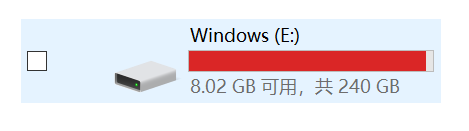
Obrázek 1 Úložiště je téměř plné
Varování: V případě, že váš počítač nemá další možnosti úložiště, upgrade úložiště znamená, že bude nutné přeinstalovat operační systém. Před pokračováním se vždy doporučuje zálohovat data. Můžete také zvážit možnost externího úložiště.
Upgrade úložiště může být dobrou příležitostí pro výměnu technologie. V současnosti mohou disky SSD nebo disky M.2 zajistit dobré zlepšení výkonu oproti předchozí technologii.
Co je potřeba zvážit před upgradem pevného disku v počítači Dell:
- Provedení – Pevné disky se dodávají ve dvou provedeních: 3,5" disk, který se používá ve stolních počítačích, a 2,5" disk, který se používá v noteboocích.
- Konektor – Jaký typ konektoru je k dispozici ve vašem počítači? Konektor IDE, S-ATA (Serial ATA) (konektor SATA-I, SATA-II nebo SATA-III) nebo M.2.
- Kapacita – Jakou maximální kapacitu pevného disku počítač podporuje?
Poznámka: Před zakoupením disku SSD (solid state drive) nebo disku M.2 si ověřte, zda je váš počítač Dell podporuje.
Postup výměny pevného disku v počítači Dell (video návody) | Dell US
Poznámka: Výkon počítačů s omezenou pamětí RAM závisí na úložišti pevného disku (swapfile) při zatížení. Kombinace omezené paměti RAM a mechanického pevného disku s nízkou rychlostí vede ke špatnému výkonu počítače.
Dvě možnosti upgradu mohou výkon zlepšit.
Upgradujte pevný disk na disk SSD (nejlépe i na větší úložnou kapacitu).
Upgradujte paměť RAM počítače na maximální velikost pro daný model (pokud lze paměť RAM upgradovat).
Tyto položky jednotlivě zlepšují výkon jen mírně. V kombinaci však dochází k exponenciálnímu zlepšení rychlosti počítače.
Dvě možnosti upgradu mohou výkon zlepšit.
Upgradujte pevný disk na disk SSD (nejlépe i na větší úložnou kapacitu).
Upgradujte paměť RAM počítače na maximální velikost pro daný model (pokud lze paměť RAM upgradovat).
Tyto položky jednotlivě zlepšují výkon jen mírně. V kombinaci však dochází k exponenciálnímu zlepšení rychlosti počítače.
Grafická karta
Jak zkontrolovat, zda grafická karta potřebuje upgrade?
Upgrade grafické karty stolního počítače je jedním z nejjednodušších úkonů. Jak již bylo zmíněno, upgrade grafické karty podporuje jen málo současných notebooků, pokud vůbec nějaké. Vaše rozhodnutí provést upgrade do značné míry závisí na požadavcích hry nebo aplikace a na rozlišení obrazovky, kterého chcete dosáhnout. Jestli si vyberete značku NVIDIA a AMD, je čistě na vás. Co je třeba mít na paměti a zkontrolovat:
- Požadavky na napájení karty.
- Slot GFX, kterým je váš počítač vybaven –, současným standardem je model PCI-E x16.
- Je k dispozici napájecí konektor? Jedná se o správný konektor?
- Vejde se karta do počítače?
Procesor
Ve společnosti Dell takové upgrady procesoru nenavrhujeme ani nepodporujeme, i když je to technicky možné. Postupujte však opatrně, protože by se mohl váš počítač nevratně poškodit.
Poznámka: Chladič, ventilátor a další součásti, které nejsou uvedeny výše.
Zpět na začátek
Může mi společnost Dell pomoci s instalací upgradu?
Ano, můžete těžit z technických znalostí společnosti Dell a jednoduchosti instalace díky klientským instalačním službám.
Kde najdu informace o upgradu týkající se mého systému?
Viz článek Kde najdu informace o upgradu týkající se mého systému?
Affected Products
Desktops & All-in-Ones, Dell All-in-One, Dell Pro Max Micro, Dell Pro Max Slim, Dell Pro Max Tower, Dell Pro Micro, Dell Pro Slim, Dell Pro Tower, Dell Slim, Dell Tower, Laptops, Dell Plus, Dell Pro, Dell Pro Max, Dell Pro Plus, Dell Pro Premium
, Dell Pro Rugged, Workstations
...
Article Properties
Article Number: 000191108
Article Type: How To
Last Modified: 31 Jul 2025
Version: 16
Find answers to your questions from other Dell users
Support Services
Check if your device is covered by Support Services.