Dell EMC Unity: ripristino dei dati persi o eliminati dalle istantanee del file system per l'host Windows (correggibile dall'utente)
Summary: Procedura per ripristinare un'istantanea del file system nell'host Windows.
This article applies to
This article does not apply to
This article is not tied to any specific product.
Not all product versions are identified in this article.
Instructions
Esistono due tipi di istantanee:
Per le istantanee di file read-only (.ckpt):
È possibile ripristinare singoli file da un'istantanea senza ripristinare l'intero file system. Questo tipo di ripristino viene eseguito tramite la scheda Versioni precedenti di Windows sulle versioni recenti di Windows o aggiungendo .ckpt alla posizione della condivisione su UNIX o sulle versioni meno recenti di Windows.
Per visualizzare Versioni precedenti di un file system in Windows, cliccare con il pulsante destro del mouse sul file system, selezionare Proprietà, quindi visualizzare la scheda Versione precedente. Gli amministratori possono quindi copiare nuovamente nel file system di produzione corrente i singoli file associati all'istantanea.

Per le istantanee del file system di lettura/scrittura (share):
Per accedere all'istantanea di un file scrivibile, l'utente deve creare una share per questo file system utilizzando l'istantanea. Questa operazione viene eseguita tramite la stessa procedura guidata di creazione share utilizzata per creare le normali share, ma selezionando Snapshot for File System come origine durante la configurazione. L'amministratore fornisce quindi un nome di share e un percorso per la share dell'istantanea simile a una normale share del file system.
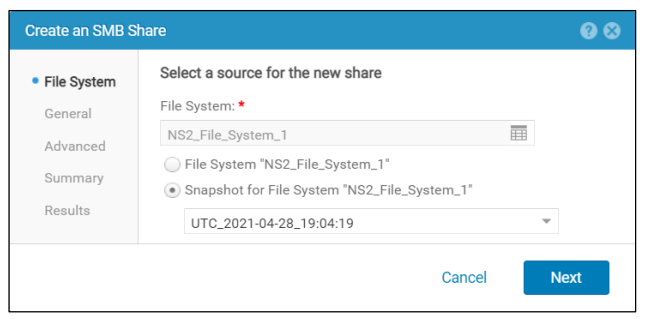
- Istantanee di file read-only (.ckpt)
- Istantanee del file system di lettura/scrittura (share)
Per le istantanee di file read-only (.ckpt):
È possibile ripristinare singoli file da un'istantanea senza ripristinare l'intero file system. Questo tipo di ripristino viene eseguito tramite la scheda Versioni precedenti di Windows sulle versioni recenti di Windows o aggiungendo .ckpt alla posizione della condivisione su UNIX o sulle versioni meno recenti di Windows.
Per visualizzare Versioni precedenti di un file system in Windows, cliccare con il pulsante destro del mouse sul file system, selezionare Proprietà, quindi visualizzare la scheda Versione precedente. Gli amministratori possono quindi copiare nuovamente nel file system di produzione corrente i singoli file associati all'istantanea.
Per le istantanee del file system di lettura/scrittura (share):
Per accedere all'istantanea di un file scrivibile, l'utente deve creare una share per questo file system utilizzando l'istantanea. Questa operazione viene eseguita tramite la stessa procedura guidata di creazione share utilizzata per creare le normali share, ma selezionando Snapshot for File System come origine durante la configurazione. L'amministratore fornisce quindi un nome di share e un percorso per la share dell'istantanea simile a una normale share del file system.
Additional Information
Consultare https://www.delltechnologies.com/asset/en-us/products/storage/industry-market/h15089-dell_emc_unity-snapshots_and_thin_clones.pdf.
Affected Products
Dell Unity 300, Dell EMC Unity 300F, Dell EMC Unity 350FProducts
Dell EMC Unity XT 380, Dell EMC Unity XT 380F, Dell EMC Unity 400, Dell EMC Unity 400F, Dell EMC Unity 450F, Dell EMC Unity XT 480, Dell EMC Unity XT 480F, Dell EMC Unity 500, Dell EMC Unity 500F, Dell EMC Unity 550F, Dell EMC Unity 600
, Dell EMC Unity 600F, Dell EMC Unity 650F, Dell EMC Unity XT 680, Dell EMC Unity XT 680F, Dell EMC Unity XT 880, Dell EMC Unity XT 880F, Dell EMC Unity Family |Dell EMC Unity All Flash, Dell EMC Unity Family, Dell EMC Unity Hybrid
...
Article Properties
Article Number: 000197169
Article Type: How To
Last Modified: 10 Mar 2023
Version: 4
Find answers to your questions from other Dell users
Support Services
Check if your device is covered by Support Services.