PowerVault ME5: Jak vytvořit přístupový klíč a kód PIN pro povolení aplikace SupportAssist
Summary: Implementace aplikace SupportAssist v modelech PowerVault ME5 ME5012, ME5024 a ME5084 musí být povolena pomocí dvoufaktorového ověřování přístupovým klíčem a kódem PIN.
This article applies to
This article does not apply to
This article is not tied to any specific product.
Not all product versions are identified in this article.
Instructions
| Oznámení o změně: |
|---|
|
Počínaje 3. dubnem 2023 změnila společnost Dell proces povolení aplikace SupportAssist povolením přístupového klíče z výroby. |


Když je aplikace SupportAssist povolena, mají správci úložiště PowerVault ME5 přístup k následujícím službám:
- Informační výstrahy týkající se dostupnosti aktualizovaného firmwaru modulu řadiče nebo firmwaru diskové jednotky pro úložiště PowerVault ME5.
- Možnost odeslat balíček podpory pracovníkům technické podpory společnosti Dell.
- Proaktivní vytváření případů v případě selhání hardwaru (např. selhání disku)
- Přístup ke službě APEX AIOps (dříve CloudIQ), odkud můžete sledovat stav a výkon zařízení ME5 pomocí webového prohlížeče nebo aplikace v chytrém telefonu. Tato služba vyžaduje aktivní smlouvu ProSupport nebo ProSupport Plus. Další informace naleznete v článku Pozorovatelnost infrastruktury Dell APEX AIOps: Podrobný přehled
Postup
- Přejděte na stránku podpory společnosti Dell a přihlaste se ke svému účtu. Pokud se jedná o ověřený obchodní účet, zobrazí se vedle uživatelského jména černý symbol zaškrtnutí.

Pokud je zaškrtávací políčko vedle uživatelského jména žluté nebo zelené, přečtěte si článek společnosti Dell: Jak se zaregistrovat pro přístup k online podpoře Dell Technologies nebo upgradovat stávající účet, obraťte se na technickou podporu společnosti Dell se žádostí o pomoc při vygenerování přístupového klíče.
POZNÁMKA: Dokončení backendového ověření účtu může trvat několik dní.
- Jakmile se přihlásíte k podpoře Dell, zadejte výrobní číslo zařízení PowerVault ME5 nebo vyberte model zařízení PowerVault ME5 ze seznamu produktů.
POZNÁMKA: Pokud neznáte výrobní číslo úložiště ME5, přečtěte si článek společnosti Dell: ME5: Jak najít výrobní číslo skříně PowerVault.
- Na kartě Overview v části Quick Links klikněte na možnost Generate Access Key.

Obrázek 1: Stránka webu Dell Support
- Zadejte výrobní číslo systému PowerVault ME5, vyberte ze seznamu příslušnou položku a vytvořte kód PIN.
Pokud se zobrazí zpráva "We could not find the site you searching, verify if you have access to the site.", požádejte o pomoc podporu společnosti Dell . Tato zpráva se obvykle zobrazí, když se k pokusu o vygenerování přístupového klíče použije účet společnosti, která prostředek nevlastní. K vyřešení tohoto problému by měl správce ze společnosti, který je zodpovědný za každodenní správu daného zařízení, zaregistrovat účet, jak je uvedeno v článku společnosti Dell: Jak se zaregistrovat pro přístup k online podpoře Dell Technologies nebo upgradovat stávající účet
POZNÁMKA: V některých případech může být nutné vyplnit formulář pro přenos aktiv do vaší společnosti. Viz článek společnosti Dell Průvodce přenosem vlastnictví a registrací produktů Dell.
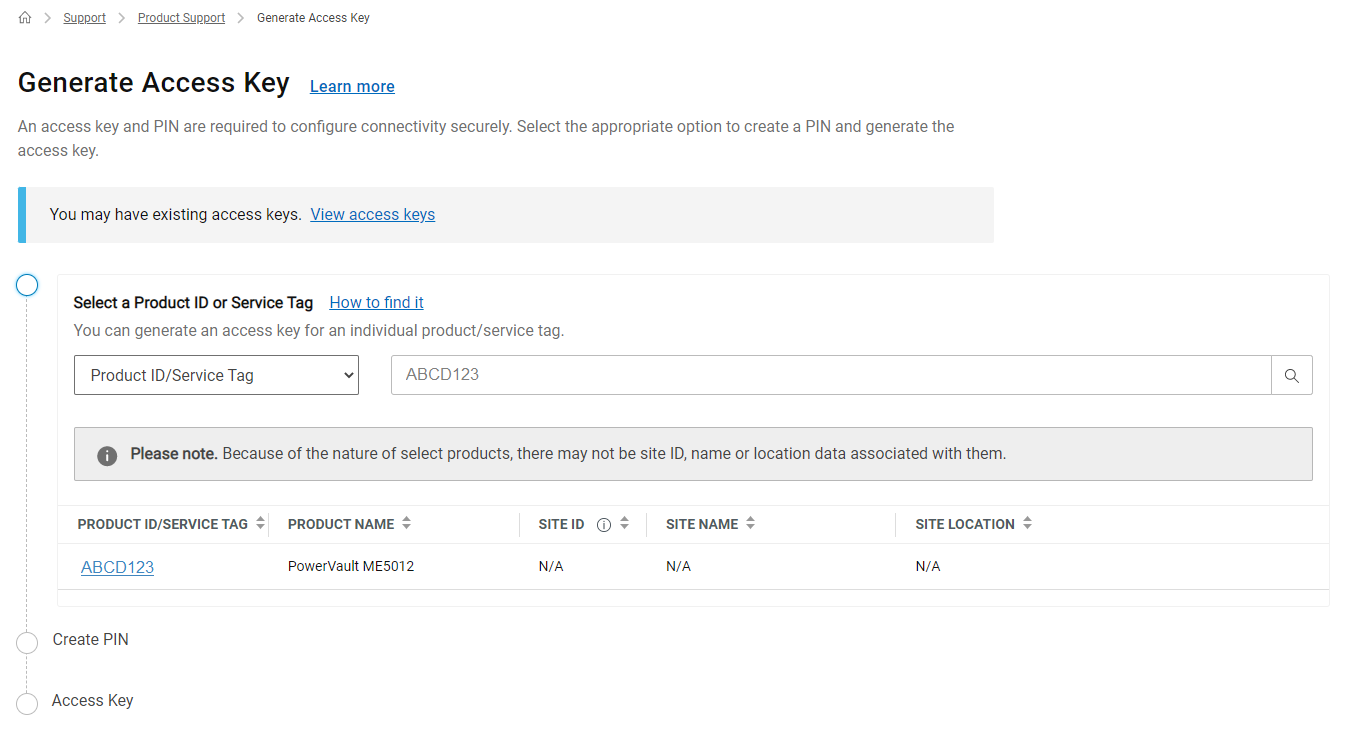
Obrázek 2: Vygenerování přístupového klíče.
- Vytvořte čtyřmístný číselný kód PIN. Toto číslo si zapište. Budete jej potřebovat později.

Obrázek 3: Enter PIN.
- Klikněte na možnost Generate Access Key. Po kliknutí na tlačítko Done se přístupový klíč odešle na vaši e-mailovou adresu.

Obrázek 4: Odešlete přístupový klíč e-mailem.
- Obdržíte e-mail od:

Nyní můžete pomocí nástroje PowerVault Manager nebo rozhraní příkazového řádku ME5 povolit podporu aplikací SupportAssist a APEX AIOps (CloudIQ) v úložišti PowerVault ME5.
POZNÁMKA: Platnost přístupového klíče vyprší za 7 dní.
POZNÁMKA: Přístupový klíč neobdržíte, pokud je v e-mailovém aliasu uvedeno, že se jedná o skupinu, například support@, info@ nebo helpdesk@.
POZNÁMKA: Přístupový klíč neobdržíte, pokud je v e-mailovém aliasu uvedeno, že se jedná o skupinu, například support@, info@ nebo helpdesk@.
Kontaktujte podporu společnosti Dell a požádejte o pomoc s vygenerováním přístupového klíče.

Obrázek 5: Ukázka klíče
Additional Information
Podívejte se na video:
PowerVault ME5: Jak vytvořit přístupový klíč a kód PIN pro povolení aplikace SupportAssist.
Délka: 00:02:07 (hh:mm:ss)
Je-li k dispozici, lze jazyková nastavení titulků (titulků) zvolit pomocí ikony CC v tomto přehrávači videa.
Toto video si můžete prohlédnout také na YouTube
Affected Products
ME Series, PowerVault ME5012, PowerVault ME5024, PowerVault ME5084Article Properties
Article Number: 000198043
Article Type: How To
Last Modified: 22 Apr 2025
Version: 14
Find answers to your questions from other Dell users
Support Services
Check if your device is covered by Support Services.