PowerVault ME5: generowanie klucza dostępu i kodu PIN w celu włączenia protokołu SupportAssist
Summary: Wdrożenie SupportAssist w modelach PowerVault ME5 ME5012, ME5024 i ME5084 należy włączyć przy użyciu metody uwierzytelniania dwuskładnikowego za pomocą klucza dostępu i kodu PIN.
This article applies to
This article does not apply to
This article is not tied to any specific product.
Not all product versions are identified in this article.
Instructions
| Powiadomienie o zmianie: |
|---|
|
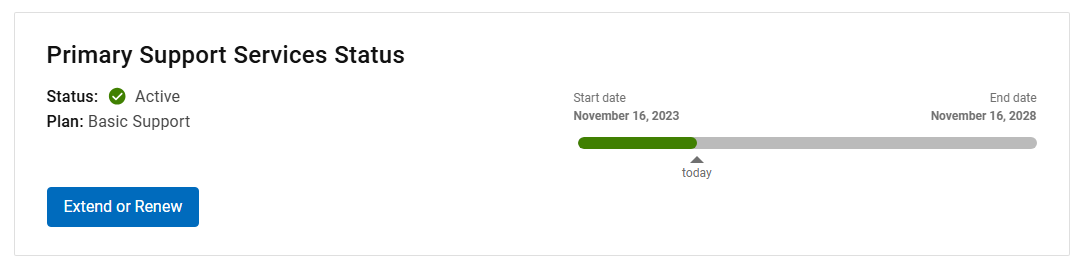
firma Dell zmieniła proces włączania SupportAssist od 03 kwietnia 2023 r., poprzez fabryczne włączenie klucza dostępu. |

Po włączeniu aplikacji SupportAssist administratorzy systemu PowerVault ME5 mają dostęp do następujących usług:
- Alerty dotyczące dostępności zaktualizowanego oprogramowania wewnętrznego modułu kontrolera i oprogramowania wewnętrznego napędu dysków PowerVault ME5.
- Możliwość wysyłania pakietów pomocy technicznej do agentów pomocy technicznej firmy Dell.
- Proaktywne tworzenie zgłoszeń w przypadku awarii sprzętu (np. awarii dysku)
- Dostęp do usługi APEX AIOps (dawniej CloudIQ) umożliwiającej monitorowanie stanu i wydajności ME5 za pomocą przeglądarki internetowej lub aplikacji na smartfona. Usługa ta wymaga aktywnej umowy ProSupport lub ProSupport Plus. Aby uzyskać więcej informacji, zobacz obserwowalność infrastruktury Dell APEX AIOps: szczegółowa ocena
Procedura
- Przejdź do witryny Dell Support i zaloguj się na swoje konto. Jeśli konto jest zweryfikowanym kontem biznesowym, obok nazwy użytkownika widoczny jest czarny znacznik.

Jeśli znacznik wyboru obok nazwy użytkownika jest żółty lub zielony, zapoznaj się z artykułem firmy Dell: Rejestracja w celu uzyskania dostępu do pomocy technicznej online firmy Dell Technologies lub uaktualnienia istniejącego konta lub skontaktuj się z działem pomocy technicznej firmy Dell w celu uzyskania pomocy przy generowaniu klucza dostępu.
UWAGA: weryfikacja zaplecza dla konta może potrwać kilka dni.
- Po zalogowaniu się do działu pomocy technicznej firmy Dell wprowadź kod Service Tag urządzenia PowerVault ME5 lub wybierz model PowerVault ME5 z listy produktów.
UWAGA: jeśli nie znasz kodu Service Tag ME5, zapoznaj się z artykułem firmy Dell: ME5: jak znaleźć kod Service Tag na obudowie PowerVault.
- Na karcie Overview w sekcji Quick links kliknij opcję Generate Access key.
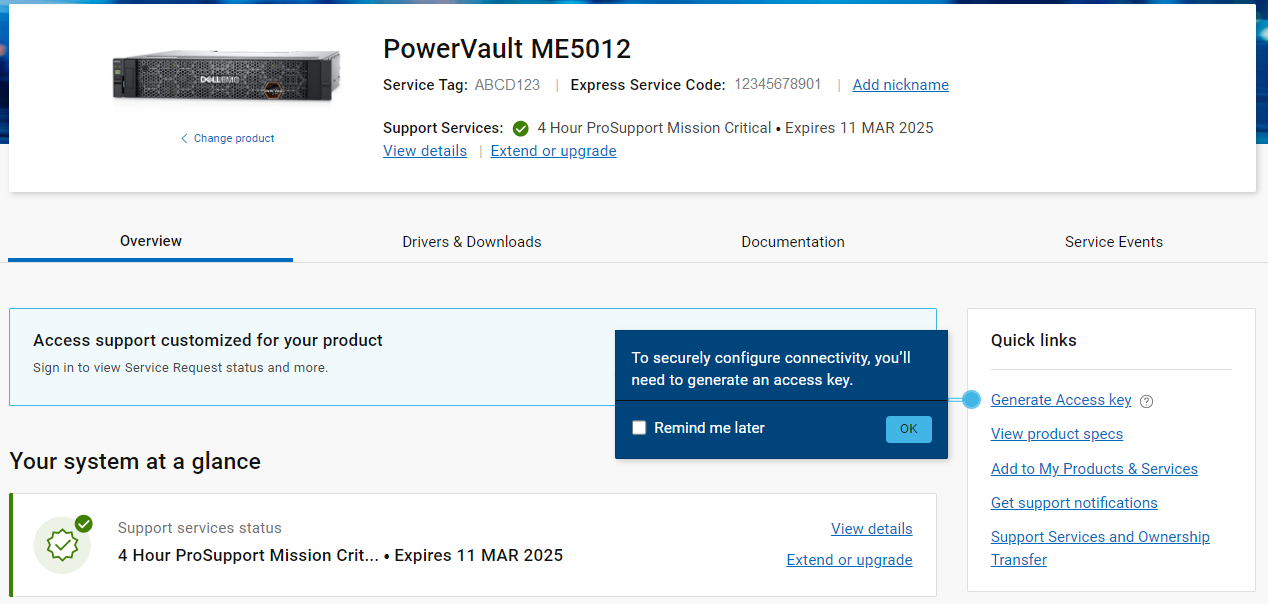
Rysunek 1. Strona Dell Support
- Wprowadź kod Service Tag systemu PowerVault ME5 i wybierz z listy, aby kontynuować i utworzyć kod PIN.
Jeśli zostanie wyświetlony komunikat "Nie udało się znaleźć szukanego miejsca, sprawdź, czy masz dostęp do witryny", skontaktuj się z działem pomocy technicznej firmy Dell , aby uzyskać pomoc. Ten komunikat zazwyczaj występuje, gdy konto firmy, która nie jest właścicielem zasobu, jest używane do próby wygenerowania klucza dostępu. Aby rozwiązać ten problem, administrator firmy odpowiedzialnej za bieżące zarządzanie zasobem powinien zarejestrować konto, jak pokazano w artykule firmy Dell: Rejestracja w celu uzyskania dostępu do pomocy technicznej online firmy Dell Technologies lub uaktualnienia istniejącego konta.
UWAGA: w niektórych przypadkach może to wymagać wypełnienia formularza w celu przeniesienia zasobu na firmę. Zapoznaj się z artykułem firmy Dell: Przeniesienie własności i przewodniki rejestracji produktów firmy Dell.
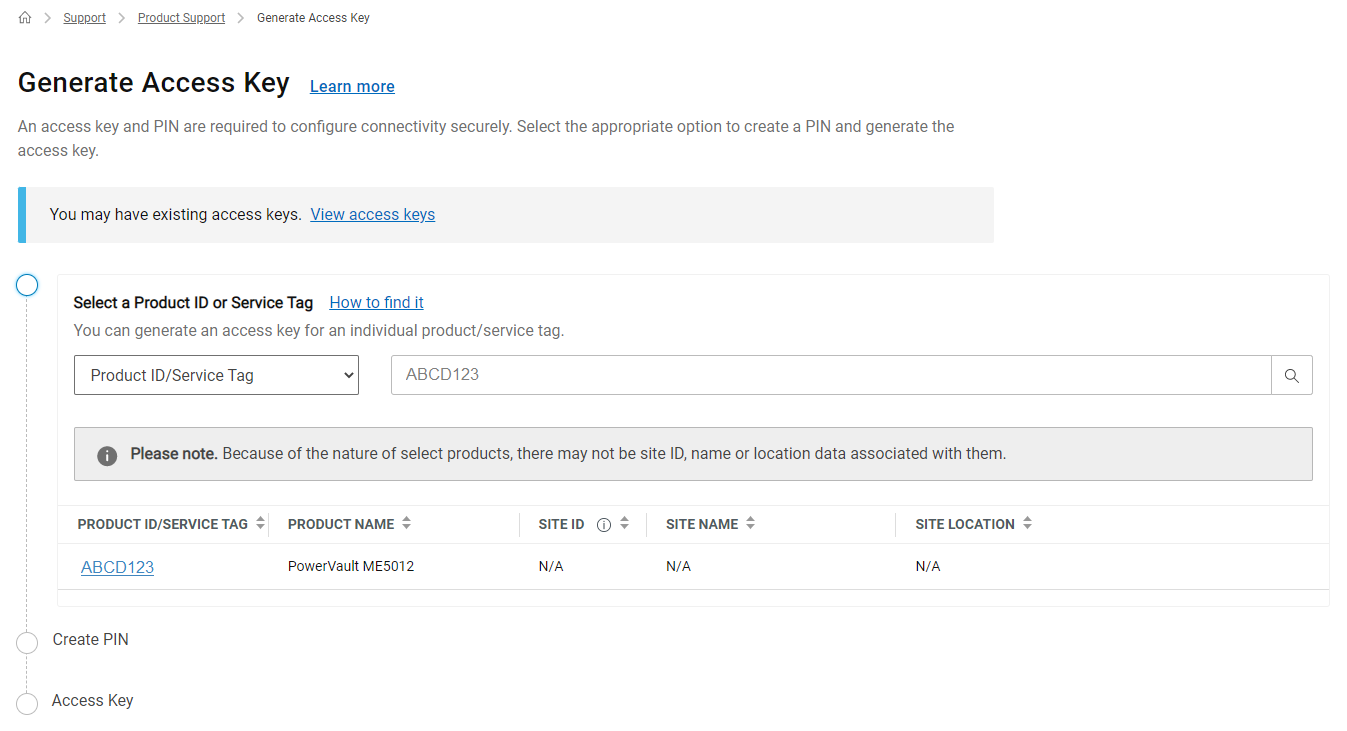
Rysunek 2. Generowanie klucza dostępu
- Utwórz czterocyfrowy kod PIN. Zapisz tę liczbę. Będzie on później potrzebny.
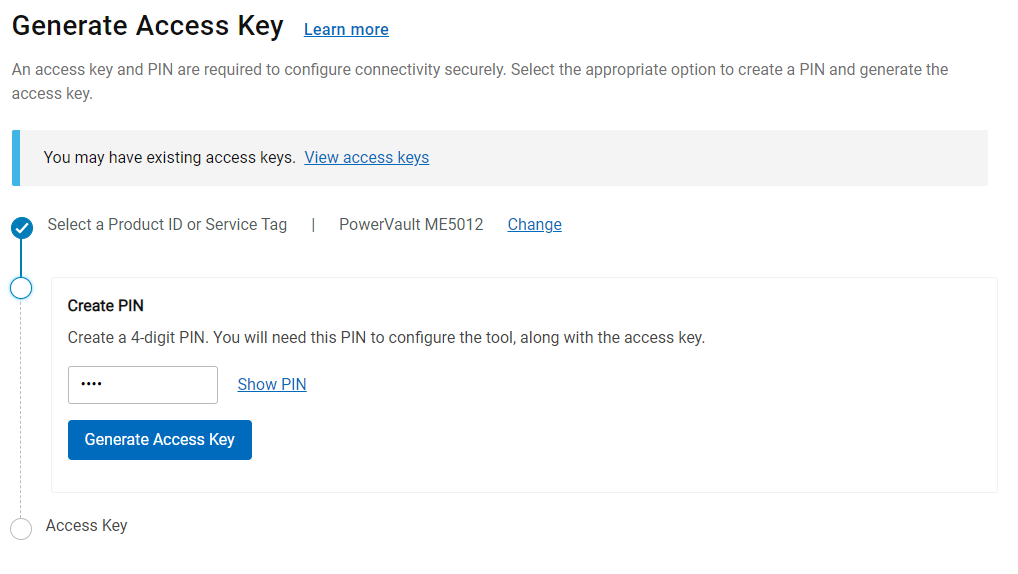
Rysunek 3. Wpisz kod PIN.
- Kliknij opcję Generate Access Key. Po kliknięciu przycisku Done klucz dostępu zostanie wysłany na Twój adres e-mail.
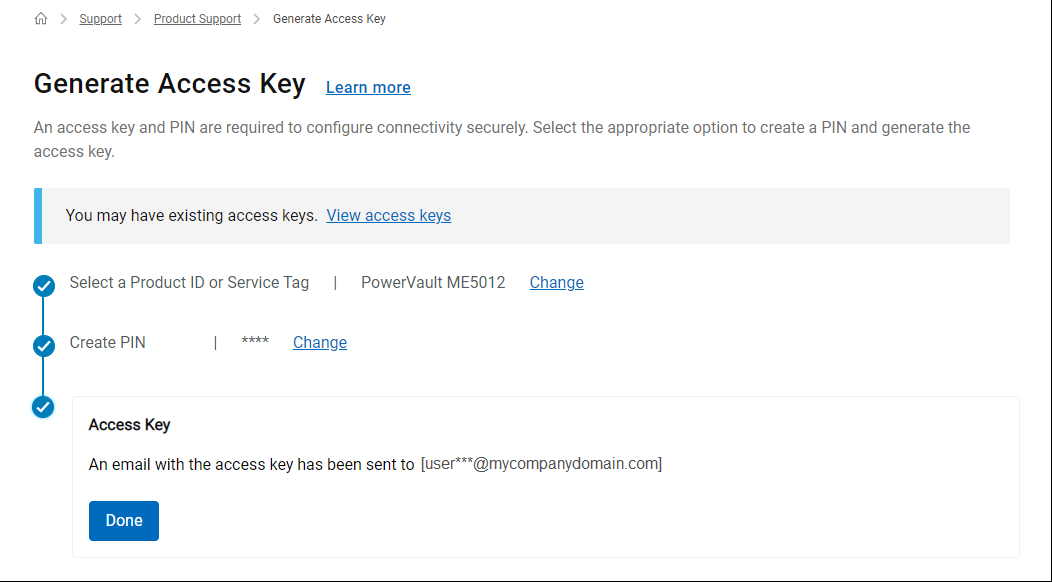
Rysunek 4. Wyślij klucz dostępu pocztą e-mail.
- Otrzymasz wiadomość e-mail od:

Teraz można włączyć obsługę SupportAssist i APEX AIOps (CloudIQ) na urządzeniu PowerVault ME5 za pomocą programu PowerVault Manager lub interfejsu wiersza poleceń ME5.
UWAGA: Klucz dostępu wygasa po 7 dniach.
NUTA: Klucz dostępu nie zostanie otrzymany, jeśli alias e-mail wskazuje, że jest to grupa, na przykład support@, info@ lub helpdesk@.
NUTA: Klucz dostępu nie zostanie otrzymany, jeśli alias e-mail wskazuje, że jest to grupa, na przykład support@, info@ lub helpdesk@.
Skontaktuj się z Dell Support , aby uzyskać pomoc w wygenerowaniu klucza dostępu.
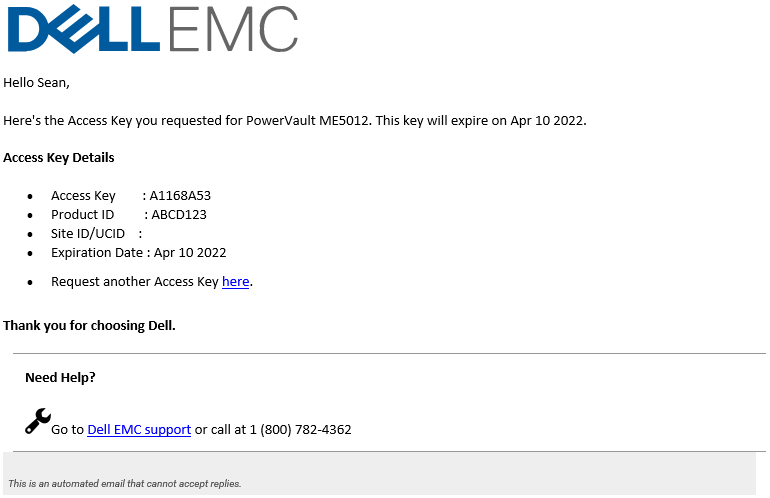
Rysunek 5. Przykładowy klucz
Additional Information
Obejrzyj ten film:
PowerVault ME5: Generowanie klucza dostępu i kodu PIN w celu włączenia aplikacji SupportAssist.
Czas trwania: 00:02:07 (gg:mm:ss)
Jeśli są dostępne, ustawienia języka napisów kodowanych można wybrać za pomocą ikony CC w tym odtwarzaczu wideo.
Możesz również obejrzeć ten film na YouTube
Affected Products
ME Series, PowerVault ME5012, PowerVault ME5024, PowerVault ME5084Article Properties
Article Number: 000198043
Article Type: How To
Last Modified: 22 Apr 2025
Version: 14
Find answers to your questions from other Dell users
Support Services
Check if your device is covered by Support Services.