PowerVault ME5: Så här genererar du en inloggningsnyckel och PIN-kod för att aktivera SupportAssist
Summary: SupportAssist-implementering på PowerVault ME5-modellerna ME5012, ME5024 och ME5084 måste aktiveras med hjälp av en åtkomstnyckel och PIN-kod med tvåfaktorsautentisering.
This article applies to
This article does not apply to
This article is not tied to any specific product.
Not all product versions are identified in this article.
Instructions
| Ändringsmeddelande: |
|---|
|
Dell har ändrat aktiveringsprocessen för SupportAssist från och med 3 april 2023 genom att aktivera inloggningsnyckeln på fabriken. |

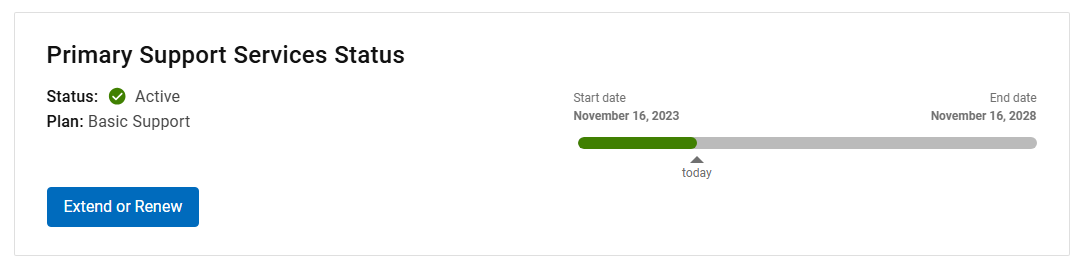
När SupportAssist är aktiverat har PowerVault ME5-administratörer tillgång till följande tjänster:
- Informationsvarningar om tillgängligheten för uppdaterad fast styrenhetsmodul och/eller fast programvara för diskenheten för PowerVault ME5.
- Möjlighet att skicka supportpaket till Dells tekniska supportagenter.
- Proaktiv ärendegenerering vid maskinvarufel (t.ex. diskfel)
- Tillgång till tjänsten APEX AIOps (tidigare CloudIQ) så att du kan övervaka status och prestanda för ME5 med hjälp av en webbläsare eller smartphone-app. Den här tjänsten kräver ett aktivt ProSupport- eller ProSupport Plus-avtal. Mer information finns i Dell APEX AIOps Infrastructure Observability: En detaljerad genomgång
Procedur
- Gå till Dells support och logga in på ditt konto. Om kontot är ett validerat företagskonto visas en svart bock bredvid ditt användarnamn.
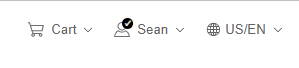
Om bocken bredvid användarnamnet är gul eller grön läser du Dell-artikeln: Så här registrerar du dig för att få tillgång till Dell Technologies onlinesupport eller uppgraderar ett befintligt konto Kontakta Dells tekniska support för att få hjälp med att generera en inloggningsnyckel.
Obs! Det kan ta några dagar innan backend-verifieringen av kontot har slutförts.
- När du har loggat in på Dells support anger du ditt PowerVault ME5-servicetaggnummer eller väljer din PowerVault ME5-modell i produktlistorna.
Obs! Om du inte känner till ME5-servicetaggen kan du läsa Dell-artikeln: ME5: Så här hittar du PowerVault-höljets service tag-nummer.
- På fliken Översikt, under Snabblänkar, klickar du på nyckeln Generera åtkomst.
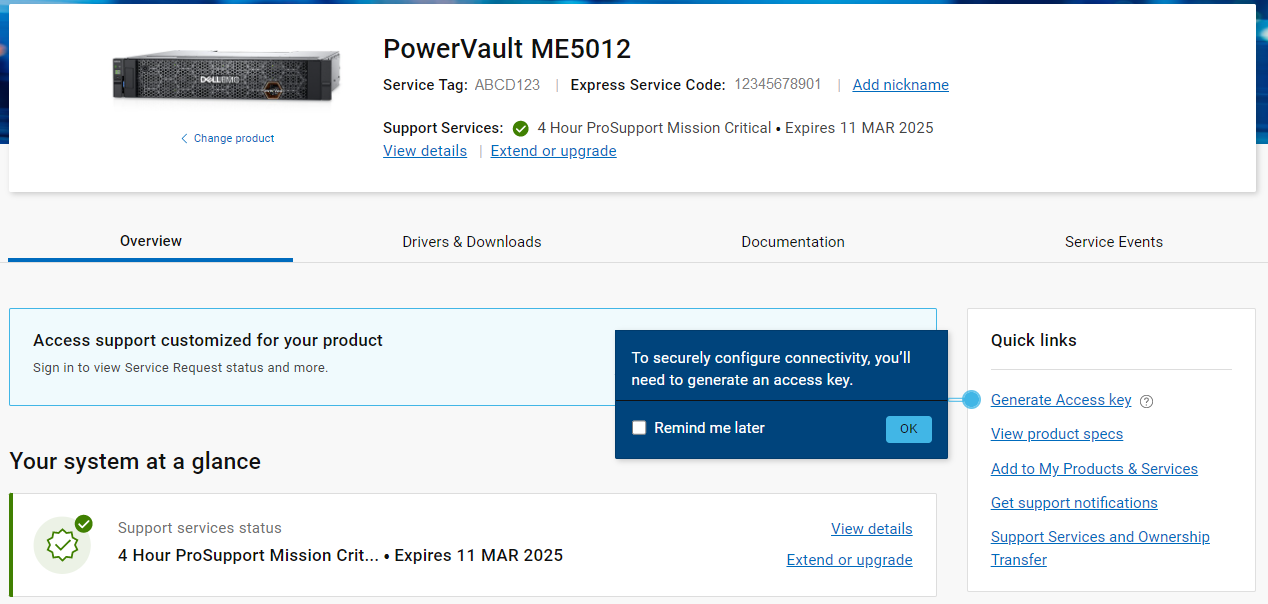
Bild 1: Dells supportsida
- Ange Service Tag-numret för PowerVault ME5-systemet och välj det i listan för att fortsätta och skapa PIN-kod.
Om du får meddelandet "Vi kunde inte hitta den webbplats du sökte på, kontrollera om du har åtkomst till webbplatsen." Kontakta Dells support för att få hjälp. Det här meddelandet visas vanligtvis när ett konto från ett företag som inte äger tillgången används för att försöka generera åtkomstnyckeln. För att lösa detta bör administratören från det företag som ansvarar för den dagliga hanteringen av tillgången registrera kontot enligt Dell-artikeln: Så här registrerar du dig för att få tillgång till Dell Technologies onlinesupport eller uppgraderar ett befintligt konto.
Obs! I vissa fall kan detta kräva att du fyller i ett formulär för att överföra tillgången till ditt företag. Läs Dell-artikeln Överlåtelse av äganderätt och Registreringsmanualer för Dell-produkter.
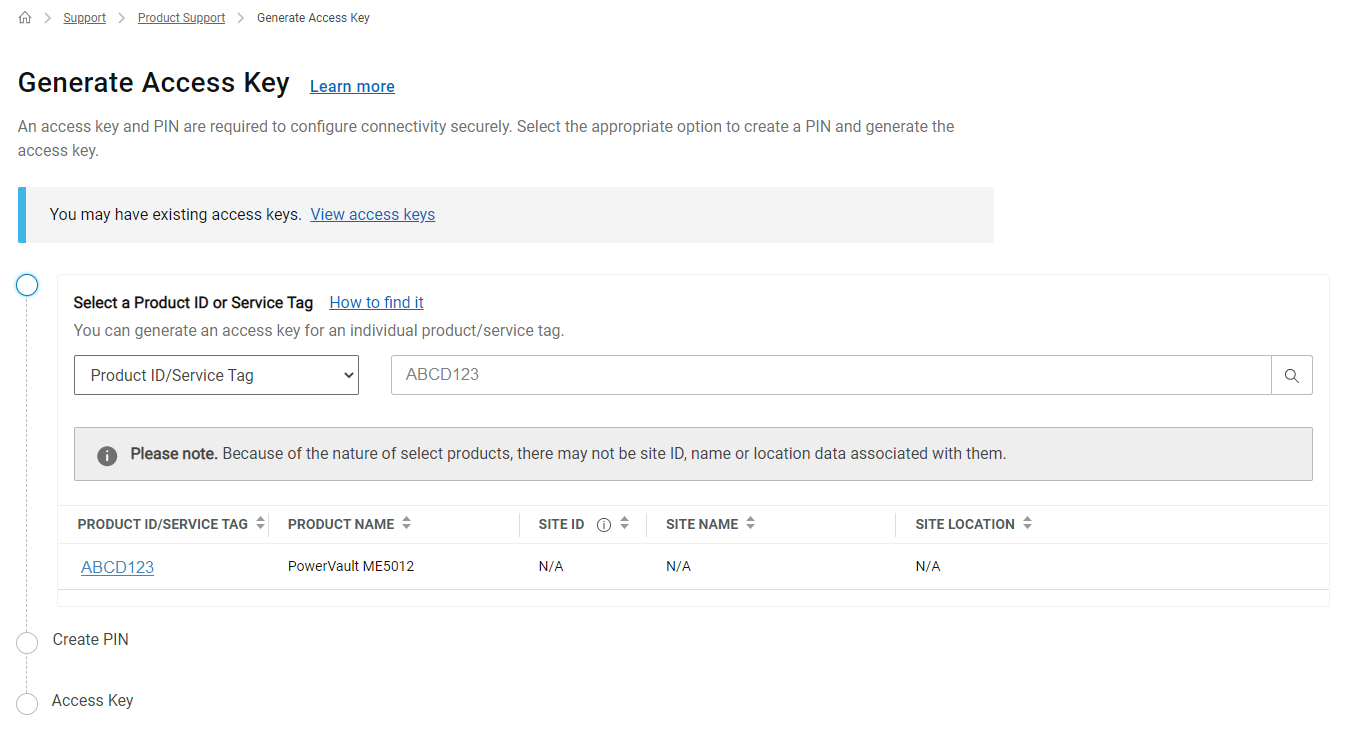
Bild 2: Generera inloggningsnyckel.
- Skapa en fyrsiffrig numerisk PIN-kod. Skriv ner detta nummer. Det krävs senare.

Bild 3: Ange PIN-kod.
- Klicka på Generera inloggningsnyckel. När du klickar på Klar skickas inloggningsnyckeln till din e-postadress.
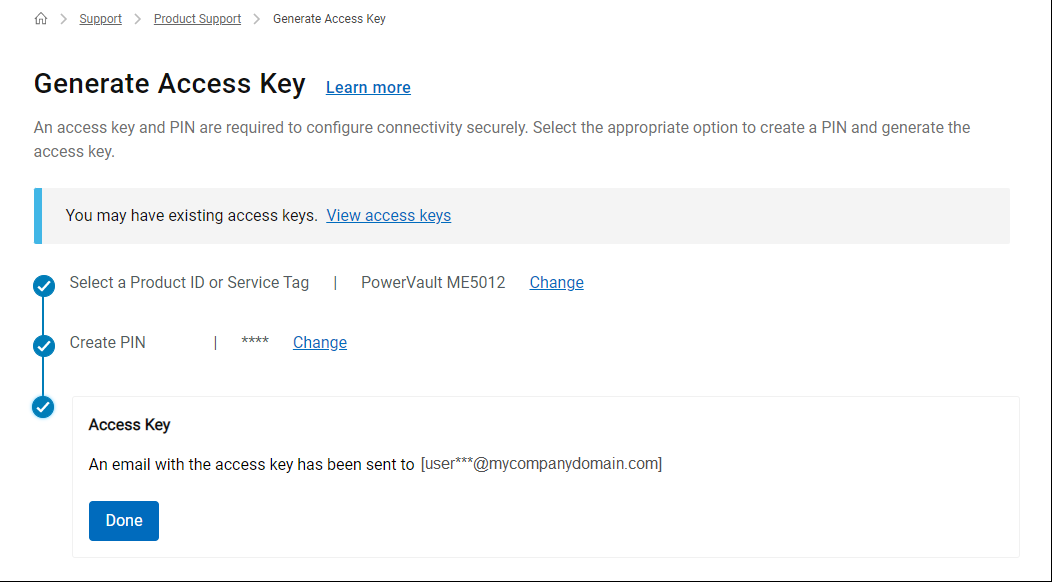
Bild 4: Skicka inloggningsnyckeln via e-post.
- Du får ett e-postmeddelande från:

Du kan nu gå till att aktivera SupportAssist- och APEX AIOps-stöd (CloudIQ) på din PowerVault ME5 med hjälp av PowerVault Manager eller ME5-kommandoradsgränssnittet.
Obs! Inloggningsnyckeln upphör att gälla om sju dagar.
NOT: Du får inte åtkomstnyckeln om e-postaliaset anger att det är en grupp, till exempel support@, info@ eller helpdesk@.
NOT: Du får inte åtkomstnyckeln om e-postaliaset anger att det är en grupp, till exempel support@, info@ eller helpdesk@.
Kontakta Dells support för att få hjälp med att generera inloggningsnyckeln.
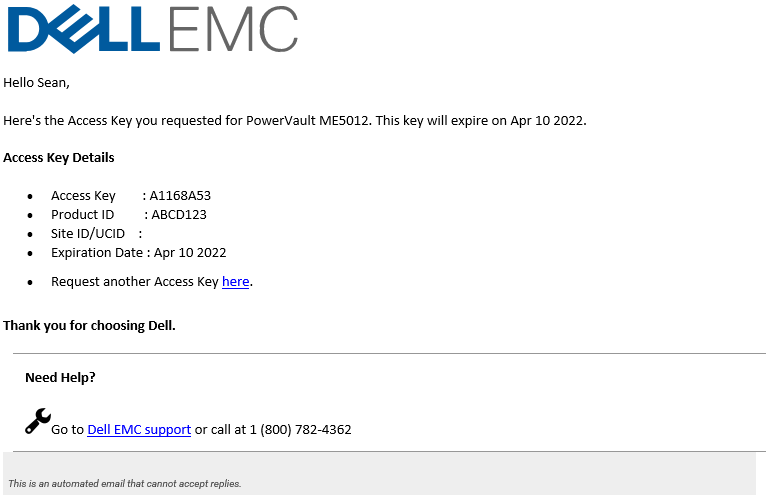
Bild 5: Exempelnyckel
Additional Information
Titta på den här videon:
PowerVault ME5: Så här genereras en inloggningsnyckel och PIN-kod för att aktivera SupportAssist.
Längd: 00:02:07 (hh:mm:ss)
Om det är möjligt kan du välja språkinställningar för dold textning (undertexter) med hjälp av CC-ikonen i videospelaren.
Du kan också se den här videon på YouTube
Affected Products
ME Series, PowerVault ME5012, PowerVault ME5024, PowerVault ME5084Article Properties
Article Number: 000198043
Article Type: How To
Last Modified: 22 Apr 2025
Version: 14
Find answers to your questions from other Dell users
Support Services
Check if your device is covered by Support Services.