PowerVault ME5: come generare una chiave di accesso e un PIN per abilitare SupportAssist
Summary: L'implementazione di SupportAssist sui modelli PowerVault ME5 ME5012, ME5024 e ME5084 deve essere abilitata utilizzando un metodo di autenticazione a due fattori con chiave di accesso e PIN. ...
This article applies to
This article does not apply to
This article is not tied to any specific product.
Not all product versions are identified in this article.
Instructions
| Avviso di modifica: |
|---|
|
Dell ha modificato il processo di abilitazione di SupportAssist a partire dal 3 aprile 2023 abilitando la chiave di accesso in fabbrica. |

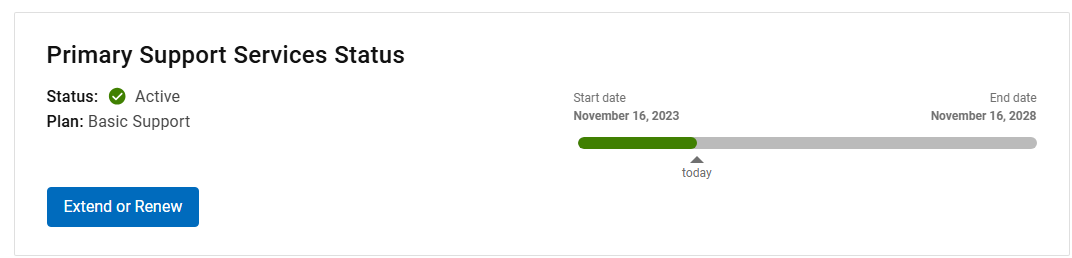
Quando SupportAssist è abilitato, gli amministratori di PowerVault ME5 hanno accesso ai seguenti servizi:
- Avvisi informativi sulla disponibilità del firmware aggiornato dei moduli controller e/o del firmware unità disco per PowerVault ME5.
- Capacità di inviare pacchetti di supporto agli agenti del supporto tecnico Dell.
- Creazione proattiva di casi in caso di guasto hardware (ad esempio, guasto del disco)
- Accesso al servizio APEX AIOps (in precedenza CloudIQ) per monitorare lo stato e le prestazioni di ME5 utilizzando un web browser o un app per smartphone. Questo servizio richiede un contratto ProSupport o ProSupport Plus attivo. Per ulteriori informazioni, vedere Osservabilità dell'infrastruttura Dell APEX AIOps: A Detailed Review
Procedura
- Visitare il sito del Supporto Dell e accedere al proprio account. Se si tratta di un account aziendale convalidato, è presente un segno di spunta nero accanto al nome utente.
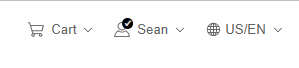
Se il segno di spunta accanto al nome utente è giallo o verde, consultare l'articolo Dell: Come registrarsi per accedere al supporto online di Dell Technologies o aggiornare un account esistente oppure contattare il supporto tecnico Dell per assistenza su come generare una chiave di accesso.
NOTA: potrebbero essere necessari alcuni giorni prima che la verifica di back-end dell'account venga completata.
- Dopo aver effettuato l'accesso al supporto Dell, inserire il codice di matricola di PowerVault ME5 o selezionare il modello di PowerVault ME5 dall'elenco dei prodotti.
NOTA: se non si conosce il codice di matricola ME5, consultare l'articolo Dell ME5: come individuare il codice di matricola PowerVault MD (in inglese)
- Nella scheda Panoramica, in Link rapidi, cliccare sul link per generare una chiave di accesso.
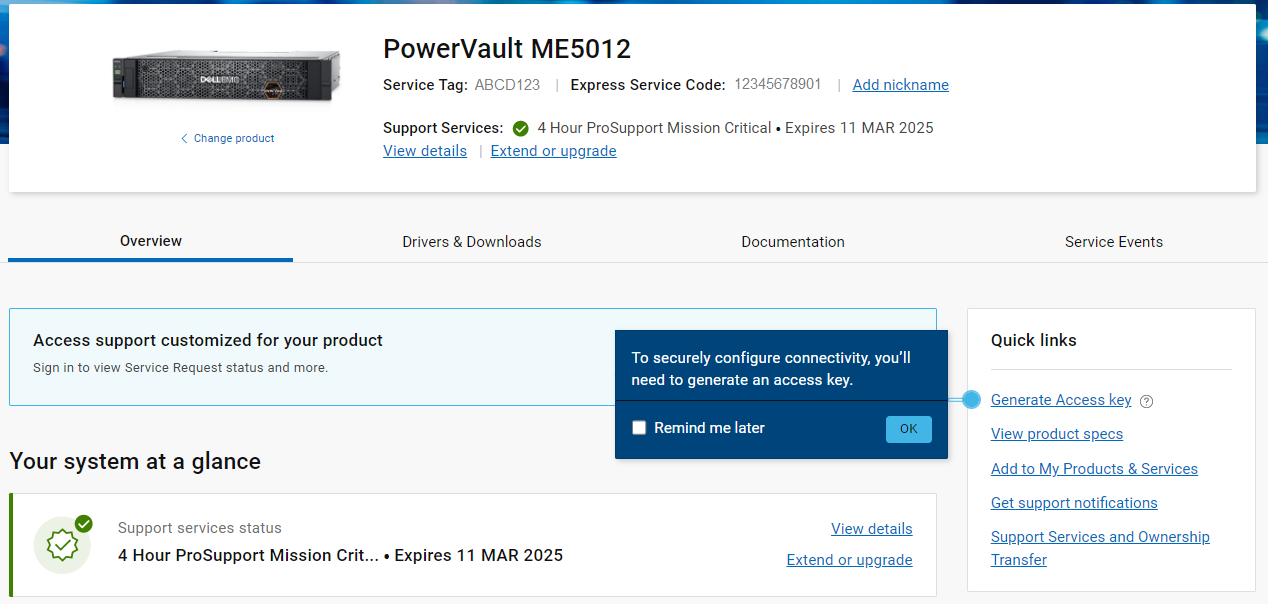
Figura 1. Pagina del Supporto Dell
- Inserire il codice di matricola del sistema PowerVault ME5 ed effettuare una scelta dall'elenco per procedere e creare il PIN.
Se viene visualizzato il messaggio "We could not find the site you were searching, verify if you have access to the site", contattare il Supporto Dell per assistenza. Questo messaggio viene in genere visualizzato quando viene utilizzato un account di un'azienda che non dispone dell'asset per tentare di generare la chiave di accesso. Per risolvere questo problema, l'amministratore dell'azienda responsabile della gestione quotidiana dell'asset deve registrare l'account come illustrato nell'articolo Dell: Come registrarsi per accedere al supporto online di Dell Technologies o aggiornare un account esistente.
NOTA: in alcuni casi potrebbe essere necessario completare un modulo per trasferire l'asset all'azienda. Consultare l'articolo Dell Guide per il trasferimento di proprietà e la registrazione dei prodotti Dell.

Figura 2. Generate Access Key.
- Creare un PIN numerico a quattro cifre. Annota questo numero. Sarà necessario in un secondo momento.
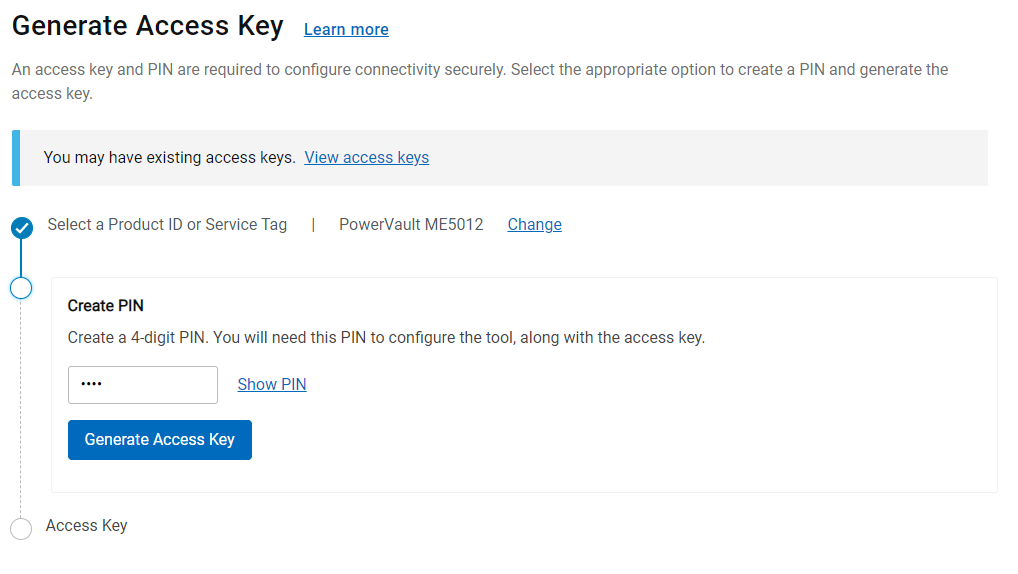
Figura 3. Inserire il PIN.
- Cliccare su Generate Access Key. Quando si clicca su Done, la chiave di accesso viene inviata al proprio indirizzo e-mail.
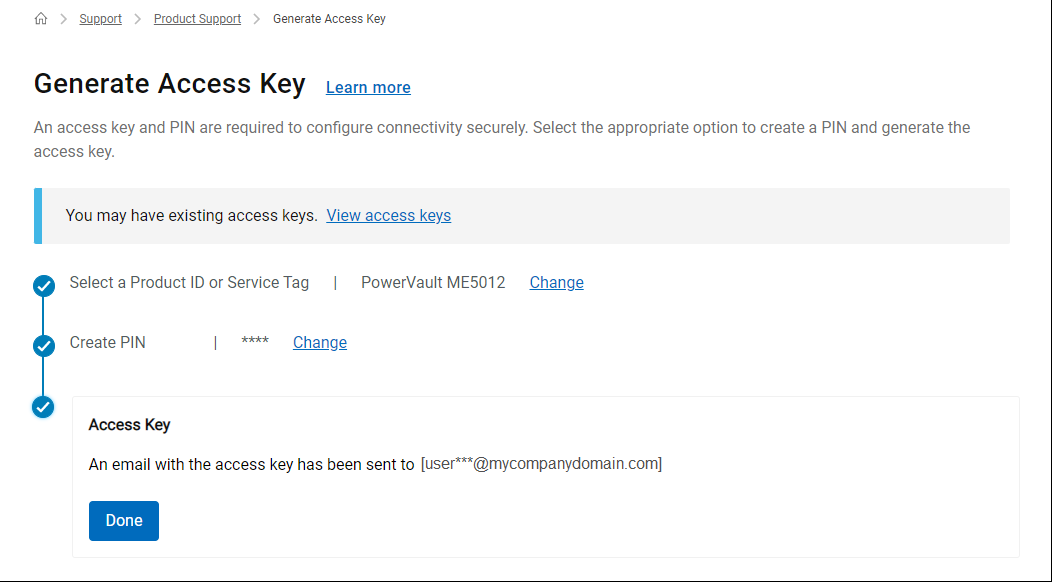
Figura 4. Invio della chiave di accesso tramite e-mail.
- Riceverai un e-mail da:

Ora è possibile passare ad abilitare il supporto SupportAssist e APEX AIOps (CloudIQ) su PowerVault ME5 utilizzando PowerVault Manager o l'interfaccia della riga di comando di ME5.
NOTA: La chiave di accesso scade tra 7 giorni.
NOTA: Non si riceve la chiave di accesso se l'alias dell'e-mail indica che si tratta di un gruppo come support@, info@ o helpdesk@.
NOTA: Non si riceve la chiave di accesso se l'alias dell'e-mail indica che si tratta di un gruppo come support@, info@ o helpdesk@.
Contattare il Supporto Dell per assistenza nella generazione della chiave di accesso.
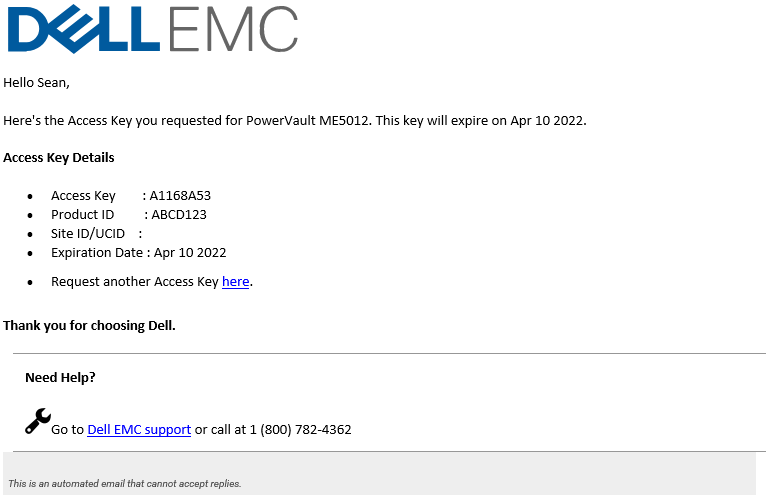
Figura 5. Esempio con chiave
Additional Information
Guardare questo video:
PowerVault ME5: Come generare una chiave di accesso e un pin per abilitare SupportAssist.
Durata: 00:02:07 (hh:mm:ss)
Se disponibili, è possibile scegliere le impostazioni della lingua dei sottotitoli (sottotitoli) utilizzando l'icona CC su questo lettore video.
Puoi anche vedere questo video su YouTube
Affected Products
ME Series, PowerVault ME5012, PowerVault ME5024, PowerVault ME5084Article Properties
Article Number: 000198043
Article Type: How To
Last Modified: 22 Apr 2025
Version: 14
Find answers to your questions from other Dell users
Support Services
Check if your device is covered by Support Services.