PowerVault ME5: SupportAssist'i Etkinleştirmek için Erişim Anahtarı ve Pin Oluşturma
Summary: PowerVault ME5 modelleri ME5012, ME5024 ve ME5084 te SupportAssist uygulaması, Erişim Anahtarı ve PIN iki faktörlü kimlik doğrulama yöntemi kullanılarak etkinleştirilmelidir.
This article applies to
This article does not apply to
This article is not tied to any specific product.
Not all product versions are identified in this article.
Instructions
| Değişiklik Bildirimi: |
|---|
|
Dell, erişim anahtarını fabrikada etkinleştirerek 03 Nisan 2023 tarihinden itibaren SupportAssist etkinleştirme sürecini değiştirmiştir. |

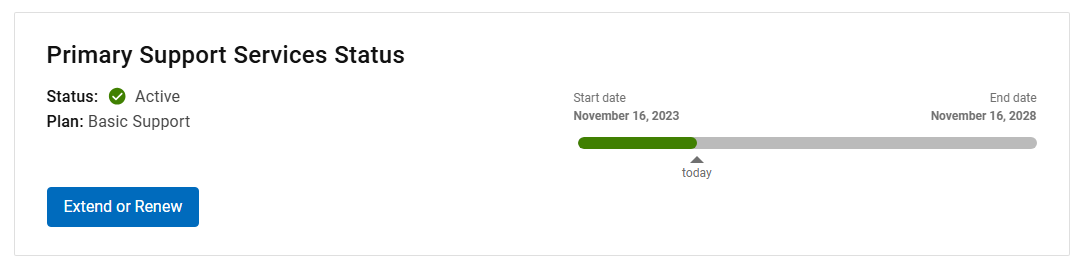
SupportAssist etkinleştirildiğinde, PowerVault ME5 yöneticileri aşağıdaki hizmetlere erişebilir:
- PowerVault ME5'iniz için güncelleştirilmiş denetleyici modülü belleniminin ve/veya disk sürücüsü belleniminin kullanılabilirliği hakkında bilgi uyarıları.
- Dell teknik destek temsilcilerine destek paketi gönderebilme özelliği.
- Donanım arızaları (örneğin, disk arızası) durumunda proaktif servis talebi oluşturma
- Bir web tarayıcısı veya akıllı telefon uygulaması kullanarak ME5'in durumunu ve performansını izleyebilmek için APEX AIOps (eski adıyla CloudIQ) hizmetine erişim. Bu servis aktif bir ProSupport veya ProSupport Plus sözleşmesi gerektirir. Daha fazla bilgi için bkz. Dell APEX AIOps Altyapı Gözlemlenebilirliği: Ayrıntılı İnceleme
İşlemler
- Dell Destek'e gidin ve hesabınızda oturum açın. Hesap doğrulanmış bir işletme hesabıysa kullanıcı adınızın yanında siyah bir onay işareti görüntülenir.

Kullanıcı adının yanındaki onay işareti sarı veya yeşilse şu Dell makalesine bakın: Dell Technologies Çevrimiçi Desteğe Erişim veya Mevcut Bir Hesabı Yükseltme için kayıt Olma (İngilizce) veya erişim anahtarı oluşturmak üzere yardım için Dell Teknik Desteği ile iletişime geçin.
NOT: Hesabın arka uç doğrulamasının tamamlanması birkaç gün sürebilir.
- Dell Destek sayfasında oturum açtıktan sonra PowerVault ME5 servis etiketinizi girin veya ürün listelerinden PowerVault ME5 modelinizi seçin.
NOT: ME5 servis etiketini bilmiyorsanız şu Dell makalesine bakın: ME5: PowerVault kasa servis etiketini bulma (İngilizce).
- Overview (Genel Bakış) sekmesinde, Quick Links (Hızlı Bağlantılar) altında Generate Access key (Erişim Anahtarı Oluştur) seçeneğine tıklayın.

Şekil 1: Dell desteği sayfası
- PowerVault ME5 sistemi servis etiketinizi girin ve devam etmek için listeden seçin, ardından PIN Oluşturun.
"Aradığınız siteyi bulamadık, siteye erişiminiz olup olmadığını kontrol edin." mesajını alırsanız yardım için Dell Destek ekibiyle iletişime geçin. Bu mesaj genellikle erişim anahtarı oluşturmak için varlığın sahibi olmayan bir şirketin hesabı kullanıldığında görüntülenir. Bu sorunu çözmek için varlığın günlük yönetiminden sorumlu şirket yöneticisinin hesabı Dell makalesinde gösterildiği gibi kaydetmesi gerekir: Dell Technologies Çevrimiçi Desteğe Erişmek veya Mevcut Bir Hesabı Yükseltmek İçin Kaydolma.
NOT: Bazı durumlarda, varlığı şirketinize aktarmak için bir formun tamamlanması gerekebilir. Sahiplik Aktarımı ve Dell Ürün kayıt Rehberleri başlıklı Dell makalesine bakın.
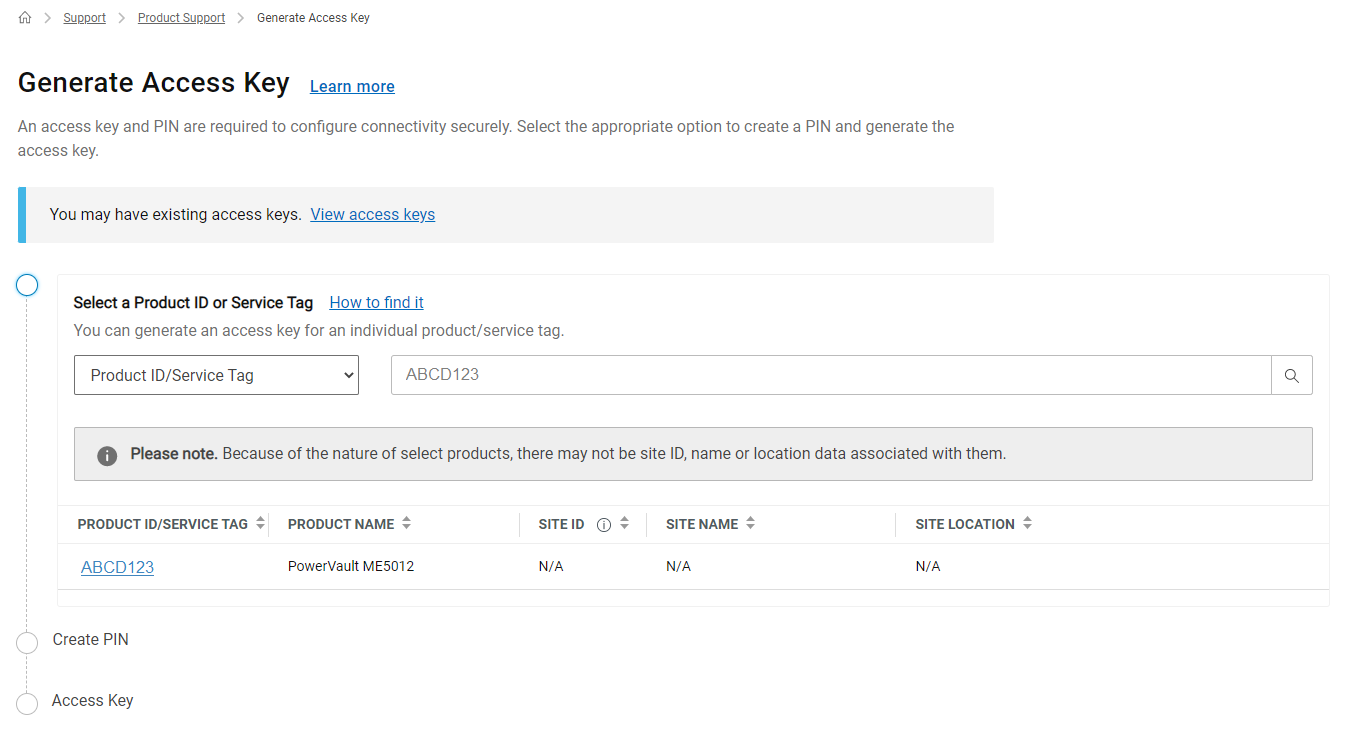
Şekil 2: Erişim anahtarı oluştur.
- Dört basamaklı sayısal PIN oluşturun. Bu numarayı bir yere yazın. Daha sonra gerekli olacaktır.

Şekil 3: Enter PIN (PIN Gir).
- Generate Access Key (Erişim Anahtarı Oluştur) öğesine tıklayın. Done (Bitti) öğesine tıkladığınızda erişim anahtarı e-posta adresinize gönderilir.

Şekil 4: Erişim anahtarını e-posta ile gönder.
- Şuradan bir e-posta alırsınız:

Artık PowerVault Manager veya ME5 komut satırı arayüzünü kullanarak PowerVault ME5'inizde SupportAssist ve APEX AIOps (CloudIQ) desteğini etkinleştirmeye gidebilirsiniz.
NOT: Erişim anahtarının süresi 7 gün içinde dolar.
NOT: E-posta diğer adı bunun support@, info@ veya helpdesk@ gibi bir grup olduğunu belirtiyorsa erişim anahtarını almazsınız.
NOT: E-posta diğer adı bunun support@, info@ veya helpdesk@ gibi bir grup olduğunu belirtiyorsa erişim anahtarını almazsınız.
Erişim anahtarını oluşturma konusunda yardım almak için Dell Destek ekibiyle iletişime geçin.

Şekil 5: Örnek anahtar
Additional Information
Şu videoyu izleyin:
PowerVault ME5: SupportAssist'i etkinleştirmek için erişim anahtarı ve PIN oluşturma.
Süre: 00:02:07 (ss:dd:ss)
Mümkün olduğunda, altyazı (altyazılar) dil ayarları bu video oynatıcıdaki CC simgesi kullanılarak seçilebilir.
Bu videoyu YouTube'da
Affected Products
ME Series, PowerVault ME5012, PowerVault ME5024, PowerVault ME5084Article Properties
Article Number: 000198043
Article Type: How To
Last Modified: 22 Apr 2025
Version: 14
Find answers to your questions from other Dell users
Support Services
Check if your device is covered by Support Services.