PowerVault ME5: Como gerar uma chave de acesso e um pin para habilitar o SupportAssist
Summary: A implementação do SupportAssist nos modelos PowerVault ME5 ME5012, ME5024 e ME5084 deve ser ativada usando um método de autenticação de dois fatores com chave de acesso e PIN.
This article applies to
This article does not apply to
This article is not tied to any specific product.
Not all product versions are identified in this article.
Instructions
| Aviso de alteração: |
|---|
|
A Dell alterou o processo de habilitação do SupportAssist a partir de 3 de abril de 2023, habilitando a chave de acesso na fábrica. |

Quando o SupportAssist está ativado, os administradores do PowerVault ME5 têm acesso aos seguintes serviços:
- Alertas informativos sobre a disponibilidade do firmware atualizado do módulo do controlador e/ou do firmware de unidade de disco para o PowerVault ME5.
- A capacidade de enviar pacotes de suporte aos agentes de suporte técnico da Dell.
- Criação proativa de casos em caso de falhas de hardware (por exemplo, falha do disco)
- Acesso ao serviço APEX AIOps (antigo CloudIQ) para que você possa monitorar o status e o desempenho do ME5 usando um navegador da Web ou aplicativo para smartphone. Esse serviço requer um contrato ativo do ProSupport ou ProSupport Plus. Para obter mais informações, consulte Dell APEX AIOps Infrastructure Observability: Uma análise detalhada
Procedimento
- Acesse o Suporte Dell e faça log-in em sua conta. Se for uma conta de negócios validada, uma marca de verificação preta será exibida ao lado do seu nome de usuário.

Se a marca de verificação ao lado do nome de usuário estiver amarela ou verde, consulte o artigo da Dell: Como se registrar para ter acesso ao suporte on-line da Dell Technologies ou fazer upgrade de uma conta existente ou entre em contato com o Suporte Técnico Dell para obter assistência para gerar uma chave de acesso.
Nota: Pode levar alguns dias para que a verificação de back-end da conta seja concluída.
- Depois de fazer log-in no Suporte Dell, digite a etiqueta de serviço do PowerVault ME5 ou selecione o modelo do PowerVault ME5 na lista de produtos.
Nota: Se você não souber a etiqueta de serviço do ME5, consulte o artigo Dell: ME5: Como localizar a etiqueta de serviço do compartimento PowerVault.
- Na guia Overview , em Quick links, clique em Generate Access key.

Figura 1: Página do suporte Dell
- Insira a etiqueta de serviço do sistema PowerVault ME5 e selecione uma opção na lista para continuar e Create PIN.
Se você receber a mensagem "Não conseguimos encontrar o site que você estava pesquisando, verifique se você tem acesso ao site.", entre em contato com o Suporte Dell para obter assistência. Normalmente, essa mensagem ocorre quando uma conta de uma empresa que não é proprietária do ativo é usada para tentar gerar a chave de acesso. Para resolver isso, o administrador da empresa responsável pelo gerenciamento diário do ativo deve registrar a conta conforme mostrado no artigo da Dell: Como se cadastrar para ter acesso ao suporte on-line da Dell Technologies ou fazer upgrade de uma conta existente.
Nota: Dependendo do caso, talvez você precise preencher um formulário para transferir o ativo para a sua empresa. Consulte o artigo Dell Guias de transferência de propriedade e registro do produto Dell.

Figura 2: Gerar chave de acesso.
- Crie um PIN numérico de quatro dígitos. Anote esse número. Ele será necessário posteriormente.
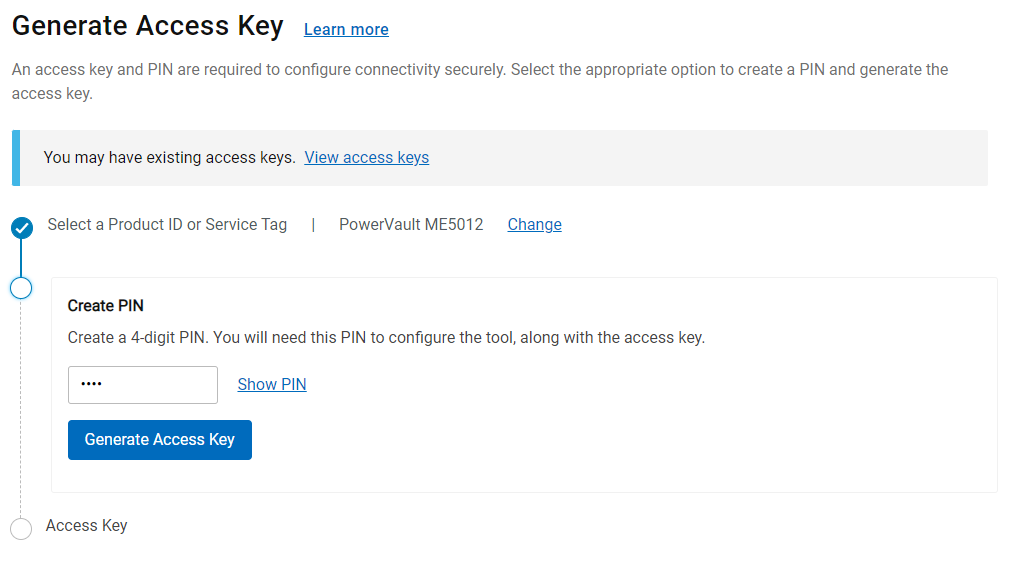
Figura 3: Enter PIN.
- Clique em Gerar chave de acesso. Quando você clicar em Concluído, a chave de acesso será enviada para o seu endereço de e-mail.
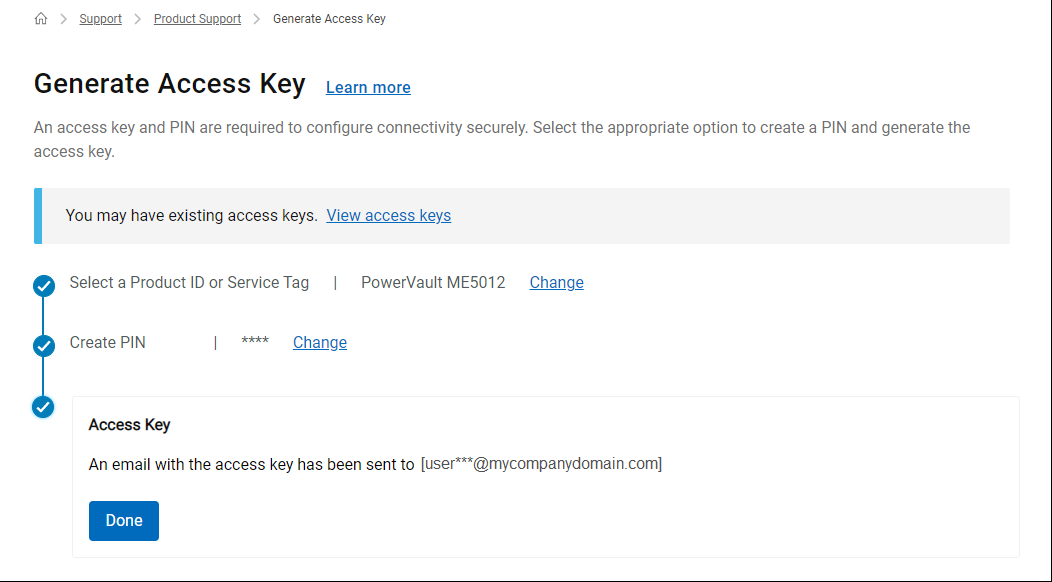
Figura 4: Enviar chave de acesso por e-mail.
- Você recebe um e-mail de:

Agora você pode ativar o suporte ao SupportAssist e ao APEX AIOps (CloudIQ) no PowerVault ME5 usando o PowerVault Manager ou a interface de linha de comando do ME5.
Nota: A chave de acesso expira em 7 dias.
NOTA: Você não receberá a chave de acesso se o alias de e-mail indicar que este é um grupo como support@, info@ ou helpdesk@.
NOTA: Você não receberá a chave de acesso se o alias de e-mail indicar que este é um grupo como support@, info@ ou helpdesk@.
Entre em contato com o Suporte Dell para obter assistência na geração da chave de acesso.
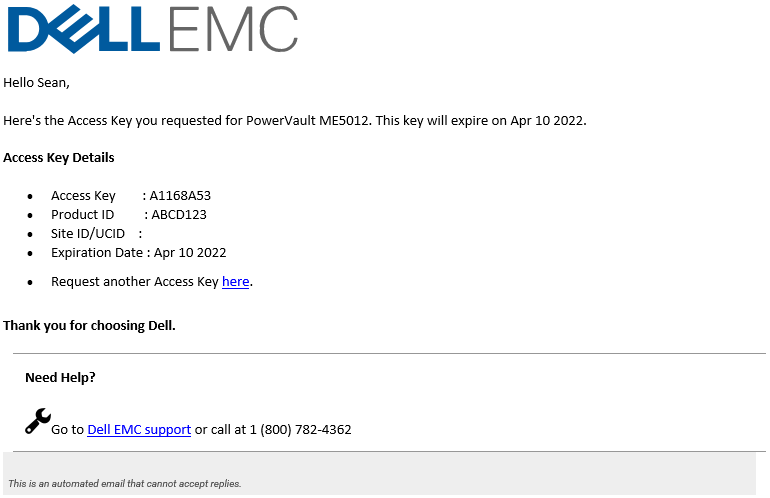
Figura 5: Amostra da chave
Additional Information
Assista a este vídeo:
PowerVault ME5: Como gerar uma chave de acesso e um pin para habilitar o SupportAssist.
Duração: 00:02:07 (hh:mm:ss)
Quando disponíveis, as configurações de idioma de legendas podem ser escolhidas usando o ícone CC neste player de vídeo.
Você também pode ver este vídeo no YouTube
Affected Products
ME Series, PowerVault ME5012, PowerVault ME5024, PowerVault ME5084Article Properties
Article Number: 000198043
Article Type: How To
Last Modified: 22 Apr 2025
Version: 14
Find answers to your questions from other Dell users
Support Services
Check if your device is covered by Support Services.