PowerVault ME5: Slik genererer du en tilgangsnøkkel og PIN-kode for å aktivere SupportAssist
Summary: Implementering av SupportAssist på PowerVault ME5-modellene ME5012, ME5024 og ME5084 må aktiveres ved hjelp av en tilgangsnøkkel og en tofaktors godkjenningsmetode.
This article applies to
This article does not apply to
This article is not tied to any specific product.
Not all product versions are identified in this article.
Instructions
| Endringsmelding: |
|---|
|
Dell har endret aktiveringsprosessen for SupportAssist fra og med 3. april 2023 ved å aktivere tilgangsnøkkelen på fabrikken. |

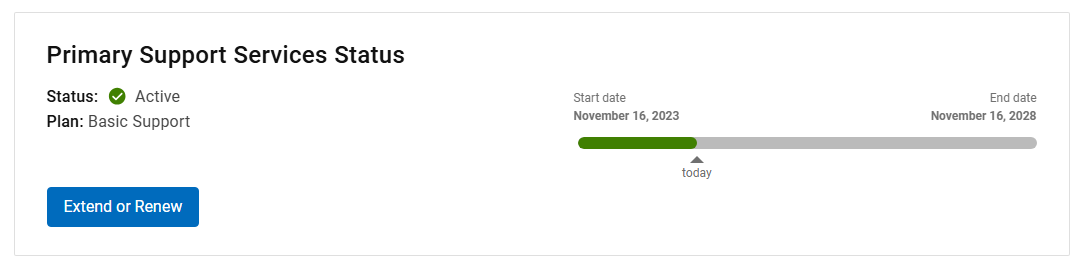
Når SupportAssist er aktivert, har PowerVault ME5-administratorer tilgang til følgende tjenester:
- Informasjonsvarsler om tilgjengeligheten av oppdatert fastvare for kontrollermodulen og/eller fastvaren for diskstasjonen for PowerVault ME5.
- Mulighet til å sende støttepakke til tekniske kundestøtteagenter fra Dell.
- Proaktiv saksopprettelse ved maskinvarefeil (for eksempel diskfeil)
- Tilgang til APEX AIOps-tjenesten (tidligere CloudIQ) slik at du kan overvåke statusen og ytelsen til ME5 ved hjelp av en nettleser eller smarttelefonapp. Denne tjenesten krever en aktiv ProSupport- eller ProSupport Plus-kontrakt. Hvis du vil ha mer informasjon, kan du se Dell APEX AIOps-infrastrukturobserverbarhet: En detaljert gjennomgang
Fremgangsmåte
- Gå til Dell Support, og logg på kontoen din. Hvis kontoen er en validert bedriftskonto, vises en svart hake ved siden av brukernavnet ditt.
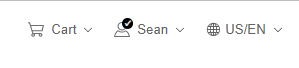
Hvis haken ved siden av brukernavnet er gul eller grønn, kan du se Dell-artikkelen: Slik registrerer du deg for å få tilgang til Dells kundestøtte på Internett eller oppgraderer en eksisterende konto Kontakt Dells tekniske kundestøtte for å få hjelp til å generere en tilgangsnøkkel.
MERK: Dette kan ta noen dager før backend-bekreftelsen av kontoen er fullført.
- Når du har logget på Dell Support, angir du Service-ID-en for PowerVault ME5 eller PowerVault ME5-modellen fra produktlisten.
MERK: Hvis du ikke kjenner til ME5-service-ID-en, kan du se Dell-artikkelen: ME5: Slik finner du service-ID-en for PowerVault-kabinettet.
- I kategorien Oversikt, under Hurtigkoblinger, klikker du Generer tilgang-nøkkelen.
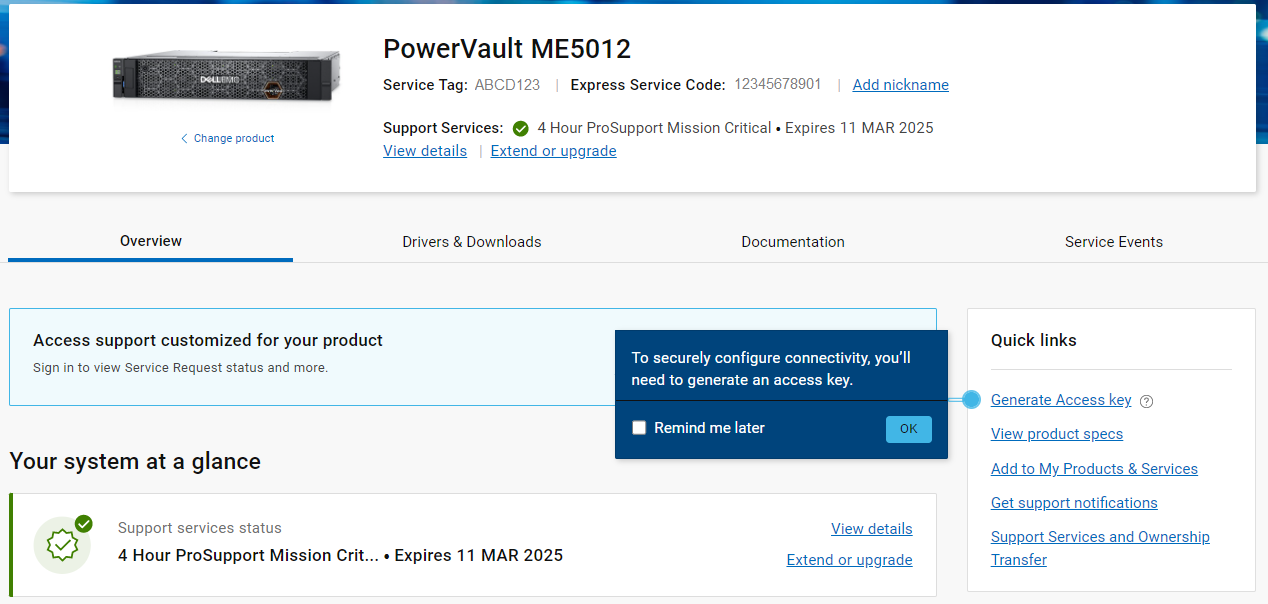
Figur 1: Dell supportside
- Skriv inn service-ID-en for PowerVault ME5-systemet, og velg fra listen for å fortsette og opprette PIN-kode.
Hvis du får meldingen "Vi finner ikke nettstedet du søkte, må du kontrollere om du har tilgang til nettstedet.", kan du kontakte Dell Support for å få hjelp. Denne meldingen oppstår vanligvis når en forretningsforbindelse fra et firma som ikke eier innholdselementet, brukes til å prøve å generere tilgangsnøkkelen. For å løse dette problemet må administratoren fra firmaet som er ansvarlig for den daglige administrasjonen av eiendelen, registrere kontoen som vist i Dell-artikkelen: Slik registrerer du deg for å få tilgang til Dells kundestøtte på Internett eller oppgraderer en eksisterende konto.
MERK: I noen tilfeller kan dette kreve utfylling av et skjema for å overføre eiendelen til firmaet ditt. Se Dell-artikkelen Eierskapsoverføring og Veiledninger for Dell-produktregistrering.
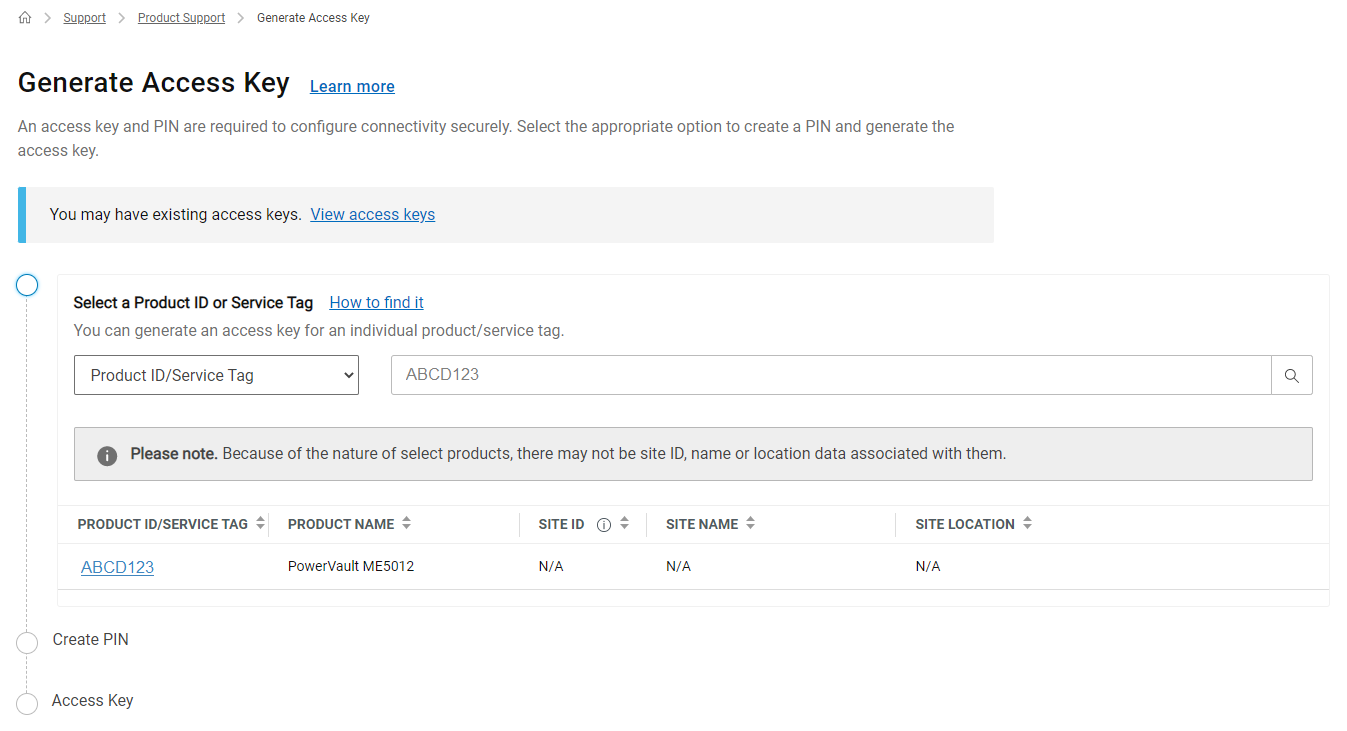
Figur 2: Generer tilgangsnøkkel.
- Opprett en firesifret numerisk PIN-kode. Skriv dette tallet ned. Det kreves senere.
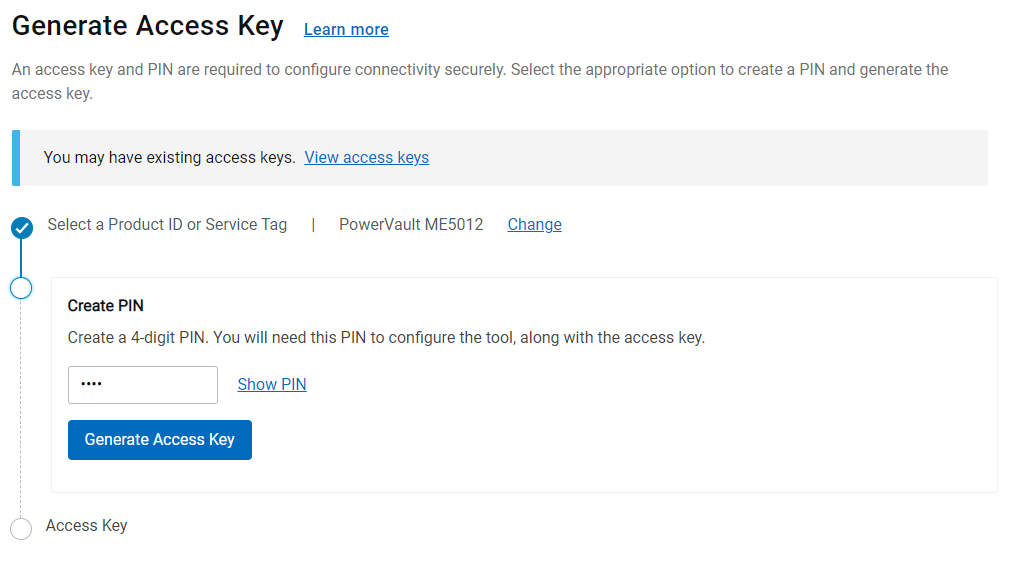
Figur 3: Angi PIN-kode.
- Klikk på Generer tilgangsnøkkel. Når du klikker på Ferdig, sendes tilgangsnøkkelen til e-postadressen din.
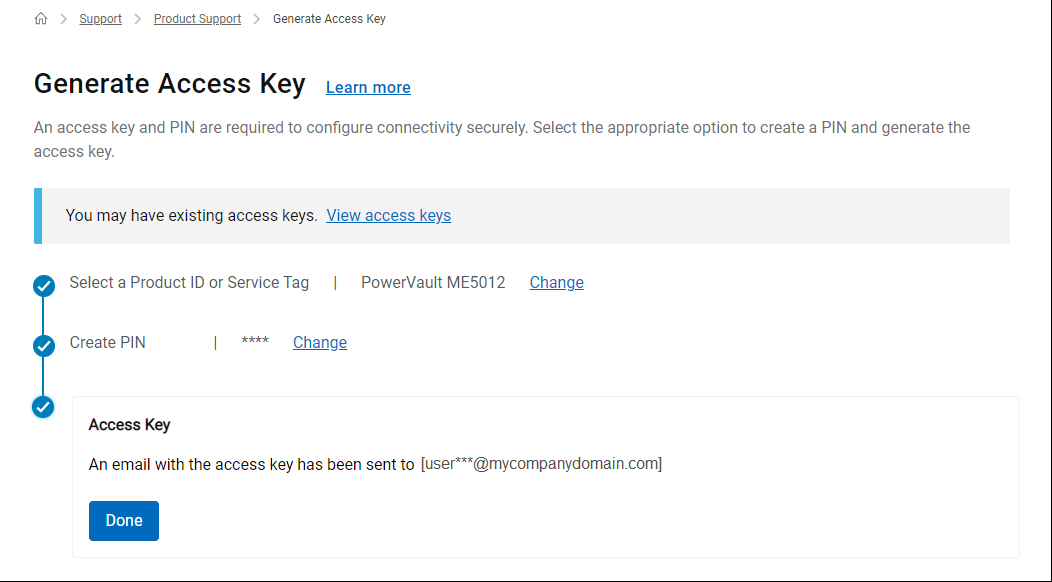
Figur 4: Send tilgangsnøkkel via e-post.
- Du mottar en e-post fra:

Du kan nå aktivere støtte for SupportAssist og APEX AIOps (CloudIQ) på PowerVault ME5 ved hjelp av PowerVault Manager eller ME5-kommandolinjegrensesnittet.
MERK: Tilgangsnøkkelen utløper om 7 dager.
NOTAT: Du mottar ikke tilgangsnøkkelen hvis e-postaliaset indikerer at dette er en gruppe, for eksempel support@, info@ eller helpdesk@.
NOTAT: Du mottar ikke tilgangsnøkkelen hvis e-postaliaset indikerer at dette er en gruppe, for eksempel support@, info@ eller helpdesk@.
Kontakt Dell Support for å få hjelp til å generere tilgangsnøkkelen.
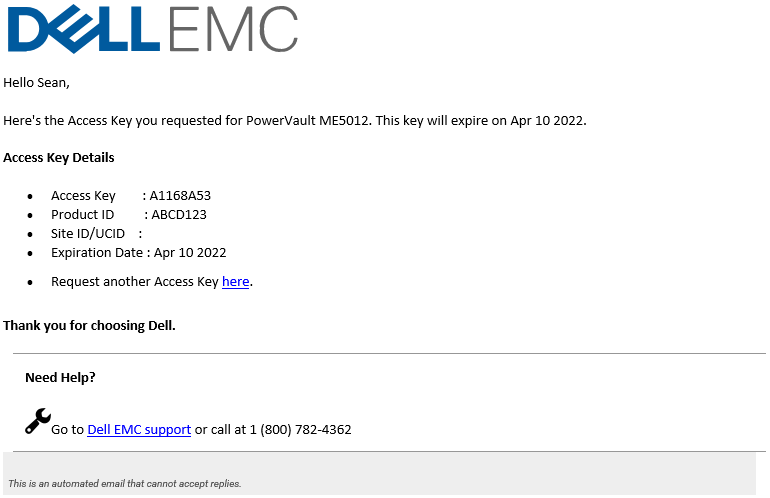
Figur 5: Eksempel på tast
Additional Information
Se denne videoen:
PowerVault ME5: Slik genererer du en tilgangsnøkkel og PIN-kode for å aktivere SupportAssist.
Varighet: 00:02:07 (hh:mm:ss)
Når språkinnstillingene for teksting (undertekster) er tilgjengelige, kan du velge ved hjelp av CC-ikonet på denne videospilleren.
Du kan også se denne videoen på YouTube
Affected Products
ME Series, PowerVault ME5012, PowerVault ME5024, PowerVault ME5084Article Properties
Article Number: 000198043
Article Type: How To
Last Modified: 22 Apr 2025
Version: 14
Find answers to your questions from other Dell users
Support Services
Check if your device is covered by Support Services.