Příručka k použití a odstraňování problémů s bezdrátovou herní myší Alienware 720M Tri-Mode (AW720M)
Summary: Následující článek obsahuje informace o bezdrátové herní myši Alienware 720M Tri-Mode. Další informace o funkcích a používání bezdrátové herní myši AW720M Tri-Mode naleznete v jednotlivých částech. ...
This article applies to
This article does not apply to
This article is not tied to any specific product.
Not all product versions are identified in this article.
Instructions
Obsah:
- Co je součástí balení bezdrátové herní myši Alienware 720M Tri-Mode
- Funkce myši
- Nastavení bezdrátové herní myši Alienware 720M Tri-Mode
- Instalace aplikace Alienware Command Center (AWCC) a ovladače herního periferního zařízení Alienware
- Odstraňování problémů
- Další informace
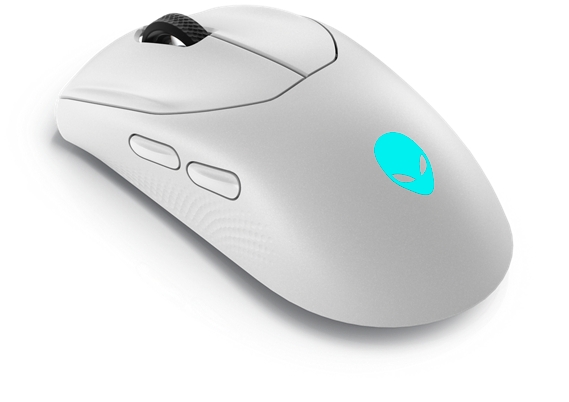
Obrázek 1: Pracujte rychleji a chytřeji s bezdrátovou herní myší Alienware 720M Tri-Mode
Co je součástí balení bezdrátové herní myši Alienware 720M Tri-Mode
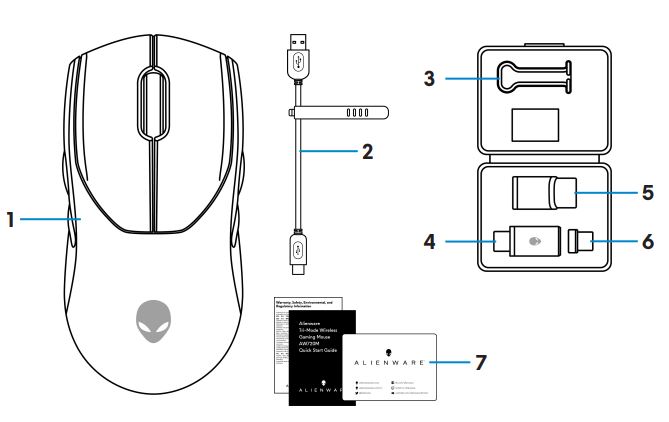
Obrázek 2: Obsah balení bezdrátové herní myši Alienware 720M Tri-Mode
| 1 | Bezdrátová herní myš Alienware 720M Tri-Mode | 2 | Nabíjecí kabel USB |
| 3 | Svorka | 4 | Bezdrátový adaptér USB |
| 5 | Rozšiřující nástavec adaptéru | 6 | Magnetický adaptér USB-C pro nabíjení |
| 7 | Dokumenty |
Funkce bezdrátové herní myši Alienware 720M Tri-Mode
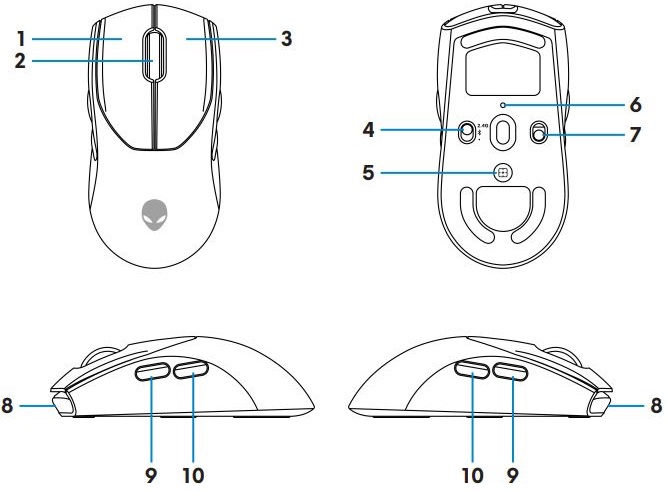
Obrázek 3: Bezdrátová herní myš Alienware 720M Tri-Mode – horní, dolní a boční pohled
| 1 | Levé tlačítko | 2 | Rolovací kolečko |
| 3 | Pravé tlačítko | 4 | Tlačítko režimu |
| 5 | Tlačítko úpravy DPI | 6 | Kontrolka DPI |
| 7 | Tlačítko napájení | 8 | Port USB-C |
| 9 | Tlačítko vpřed | 10 | Tlačítko zpět |
Funkce nabíjení magnetickým přichycením
Magnetické přichycení podporuje rychlé nabíjení (5 V, 900 mA).
Nastavitelné DPI
Stisknutím tlačítka pro úpravu DPI okamžitě změníte rozlišení snímání pohybu myši.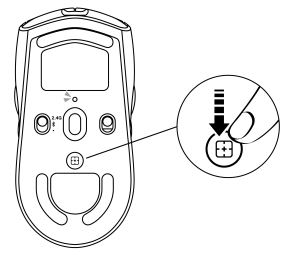
Obrázek 4: Nastavitelné DPI bezdrátové herní myši Alienware 720M Tri-Mode
 |
800: Modrá |
 |
1200: Zelená (výchozí) |
 |
1600: Žlutá |
 |
2400: Fialová |
 |
3200: červená |
POZNÁMKA: Změňte výchozí nastavení DPI a přizpůsobte fáze DPI pomocí aplikace Alienware Command Center (AWCC).
Nastavení kabelové herní myši Alienware 720M
POZNÁMKA:
- Myš podporuje režim kabelového i bezdrátového připojení.
- Myš je vybavena nabíjecí baterií. Nejlepších výsledků dosáhnete, když baterii před prvním použití plně nabijete.
- Chcete-li zlepšit výdrž baterie, vypněte vypínač, pokud myš nepoužíváte.
- Při použití magnetického nabíjení zapněte vypínač, aby bylo zajištěno bezproblémové připojení.
Připojení bezdrátové herní myši Alienware 720M Tri-Mode
- Vyjměte svorku, rozšiřující nástavec adaptéru, bezdrátový adaptér USB a magnetický adaptér USB-C z krabice příslušenství.

Obrázek 5: Krabice příslušenství - Sejměte ochranný kryt ze spodní strany myši.
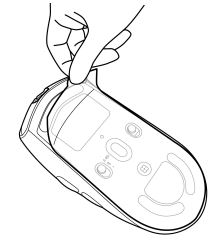
Obrázek 6: Ochranný kryt na spodní straně myši - Posunutím tlačítka napájení dolů zapněte myš.

Obrázek 7: Posuňte tlačítko napájení
Připojení pomocí bezdrátového režimu (2,4 GHz)
Notebook
- Přepněte tlačítko režimu na 2.4G.

Obrázek 8: Přepínač pro bezdrátový režim (2,4 GHz) - Připojte bezdrátový adaptér USB k portu USB na notebooku.

Obrázek 9: Připojte bezdrátový adaptér USB
Stolní počítač
- Přepněte tlačítko režimu na 2.4G.

Obrázek 10: Přepínač pro bezdrátový režim (2,4 GHz) - Připojte konec nabíjecího kabelu USB-C ke spodnímu portu rozšiřujícího nástavce adaptéru. Vložte bezdrátový adaptér USB do horního portu rozšiřujícího nástavce adaptéru.
- Druhý konec nabíjecího kabelu USB připojte k dostupnému portu na počítači.
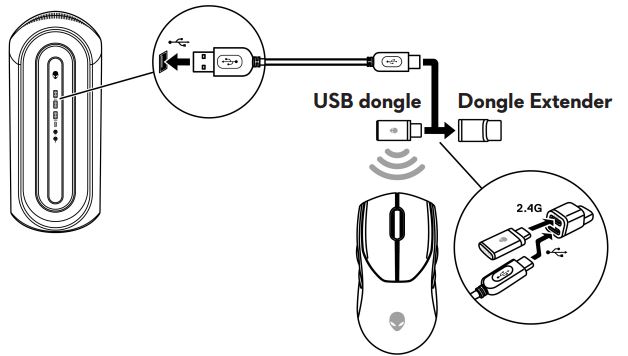
Obrázek 11: Připojte bezdrátový adaptér USB
Připojení pomocí bezdrátového režimu (Bluetooth)
- Posunutím tlačítka režimu dolů přepněte na ‹
 ›. Posuňte tlačítko dolů a přidržte jej po dobu tří sekund. Kontrolka LED DPI bliká, což znamená, že bezdrátová myš je v režimu párování.

Obrázek 12: Režim párování Bluetooth - Spárujte svou bezdrátovou myš s počítačem podporujícím technologii Bluetooth.
Připojení pomocí nabíjecího kabelu USB
POZNÁMKA: V drátovém režimu se baterie začne automaticky nabíjet.
- Připojte konektor USB-C nabíjecího kabelu USB k portu USB-C myši.
- Připojte druhý konec nabíjecího kabelu USB k dostupnému portu USB na stolním počítači nebo notebooku.

Obrázek 13: Připojte nabíjecí kabel USB k portu USB na stolním počítači nebo notebooku
Instalace aplikace Alienware Command Center (AWCC) a ovladače herního periferního zařízení Alienware
K ovládání funkcí a možností je potřeba ovladač periferního herního zařízení AWCC a Alienware. Nejnovější verze jsou k dispozici přímo na webu podpory společnosti Dell. Další informace získáte v níže uvedených pokynech.
POZNÁMKA:
- Software AWCC vyžaduje operační systém Windows 10 verze 16299 nebo novější.
- Před instalací aplikace Alienware Command Center se doporučuje aktualizovat systém Windows a ovladače počítače. Další informace naleznete v článku znalostní databáze Microsoft: Aktualizace systému Windows: FAQ
a článek znalostní databáze Dell: Často kladené dotazy týkající se ovladačů a souborů ke stažení
- Pokud máte v počítači software AWCC verze v.5.2.45.0 nebo novější, nainstalujte ovladač periferního herního zařízení Alienware. Po instalaci nakonfigurujte herní myš Alienware 720M. Další informace naleznete v článku znalostní databáze Dell: Alienware Command Center – stručná příručka
- Pokud v počítači není předinstalována verze v.5.2.45.0 nebo novější, proveďte následující kroky pro instalaci nejnovějšího ovladače AWCC a Alienware Gaming Peripheral. Software AWCC verze 5.2.42 nebo novější může být ve stejném počítači nainstalován společně se staršími verzemi softwaru AWCC. Pokračujte v konfiguraci počítače pomocí starší verze.
Instalace aplikace AWCC prostřednictvím služby Windows Update
- Připojte periferní zařízení Alienware k počítači prostřednictvím portu USB. Aplikace AWCC se automaticky stáhne a nainstaluje. Dokončení instalace aplikace AWCC může trvat až 10 minut.
- Přejděte do složky programu a zkontrolujte, zda se instalace aplikace AWCC dokončila.
- Spusťte aplikaci AWCC a podle následujících kroků stáhněte další softwarové komponenty:
- Pokud chcete zkontrolovat postup aktualizace ovladačů zařízení Alienware, v okně Nastavení klikněte na možnost Windows Update a poté na možnost Vyhledat aktualizace.
- Pokud aktualizace ovladače na počítači nereaguje, nainstalujte aplikaci AWCC z webu podpory společnosti Dell.
Instalace aplikace AWCC z webu podpory společnosti Dell
- Ujistěte se, zda je počítač připojen k internetu.
- Přejděte na stránku s ovladači pro kabelovou herní myš Alienware AW720M.
- Vyberte operační systém nainstalovaný v počítači.
- Vyhledejte nejnovější aplikaci Alienware Command Center.
- Klikněte na možnost Stáhnout a uložte soubor do počítače.
- Otevřete Průzkumníka souborů a přejděte do umístění, kam byl stažený soubor uložen.
- Dvakrát klikněte na soubor aplikace Alienware Command Center a dokončete instalaci podle pokynů na obrazovce.
Odstraňování problémů
| Problémy | Možná řešení |
|---|---|
| Myš nefunguje. |
Zapněte napájení na spodní straně myši a zkuste to znovu. |
| Myš nefunguje. |
|
| Kontrolky myši se nerozsvítí. |
|
| Myš není spuštěna na základě konfigurace vybrané v aplikaci Alienware Command Center (AWCC). |
|
| Řešení problémů s kurzorem. |
|
| Řešení problémů s tlačítky myši |
|
| Odstraňování problémů s nízkou rychlostí pohybu kurzoru |
|
| Odstraňování problémů s prodlevou kurzoru |
Zpožděný kurzor může být způsoben bezdrátovým rušením bezdrátového adaptéru USB. Připojte adaptér USB k notebooku nebo stolnímu počítači pomocí rozšiřujícího nástavce adaptéru. |
| Odstraňování problémů s kalibrací vzdálenosti zvednutí (LOD) z povrchu |
Kalibrace vzdálenosti zvednutí z povrchu závisí na vlastnostech povrchu a nefunguje na všech površích. Kalibraci vzdálenosti zvednutí zlepšíte pomocí tmavě zbarvené textilní podložky pod myš. |
Další informace
Webové stránky podpory kabelové herní myši Dell AW720M Alienware
Zjistěte, jak používat AW720M s počítačem a odstraňovat problémy s ním spojené. Vyhledejte pomoc v podobě kroků odstraňování problémů, návodů a příslušných videí podpory.
Uživatelskou příručku naleznete na stránce online příručky kabelové herní myši Dell Alienware AW720M, která se nachází v části Příručky a dokumenty.
Affected Products
Alienware Tri-Mode Wireless Gaming Mouse AW720MArticle Properties
Article Number: 000198072
Article Type: How To
Last Modified: 22 Jul 2025
Version: 3
Find answers to your questions from other Dell users
Support Services
Check if your device is covered by Support Services.