Vejledning til brug og fejlfinding af Alienware 720M Tri-Mode trådløs gamingmus (AW720M)
Summary: Følgende artikel indeholder oplysninger om den trådløse Alienware 720M Tri-Mode-gamingmus. Se hvert afsnit for at få mere at vide om funktionerne i AW720M Tri-Mode Wireless Gaming Mouse, og hvordan du bruger den. ...
This article applies to
This article does not apply to
This article is not tied to any specific product.
Not all product versions are identified in this article.
Instructions
Indholdsfortegnelse:
- Hvad medfølger i boksen med Alienware 720M Tri-Mode trådløs gamingmus?
- Musefunktioner
- Opsætning af din trådløse Alienware 720M Tri-Mode-gamingmus
- Sådan installeres driveren til Alienware Command Center (AWCC) og Alienware Gaming-tilbehør
- Fejlfinding
- Yderligere oplysninger
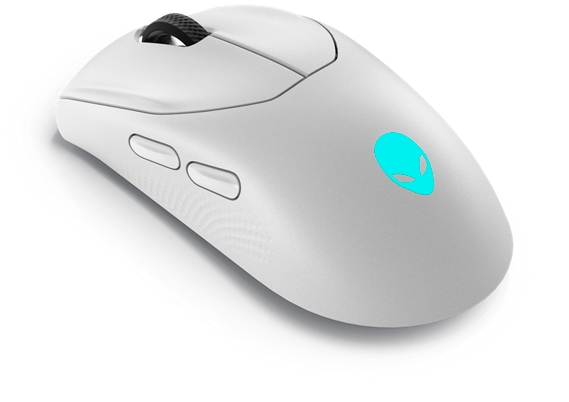
Figur 1: Arbejd hurtigere og smartere med den trådløse Alienware 720M Tri-Mode-gamingmus
Hvad medfølger i boksen med Alienware 720M Tri-Mode trådløs gamingmus?
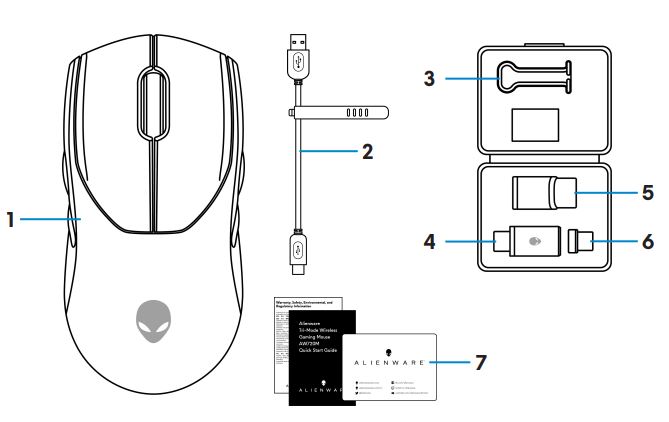
Figur 2: Indhold i boksen til trådløs Alienware 720M Tri-Mode-gamingmus
| 1 | Trådløs Alienware 720M Tri-Mode-gamingmus | 2 | USB-opladningskabel |
| 3 | Klippe | 4 | Trådløs USB-dongle |
| 5 | Dongle forlænger | 6 | Magnetisk USB-C-dongle til opladning |
| 7 | Dokumenter |
Funktioner for trådløs Alienware 720M Tri-Mode-gamingmus
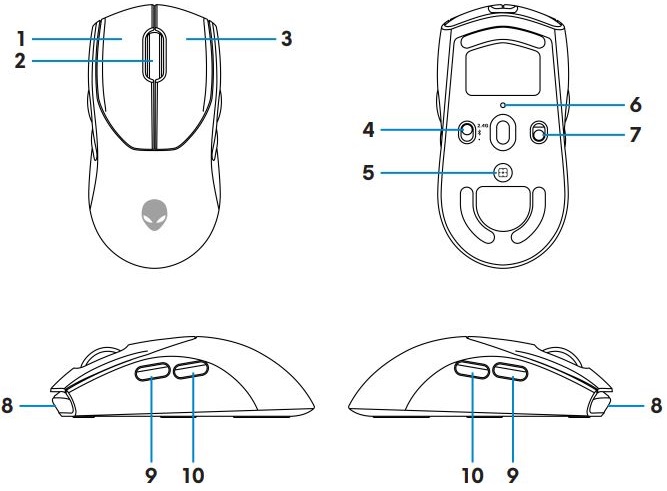
Figur 3: Trådløs Alienware 720M Tri-Mode-gamingmus Set oppefra, nederst og fra siden
| 1 | Venstre knap | 2 | Rullehjul |
| 3 | Højre knap | 4 | Tilstandsknap |
| 5 | DPI-justeringsknap | 6 | DPI-indikator |
| 7 | Tænd/sluk-knap | 8 | USB-C-port |
| 9 | Fremadrettet knap | 10 | Bagudrettet knap |
Magnetisk snap-opladningsfunktion
Det magnetiske snaphoved understøtter hurtig opladning (5V-900mA).
Justerbar DPI
Tryk på DPI-justeringsknappen for øjeblikkeligt at ændre musens sporingsopløsning.
Figur 4: Alienware 720M Tri-Mode trådløs gamingmus, justerbar DPI
 |
800: Blå |
 |
1200: Grøn (standard) |
 |
1600: Gul |
 |
2400: Lilla |
 |
3200: Rød |
BEMÆRK: Skift DPI-standardindstillingerne, og tilpas DPI-trinnene med programmet Alienware Command Center (AWCC).
Opsætning af din Alienware 720M kabelforbundne gamingmus
BEMÆRK:
- Musen understøtter både kablet og trådløs tilstand.
- Musen har et genopladeligt batteri. Du opnår de bedste resultater ved at sikre, at batteriet er fuldt opladet, før du bruger det første gang.
- For at forbedre batteriets levetid skal du slukke for tænd/sluk-kontakten, når musen ikke bruges.
- Når du bruger magnetisk opladning, skal du tænde for tænd/sluk-knappen for at sikre problemfri tilslutning.
Tilslutning af den trådløse Alienware 720M Tri-Mode-gamingmus
- Fjern clipsen, dongleforlængeren, den trådløse USB-dongle og den magnetiske USB-C-dongle fra tilbehørsæsken.
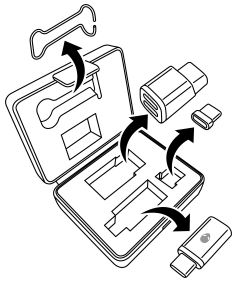
Figur 5: Tilbehørsboks - Fjern beskyttelsesarket i bunden af musen.
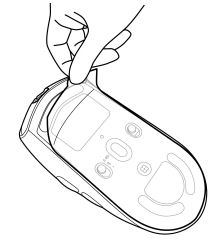
Figur 6: Beskyttelsesark i bunden af musen - Skub tænd/sluk-knappen ned for at tænde musen.
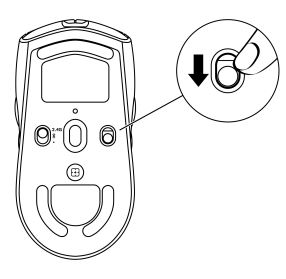
Figur 7: Skub tænd/sluk-knappen
Sådan opretter du forbindelse ved hjælp af trådløs tilstand (2,4 GHz)
Bærbar computer
- Skub tilstandsknappen til 2.4G.
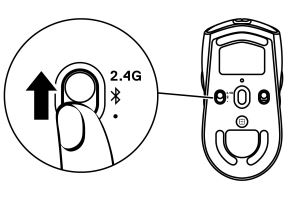
Figur 8: Skift til trådløs tilstand (2,4 GHz) - Tilslut den trådløse USB-dongle til en USB-port på din bærbare computer.
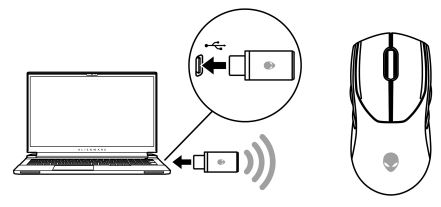
Figur 9: Tilslut den trådløse USB-dongle
Stationær pc
- Skub tilstandsknappen til 2.4G.
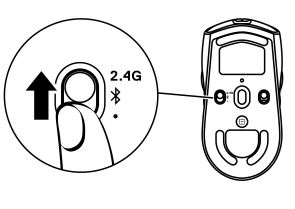
Figur 10: Skift til trådløs tilstand (2,4 GHz) - Tilslut USB-C-enden af USB-opladerkablet til den nederste port på dongleforlængeren. Indsæt den trådløse USB-dongle i den øverste port på dongleforlængeren.
- Slut den anden ende af USB-opladerkablet til en ledig port på computeren.
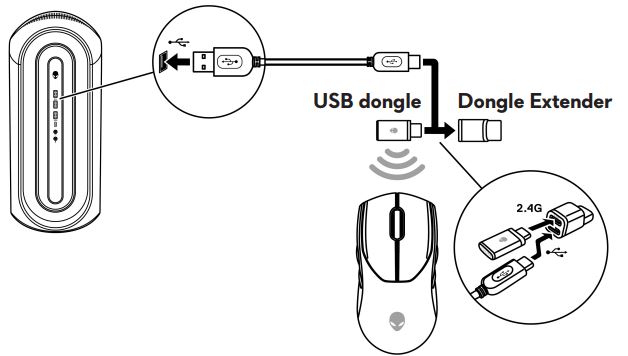
Figur 11: Tilslut den trådløse USB-dongle
Sådan opretter du forbindelse ved hjælp af trådløs tilstand (Bluetooth)
- Skub tilstandsknappen ned til ‹ ›
 . Skub knappen ned, og hold den nede i tre sekunder. DPI-LED'en blinker, hvilket angiver, at den trådløse mus er i parringstilstand.
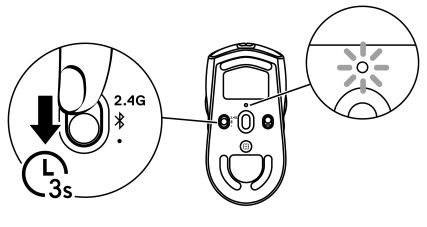
Figur 12: Bluetooth-parringstilstand - Par din trådløse mus med din Bluetooth-aktiverede computer.
Sådan tilsluttes ved hjælp af et USB-opladningskabel
BEMÆRK: Batteriet begynder at oplade automatisk i kablet tilstand.
- Tilslut USB-C-enden af USB-opladerkablet til USB-C-porten på musen.
- Tilslut den anden ende af USB-opladerkablet til en ledig USB-port på din stationære eller bærbare computer.
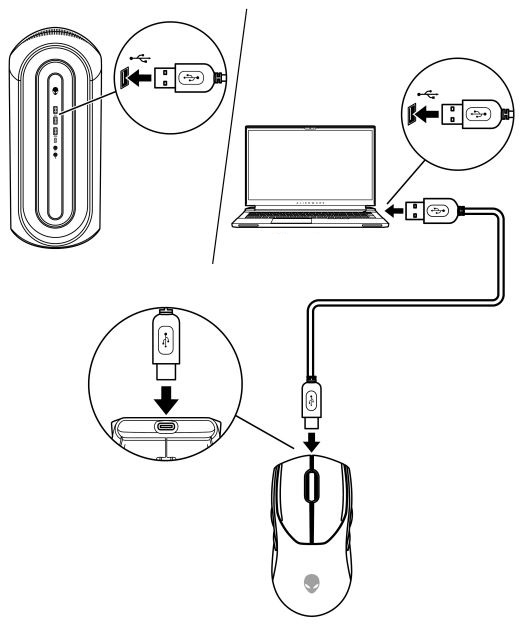
Figur 13: Tilslut USB-opladningskablet til USB-porten på din stationære eller bærbare computer
Sådan installeres driveren til Alienware Command Center (AWCC) og Alienware Gaming-tilbehør
For at styre funktionerne og mulighederne kræves AWCC- og Alienware Gaming Peripheral-driveren. De nyeste versioner er tilgængelige direkte fra Dells supportwebsted. Du kan finde flere oplysninger i instruktionerne nedenfor.
BEMÆRK:
- AWCC kræver Windows 10 version 16299 eller nyere.
- Det anbefales at opdatere Windows og driverne til din computer, før du installerer Alienware Command Center. Yderligere oplysninger finder du i følgende artikel i Microsoft Knowledge Base: Windows Update: OFTE STILLEDE SPØRGSMÅL
og artikel i Dells vidensbase: Ofte stillede spørgsmål om drivere og downloads
- Når din computer er forudinstalleret med AWCC v.5.2.45.0 eller nyere, skal du installere driveren til ekstern Alienware-gamingenhed. Når den er installeret, skal du konfigurere din Alienware 720M gamingmus. Se følgende artikel i Dell Knowledge Base for at få flere oplysninger: Lynvejledning til Alienware Command Center
- Hvis din computer ikke er forudinstalleret med v.5.2.45.0 eller nyere, skal du udføre følgende trin for at installere den nyeste AWCC- og Alienware Gaming Peripher-driver. AWCC v.5.2.42 eller nyere kan eksistere side om side med ældre versioner af AWCC på den samme computer. Fortsæt med at bruge den ældre version til at konfigurere din computer.
Installation af AWCC via Windows Update
- Tilslut din eksterne Alienware-enhed til computeren via USB-porten. AWCC-programmet downloades og installeres automatisk. AWCC-installationen kan tage op til 10 minutter at fuldføre.
- Gå til programmappen for at sikre, at AWCC-installationen er fuldført.
- Start AWCC, og udfør følgende trin for at downloade de ekstra softwarekomponenter:
- Klik på Windows Update i vinduet Indstillinger, og klik derefter på Søg efter opdateringer for at kontrollere status for Alienware-driveropdateringen.
- Hvis driveropdateringen ikke svarer på din computer, skal du installere AWCC fra Dells supportwebsted.
Installation af AWCC fra Dells supportwebsted
- Sørg for, at computeren har forbindelse til internettet.
- Gå til siden Kabelforbundet Alienware Gaming-mus AW720M-drivere .
- Vælg det operativsystem , der er installeret på din computer.
- Find det nyeste Alienware Command Center-program.
- Klik på Download, og gem filen på computeren.
- Åbn Stifinder for at finde det sted, hvor den downloadede fil er gemt.
- Dobbeltklik på opsætningsfilen til Alienware Command Center-programmet, og følg anvisningerne på skærmen for at fuldføre installationen.
Fejlfinding
| Problemer | Mulige løsninger |
|---|---|
| Musen virker ikke. |
Tænd for strømmen, tænd for bunden af musen, og prøv igen. |
| Musen virker ikke. |
|
| Musens lys tændes ikke. |
|
| Musen kører ikke baseret på den valgte konfiguration i Alienware Command Center-programmet (AWCC). |
|
| Løsning af markørproblemer. |
|
| Løsning af problemer med museknap |
|
| Fejlfinding af en markør, der bevæger sig langsomt |
|
| Fejlfindingsmarkør forsinket |
Markørforsinkelse kan skyldes trådløs interferens på den trådløse USB-dongle. Brug dongleforlængeren til at slutte USB-donglen til den bærbare eller stationære pc. |
| Fejlfinding af problemer med overfladekalibrering af LOD-overflade (løfteafstand) |
LOD-overfladekalibreringen afhænger af overfladeegenskaberne og fungerer ikke på alle overflader. Brug af en mørkfarvet stofmusemåtte forbedrer LOD-kalibreringen. |
Yderligere oplysninger
Supportwebsted for Dell AW720M Alienware kabelbaseret gaming-mus
Få mere at vide om, hvordan du kan bruge og fejlfinde problemer med AW720M, der bruges sammen med din computer. Find oplysninger om trin til fejlfinding, vejledninger og relevante supportvideoer for hjælp.
Du kan finde brugervejledningen på siden med onlinemanualen til Dell Alienware kabelforbundet gamingmus AW720M, som findes i afsnittet Manualer og dokumenter.
Affected Products
Alienware Tri-Mode Wireless Gaming Mouse AW720MArticle Properties
Article Number: 000198072
Article Type: How To
Last Modified: 22 Jul 2025
Version: 3
Find answers to your questions from other Dell users
Support Services
Check if your device is covered by Support Services.