Bruks- og feilsøkingsveiledning for Alienware 720M-trådløse spillmus med tre modus (AW720M)
Summary: Følgende artikkel inneholder informasjon om Alienware 720M Tri-Mode trådløs spillmus. Se hver del for å lære mer om funksjonene til AW720M Tri-Mode trådløs spillmus og hvordan du bruker den. ...
This article applies to
This article does not apply to
This article is not tied to any specific product.
Not all product versions are identified in this article.
Instructions
Innholdsfortegnelse:
- Innhold i boksen med Alienware 720M Tri-Mode trådløs spillmus
- Musens funksjoner
- Oppsett av Alienware 720M Tri-Mode trådløs spillmus
- Installere ekstern driver for Alienware Command Center (AWCC) og Alienware Gaming
- Feilsøking
- Tilleggsinformasjon
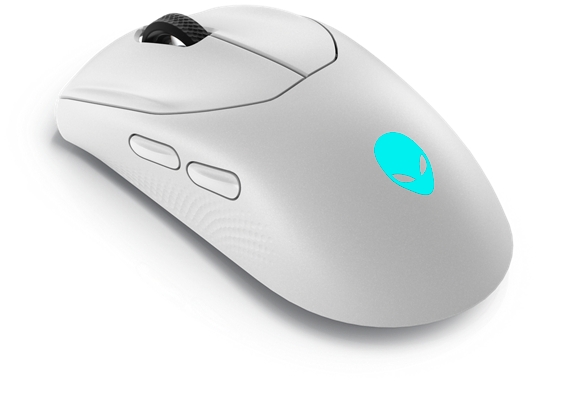
Figur 1: Jobb raskere og smartere med Alienware 720M Tri-Mode trådløs spillmus
Innhold i boksen med Alienware 720M Tri-Mode trådløs spillmus

Figur 2: Alienware 720M Tri-Mode trådløs spillmus Innhold
| 1 | Alienware 720M trådløs spillmus med tre modus | 2 | USB-ladekabel |
| 3 | Klippe | 4 | Trådløs USB-overgang |
| 5 | Forlenger for dongle | 6 | USB-C magnetisk dongle for lading |
| 7 | dokumenter |
Alienware 720M Tri-Mode trådløs spillmus Funksjoner
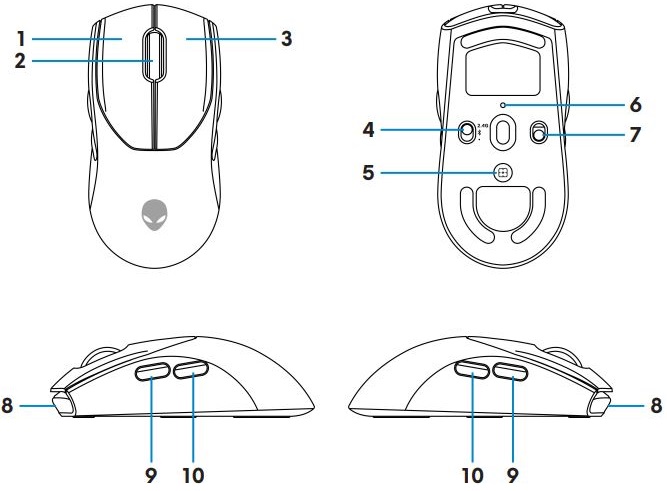
Figur 3: Alienware 720M Tri-Mode trådløs spilling Topp-, bunn- og sidevisning av mus
| 1 | Venstre knapp | 2 | Rullehjul |
| 3 | Høyre knapp | 4 | Modusknapp |
| 5 | DPI-justeringsknapp | 6 | DPI-indikator |
| 7 | På/av-knapp | 8 | USB-C-port |
| 9 | Fremover-knapp | 10 | Bakover-knapp |
Magnetisk snapladefunksjon
Det magnetiske snaphodet støtter hurtiglading (5V-900mA).
Justerbar DPI
Trykk på DPI-justeringsknappen for å endre oppløsningen for sporing av musen umiddelbart.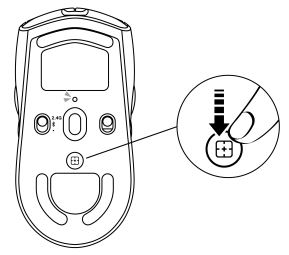
Figur 4: Alienware 720M Tri-Mode trådløs spillmus justerbar DPI
 |
800: Blå |
 |
1200: Grønn (standard) |
 |
1600: Gul |
 |
2400: Lilla |
 |
3200: Rød |
MERK: Endre standard DPI-innstillinger og tilpass PPT-trinnene med Alienware Command Center-applikasjonen (AWCC).
Oppsett av Alienware 720M kablet spillmus
MERK:
- Musen støtter både kablet og trådløs modus.
- Musen har et oppladbart batteri. For best resultat, sørg for at batteriet er fulladet før du bruker det for første gang.
- For å forbedre batterilevetiden, slå av strømbryteren når musen ikke brukes.
- Når du bruker magnetisk lading, må du slå på strømbryteren for å sikre sømløs tilkobling.
Koble til Alienware 720M Tri-Mode trådløs spillmus
- Fjern klemmen, dongelutvideren, trådløs USB-dongle og magnetisk USB-C-dongle fra tilbehørsesken.

Figur 5: Tilbehørseske - Fjern beskyttelsesarket nederst på musen.
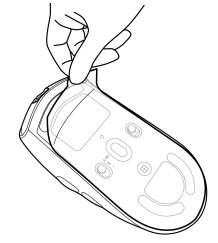
Figur 6: Beskyttelsesark nederst på musen - Skyv strømknappen ned for å slå på musen.
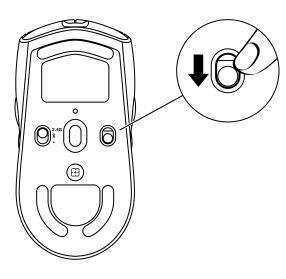
Figur 7: Skyv av/på-knappen
Slik kobler du til ved hjelp av trådløs modus (2,4 GHz)
Bærbar datamaskin
- Skyv modusknappen til 2.4G.

Figur 8: Bryter for trådløs modus (2,4 GHz) - Koble den trådløse USB-donglen til en USB-port på den bærbare PC-en.

Figur 9: Koble til den trådløse USB-dongelen
Stasjonær PC
- Skyv modusknappen til 2.4G.

Figur 10: Bryter for trådløs modus (2,4 GHz) - Koble USB-C-enden av USB-ladekabelen til den nederste porten på dongelforlengeren. Sett inn den trådløse USB-donglen på den øverste porten på dongelutvideren.
- Koble den andre enden av USB-ladekabelen til en tilgjengelig port på datamaskinen.
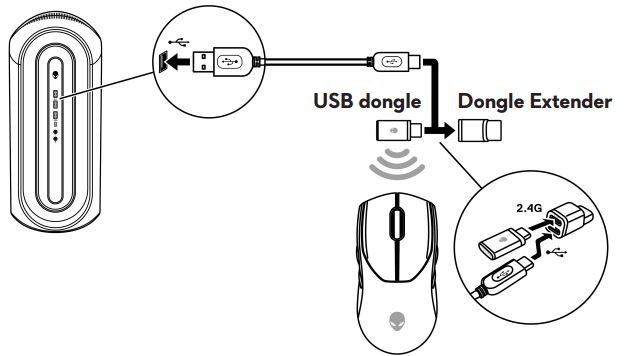
Figur 11: Koble til den trådløse USB-dongelen
Slik kobler du til med trådløs modus (Bluetooth)
- Skyv modusknappen ned til ‹
 ›. Skyv knappen ned og hold den inne i tre sekunder. DPI-lampen blinker for å indikere at den trådløse musen er i parkoblingsmodus.

Figur 12: Sammenkoblingsmodus for Bluetooth - Parkoble den trådløse musen med den Bluetooth-aktiverte datamaskinen.
Slik kobler du til ved hjelp av USB-ladekabel
MERK: Batteriet starter ladingen automatisk i kablet modus.
- Koble USB-C-enden av USB-ladekabelen til USB-C-porten på musen.
- Koble den andre enden av USB-ladekabelen til en ledig USB-port på den stasjonære eller bærbare datamaskinen.

Figur 13: Koble USB-ladekabelen til USB-porten på den stasjonære eller bærbare datamaskinen
Installere ekstern driver for Alienware Command Center (AWCC) og Alienware Gaming
Hvis du vil kontrollere funksjonene og alternativene, kreves den eksterne driveren for AWCC og Alienware Gaming. De nyeste versjonene er tilgjengelige direkte fra Dells nettsted for kundestøtte. Hvis du vil ha mer informasjon, kan du se instruksjonene nedenfor.
MERK:
- AWCC krever Windows 10-versjon 16299 eller nyere.
- Det anbefales å oppdatere Windows og driverne for datamaskinen før du installerer Alienware Command Center. Hvis du vil ha mer informasjon, kan du se følgende artikkel i Microsoft Knowledge Base: Windows Update: FAQ
og artikkel i Dells kunnskapsbase: Vanlige spørsmål om drivere og nedlastinger
- Når datamaskinen er forhåndsinstallert med AWCC v.5.2.45.0 eller nyere, installerer du Alienware Gaming Peripheral-driveren. Når den er installert, konfigurerer du Alienware 720M-spillmusen. Hvis du vil ha mer informasjon, kan du se følgende artikkel i Dells kunnskapsbase: Hurtigveiledning for Alienware Command Center
- Når datamaskinen ikke er forhåndsinstallert med v.5.2.45.0 eller nyere, utfører du følgende trinn for å installere den nyeste eksterne driveren for AWCC og Alienware Gaming. AWCC v.5.2.42 eller nyere kan eksistere sammen med eldre versjoner av AWCC på samme datamaskin. Fortsett å bruke den eldre versjonen til å konfigurere datamaskinen.
Installere AWCC via Windows Update
- Koble den eksterne Alienware-enheten til datamaskinen via USB-porten. AWCC-applikasjonen lastes ned og installeres automatisk. AWCC-installasjonen kan ta opptil 10 minutter å fullføre.
- Gå til programmappen for å sikre at AWCC-installasjonen er fullført.
- Start AWCC og utfør følgende trinn for å laste ned ekstra programvarekomponenter:
- Klikk på Windows Update i vinduet Innstillinger, og klikk deretter på Se etter oppdateringer for å kontrollere fremdriften for driveroppdateringen.
- Hvis driveroppdateringen ikke svarer på datamaskinen, installerer du AWCC fra Dells webområde for kundestøtte.
Installere AWCC fra Dells nettsted for kundestøtte
- Kontroller at datamaskinen er koblet til Internett.
- Gå til driversiden for Alienware Wired Gaming Mouse AW720M .
- Velg operativsystemet som er installert på datamaskinen.
- Finn den nyeste Alienware Command Center-applikasjonen.
- Klikk på Last ned, og lagre filen på datamaskinen.
- Åpne Filutforsker og bla til plasseringen der den nedlastede filen er lagret.
- Dobbeltklikk på installasjonsfilen for Alienware Command Center-applikasjonen, og følg instruksjonene på skjermen for å fullføre installasjonsprosessen.
Feilsøking
| Problemer | Mulige løsninger |
|---|---|
| Musen fungerer ikke. |
Slå på strømknappen, slå på undersiden av musen og prøv på nytt. |
| Musen fungerer ikke. |
|
| Muselampene slås ikke på. |
|
| Musen kjører ikke basert på konfigurasjonen som er valgt i Alienware Command Center (AWCC)-applikasjonen. |
|
| Løse markørproblemer. |
|
| Løse problemer med museknapper |
|
| Feilsøke en treg markør |
|
| Feilsøking av markøren henger |
Markøren henger kan skyldes trådløs interferens på den trådløse USB-dongelen. Bruk dongelforlengeren til å koble USB-donglen til den bærbare PC-en eller den stasjonære datamaskinen. |
| Feilsøke problemer med overflatekalibrering av løfteavstand (LOD) |
LOD-overflatekalibreringen avhenger av overflateegenskapene og fungerer ikke på alle overflater. Bruk av en mørkfarget musematte forbedrer LOD-kalibrering. |
Tilleggsinformasjon
Støttenettsted for Dell AW720M Alienware-kablet spillmus
Finn ut hvordan du bruker og feilsøker problemer med AW720M som brukes med datamaskinen. Hvis du trenger hjelp, kan du finne informasjon om feilsøkingstrinn, veiledninger og relevante støttevideoer.
Du finner brukerveiledningen ved å gå til Dell Alienware Wired Gaming Mouse AW720M Manual Page, som du finner i delen Håndbøker og dokumenter.
Affected Products
Alienware Tri-Mode Wireless Gaming Mouse AW720MArticle Properties
Article Number: 000198072
Article Type: How To
Last Modified: 22 Jul 2025
Version: 3
Find answers to your questions from other Dell users
Support Services
Check if your device is covered by Support Services.