Alienware 720Mトライモード対応ワイヤレス ゲーミング マウス(AW720M)の使用方法およびトラブルシューティング ガイド
Summary: 次の記事では、Alienware 720Mトライモード対応ワイヤレス ゲーミング マウスについて説明します。AW720Mトライモード対応ワイヤレス ゲーミング マウスの機能、およびその使用方法に関する詳細については、各セクションを参照してください。
This article applies to
This article does not apply to
This article is not tied to any specific product.
Not all product versions are identified in this article.
Instructions
目次:
- Alienware 720Mトライモード対応ワイヤレス ゲーミング マウスの同梱内容
- マウスの機能
- Alienware 720Mトライモード対応ワイヤレス ゲーミング マウスのセットアップ
- Alienware Command Center(AWCC)およびAlienwareゲーミング周辺機器用ドライバーのインストール
- トラブルシューティング
- その他の情報
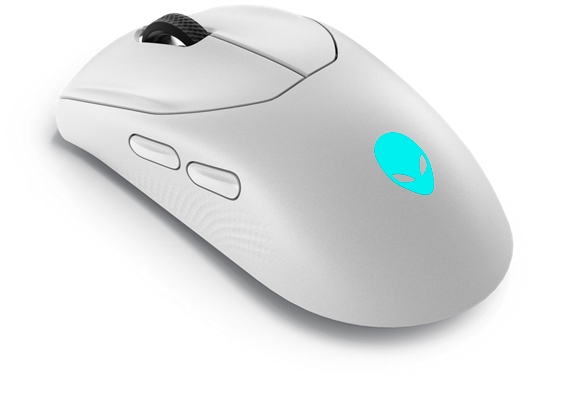
図1:Alienware 720Mトライモード対応ワイヤレス ゲーミング マウスでより高速かつスマートな作業
Alienware 720Mトライモード対応ワイヤレス ゲーミング マウスの同梱内容

図2:Alienware 720Mトライモード対応ワイヤレス ゲーミング マウスの同梱品
| 1 | Alienware 720Mトライモード対応ワイヤレス ゲーミング マウス本体 | 2 | USB充電ケーブル |
| 3 | クリップ | 4 | USBワイヤレスドングル |
| 5 | ドングル エクステンダー | 6 | 充電用USB-Cマグネット式ドングル |
| 7 | ドキュメント |
Alienware 720Mトライモード対応ワイヤレス ゲーミング マウスの機能

図3:Alienware 720Mトライモード対応ワイヤレス ゲーミング マウスの上面図、底面図、側面図
| 1 | 左ボタン | 2 | スクロール ホイール |
| 3 | 右ボタン | 4 | モード ボタン |
| 5 | DPI調整ボタン | 6 | DPIインジケーター |
| 7 | 電源ボタン | 8 | USB-Cポート |
| 9 | 前進ボタン | 10 | 後進ボタン |
マグネット脱着式充電機能
マグネット脱着式ヘッドは高速充電(5V-900mA)をサポートします。
調整可能なDPI
DPI調整ボタンを押すと、マウス トラッキングの解像度を瞬時に変更できます。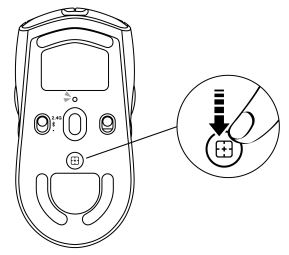
図4:Alienware 720Mトライモード対応ワイヤレス ゲーミング マウスのDPI調整ボタン
 |
800:ブルー |
 |
1200:緑(デフォルト) |
 |
1600:黄色 |
 |
2400:紫色 |
 |
3200:赤 |
メモ: Alienware Command Center (AWCC)アプリケーションを使用して、デフォルトのDPI設定を変更し、DPIステージをカスタマイズします。
Alienware 720M有線ゲーミング マウスのセットアップ
メモ:
- このマウスは、有線モードとワイヤレス モードの両方をサポートしています。
- マウスには再充電可能なバッテリーが搭載されています。最適な結果を得られるように、初めて使用する前に、バッテリーが完全に充電されていることを確認してください。
- バッテリー持続時間を延長するには、マウスを使用しないときに電源スイッチをオフにします。
- マグネット式充電を使用する場合は、電源スイッチの電源をオンにして、シームレスな接続を確保します。
Alienware 720Mトライモード対応ワイヤレス ゲーミング マウスの接続
- クリップ、ドングル エクステンダー、USBワイヤレス ドングル、USB-Cマグネット式ドングルをアクセサリー ボックスから取り外します。

図5:アクセサリー ボックス - マウスの底面にある保護シートを剥がします。

図6:マウス底面の保護シート - 電源スイッチを下にスライドさせて、マウスの電源をオンにします。

図7:電源ボタンをスライド
ワイヤレス モード(2.4 GHz)を使用した接続
ノートブック
- モード ボタンを2.4Gにスライドさせます。

図8:ワイヤレス モード用スイッチ(2.4 GHz) - USBワイヤレス ドングルをノートパソコンのUSBポートに接続します。

図9:USBワイヤレス ドングルの接続
デスクトップ
- モード ボタンを2.4Gにスライドさせます。

図10:ワイヤレス モード用スイッチ(2.4 GHz) - USB充電ケーブルのUSB-C側をドングル エクステンダーの下部ポートに接続します。USBワイヤレス ドングルをドングル エクステンダーの上部ポートに挿入します。
- USB充電ケーブルのもう一方の端をPCの使用可能なポートに接続します。

図11:USBワイヤレス ドングルの接続
ワイヤレス モード(Bluetooth)を使用した接続
- モード ボタンを
 まで下にスライドさせます。ボタンを下にスライドさせて、3秒間押し続けます。DPI LEDが点滅すると、ワイヤレス マウスがペアリング モードになっていることがわかります。

図12:Bluetoothペアリング モード - ワイヤレス マウスをBluetooth対応PCとペアリングします。
USB充電ケーブルを使用した接続
メモ: バッテリーは有線モードでは自動的に充電を開始します。
- USB-C充電ケーブルのUSB-C側をマウスのUSB-Cポートに接続します。
- USB充電ケーブルのもう一方の端を、デスクトップまたはノートパソコンの使用可能なUSBポートに接続します。

図13:USB充電ケーブルのデスクトップまたはノートパソコンのUSBポートへの接続
Alienware Command Center(AWCC)およびAlienwareゲーミング周辺機器用ドライバーのインストール
機能とオプションを制御するには、AWCCおよびAlienwareゲーミング周辺機器用ドライバーが必要です。最新バージョンは 、Dellサポート サイトから直接入手できます。詳細については、以下の手順を参照してください。
メモ:
- AWCCには、Windows 10バージョン16299以降が必要です。
- Alienware Command Centerをインストールする前に、お使いのコンピューターのWindowsとドライバーをアップデートすることをお勧めします。詳細については、Microsoftサポート技術情報の記事を参照してください。Windows Update:よくあるご質問(FAQ)
およびDellナレッジベース記事: 「「Drivers and Downloads(ドライバおよびダウンロード)」に関するよくあるお問い合わせ」
- コンピューターにAWCC v.5.2.45.0以降がプリインストールされている場合は、 Alienwareゲーミング周辺機器用ドライバーをインストールします。取り付けが完了したら、Alienware 720Mゲーミング マウスを構成します。詳細については、Dellナレッジベース記事Alienware Command Centerクイックガイド
- コンピューターにv.5.2.45.0以降がプリインストールされていない場合は、次の手順を実行して最新のAWCCおよびAlienwareゲーミング周辺機器用ドライバーをインストールします。AWCC v.5.2.42以降は、同じコンピューター上で古いバージョンのAWCCと共存できます。古いバージョンを引き続き使用してコンピューターを構成します。
Windows Updateを使用したAWCCのインストール
- USBポートを介してAlienware周辺機器をコンピューターに接続します。AWCCアプリケーションが自動的にダウンロードおよびインストールされます。AWCCのインストールには、最大で10分かかる場合があります。
- プログラム フォルダーに移動して、AWCCのインストールが完了したことを確認します。
- AWCCを起動し、次の手順を実行して、追加のソフトウェア コンポーネントをダウンロードします。
- [設定]ウィンドウで、[Windows Update]をクリックし、[更新プログラムの確認]をクリックして、Alienwareドライバーのアップデート進行状況を確認します。
- お使いのPCでドライバー アップデートが応答しない場合は、DellサポートWebサイトからAWCCをインストールします。
DellサポートWebサイトからのAWCCのインストール
- PCがインターネットに接続されていることを確認します。
- Alienware有線ゲーミング マウスAW720Mのドライバー ページに移動します。
- お使いのPCにインストールされている オペレーティング システム を選択します。
- 最新のAlienware Command Centerアプリケーションを探します。
- [ダウンロード]をクリックして、ファイルをコンピューターに保存します。
- [エクスプローラー]を開き、ダウンロードしたファイルが保存されている場所を参照します。
- Alienware Command Centerアプリケーション セットアップ ファイルをダブルクリックし、画面の指示に従ってインストール処理を完了します。
トラブルシューティング
| 問題 | 対策 |
|---|---|
| マウスが機能していない。 |
マウスの底面にある電源をオンにして、もう一度やり直してください。 |
| マウスが機能していない。 |
|
| マウス ライトが点灯しない。 |
|
| Alienware Command Center (AWCC)アプリケーションで選択した設定に基づいてマウスが実行されていない。 |
|
| カーソルの問題の解決 |
|
| マウスボタンの問題の解決 |
|
| カーソルの動きが遅い場合のトラブルシューティング |
|
| カーソルの遅れに関する問題のトラブルシューティング |
カーソルの遅れは、USBワイヤレス ドングルのワイヤレス干渉が原因である可能性があります。ドングル エクステンダーを使用して、USBドングルをノートパソコンまたはデスクトップに接続します。 |
| リフト オフ ディスタンス(LOD)の調整に関する問題のトラブルシューティング |
LODの調整は表面の特性によって異なり、すべての表面で作動するわけではありません。 濃い色のファブリック マウスパッドを使用すると、LOD調整が改善されます。 |
その他の情報
Dell AW720M Alienware有線ゲーミング マウスのサポート サイト
コンピューターで使用されているAW720Mの使用方法と問題のトラブルシューティング方法について説明します。トラブルシューティングの手順、ハウツー ガイド、関連するサポート ビデオについての情報を参照してください。
ユーザー ガイドについては、[マニュアルおよび文書]セクションにある Dell Alienware有線ゲーミング マウスAW720Mのオンライン マニュアル ページを参照してください。
Affected Products
Alienware Tri-Mode Wireless Gaming Mouse AW720MArticle Properties
Article Number: 000198072
Article Type: How To
Last Modified: 22 Jul 2025
Version: 3
Find answers to your questions from other Dell users
Support Services
Check if your device is covered by Support Services.