PowerVault ME5: Loginfejl ved hjælp af LDAP med meddelelsen "Kan ikke godkende login, prøv igen"
Summary: Godkendelse ved hjælp af LDAPS er tilgængelig med PowerVault ME5 controllerfirmware ME5.1.1.0.5 og nyere.
This article applies to
This article does not apply to
This article is not tied to any specific product.
Not all product versions are identified in this article.
Instructions
Administratorer skal bruge følgende oplysninger for at konfigurere LDAP-login på PowerVault ME5.
- Controllerfirmware ME5.1.1.0.5 eller nyere
PowerVault ME5-controllerfirmware skal være version ME5.1.1.0.5 eller nyere. Hvis den aktuelle ME5-controllerfirmwareversion er ME5.1.0.1.0, skal du se KB-artiklen 207484, PowerVault ME5: Firmwareopdateringen fra ME5.1.0.1.0 til ME5.1.1.0.5 eller nyere fuldføres ikke.
- LDAPS-tjenester (Lightweight Directory Access Protocol ), der leveres fra Windows Server 2016, 2019 eller 2022 Active Directory for brugergodkendelse og godkendelse
LDAP-serveren skal være en Active Directory-server, der kører Windows 2016, 2019 eller 2022. Serveren skal tillade grundlæggende godkendelse ved hjælp af en LDAP over SSL (LDAPS)-grænsefladeport 636; dvs. en TLS v1.2-forbindelse. Hvis du vil konfigurere LDAP korrekt, skal du se i dokumentationen til Microsoft-operativsystemet.
- LDAP-serverens IP-adresse eller DNS-navn
Hvis du bruger DNS, skal du konfigurere PowerVault DNS-indstillingerne til at bruge det samme DNS som brugt af Microsoft Active Directory-tjenesterne for at sikre korrekt opløsning af værtsnavnet. Hvis du vil konfigurere DNS i PowerVault Manager, skal du gå til Settings >Network >DNS.
- Entydigt Microsoft Active Directory SearchBase-navn, brugernavn ogActive Directory-grupper , som brugeren er medlem af samme. Både sAMAccountName- og userPrincipalName-attributterne udfyldes, når der oprettes et nyt brugerobjekt i Windows Server 2016, 2019 eller 2022 Active Directory.
LDAP-søgebasefeltet bruger DN-formatet (DistinguishedName). F.eks. ou=colo,dc=bigco2,dc=com,dc=local
PowerVault Manager bruger UserPrincipalName (UPN) til at logge på LDAP. Dette tager formatet username@domain.com. Active Directory-administratorer kan kontrollere, at denne attribut er indstillet. Windows Server-administratorer kan bruge Get-ADUser-modulet i PowerShell til at få vist brugeroplysninger og gruppemedlemskab.
Det anbefales, at:
En bruger bør kun være medlem af én gruppe, som findes i lagringssystemet. En bruger, der er medlem af mere end én LDAP-gruppe i lagringssystemet, kan have uoverensstemmelser i tilladelse eller konfigurationsparameter.
LDAP-brugeren findes ikke i mere end 100 LDAP-grupper.
Du kan f.eks. få vist UserPrincipleName og distinguishedName for en bruger, der hedder Tom:
PS > Get-ADUser -Identity Tom

DistinguishedName : CN=Tom,CN=Users,DC=Liverpool,DC=Anfield,DC=Net
Enabled           : True
GivenName         : Tom
Name              : Tom Smith
ObjectClass       : user
ObjectGUID        : 6a2bda7c-eb1f-41b3-897e-00048053084a
SamAccountName    : Tom
SID               : S-1-5-21-2317057084-3148409499-2425250475-1248
Surname           : Smith
UserPrincipalName : tom_smith@liverpool.anfield.net
F.eks. visning af gruppemedlemskab for brugeren Tom:
PS > Get-ADUser Tom -Properties Memberof

DistinguishedName : CN=Tom,CN=Users,DC=Liverpool,DC=Anfield,DC=Net
Enabled           : True
GivenName         : Tom
MemberOf          : {CN=Liverpool_ME5_Admins,OU=Groups,DC=Liverpool,DC=Anfield,DC=Net, CN=ESX Admins,OU=Groups,DC=Liverpool,DC=Anfield,DC=Net, CN=Administrators,CN=Builtin,DC=Liverpool,DC=Anfield,DC=Net}
Name              : Tom Smith
ObjectClass       : user
ObjectGUID        : 6a2bda7c-eb1f-41b3-897e-00048053084a
SamAccountName    : Tom
SID               : S-1-5-21-2317057084-3148409499-2425250475-1248
Surname           : Smith
UserPrincipalName : tom_smith@liverpool.anfield.net
BEMÆRK: Active Directory-modulet til Windows PowerShell skal være aktiveret eller installeret på værten, for at Get-ADUser-modulet kan findes i PowerShell. Se Microsofts dokumentation, da proceduren til installation af dette modul varierer afhængigt af den anvendte version af PowerShell og Windows-værten.
Fra eksemplet ovenfor:
- Søgebasen for sAMAccountName Tom er CN=Users,DC=Centers,DC=Anfield,DC=Net
- Userprinciplename er tom_smith@liverpool.på en mark.Nettet
- Tom er medlem af gruppen Liverpool_ME5_Admins
Konfiguration af LDAP i PowerVault Manager
- Gå til LDAP-brugerpanelet (Indstillinger >for brugere >LDAP)
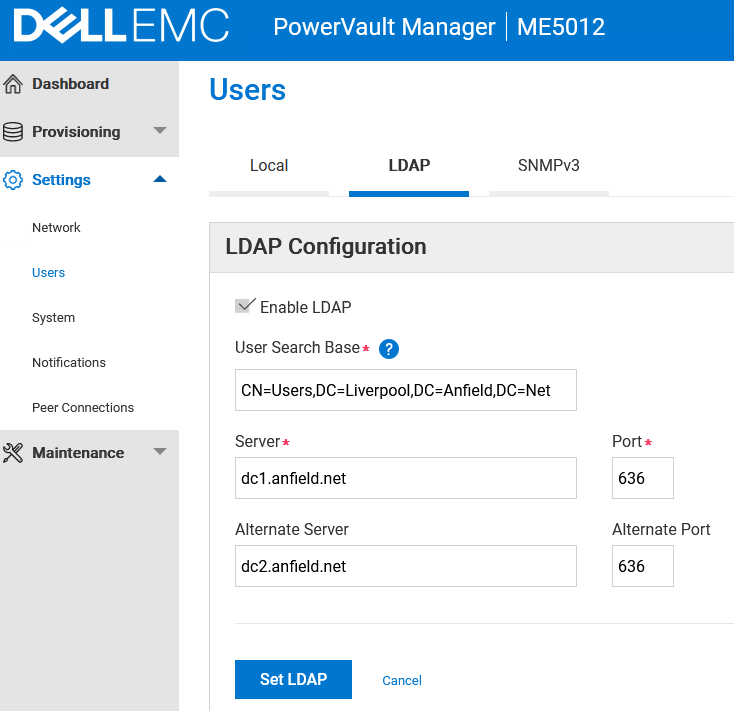
Figur 1: PowerVault Manager - LDAP-konfiguration
- Indstil brugergruppen
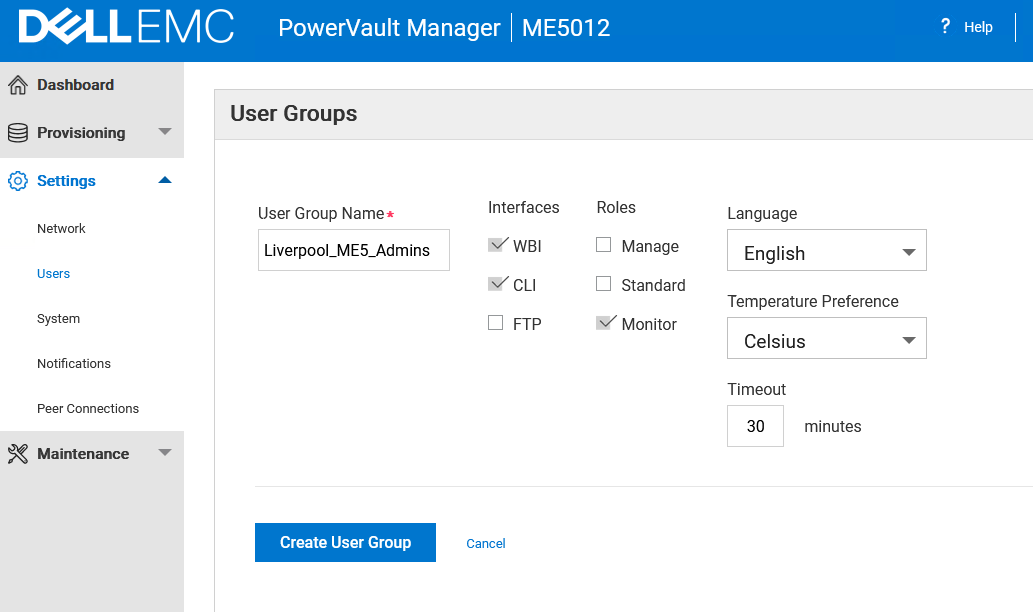
Figur 2: PowerVault Manager - Brugergrupper
- Log på PowerVault Manager, og brug UserPrincipalName (UPN), username@domain.Com.
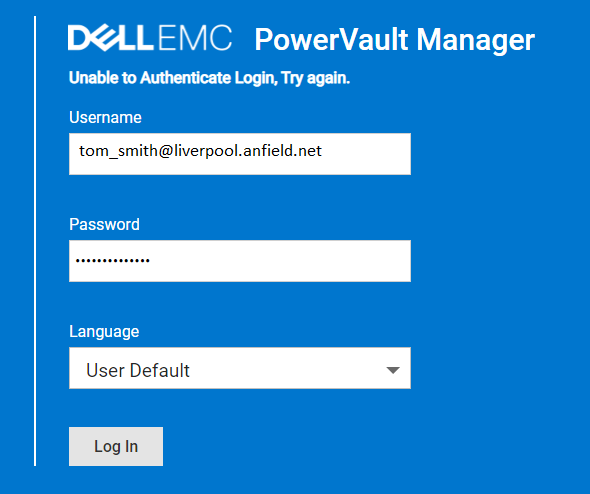
Figur 3: PowerVault Authentication Manager – Log på
- Når du logger på med en SSH-klient, skal du bruge formatet ssh tom_smith@liverpool.på en mark.net@192.168.0.33. Nogle SSH-klienter kræver brug af formatet domænebrugernavn. F.eks. ssh Anfield\\tom_smith@192.168.0.33
Flere oplysninger
Brugerlogin, log ud og handlinger gennem alle grænseflader for både lokale og LDAP-brugere registreres i en overvågningslog, der er tilgængelig fra vedligeholdelsessupportens >>overvågningslogaktivitet.
Du kan få flere oplysninger i administratorvejledningen til Dell PowerVault ME5-serien under afsnittet Systembegreber > LDAP. Administratorvejledningen findes på Dell.com/support under fanen Dokumentation for dit ME5-produkt.
LDAP-godkendelse er ikke tilgængelig i tidligere PowerVault ME4-generationsprodukter.
Affected Products
PowerVault ME5012, PowerVault ME5024, PowerVault ME5084Article Properties
Article Number: 000210840
Article Type: How To
Last Modified: 22 Nov 2023
Version: 4
Find answers to your questions from other Dell users
Support Services
Check if your device is covered by Support Services.