Secure Connect Gateway - Installatiestappen op VMware
Summary: In dit artikel worden de vereiste stappen beschreven voor het installeren van Secure Connect Gateway (SCG) in een VMware-omgeving.
This article applies to
This article does not apply to
This article is not tied to any specific product.
Not all product versions are identified in this article.
Instructions
Introductie:
Gateway voor veilige verbindingen is een technologie voor bedrijfsbewaking die wordt geleverd als een apparaat en een zelfstandige applicatie. Het controleert uw apparaat en detecteert proactief hardwareproblemen die kunnen optreden. Afhankelijk van uw servicecontract automatiseert het ook het aanmaken van supportaanvragen voor problemen die zijn gedetecteerd op het bewaakte apparaat.
Vereisten en systeemvereisten:
1. VMware-versie: Ondersteunde vSphere ESXi versie 7.0-8.0.x
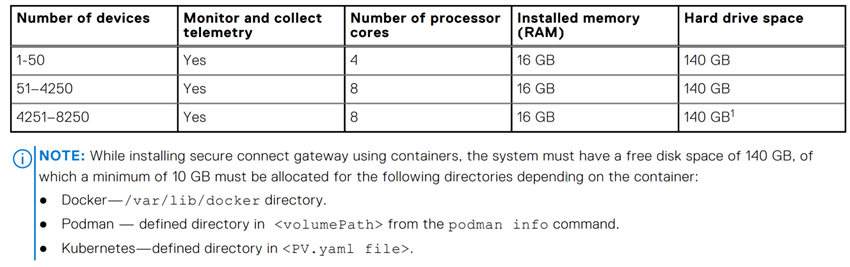
2. Minimale systeemvereisten: De systeemvereisten zijn als volgt.
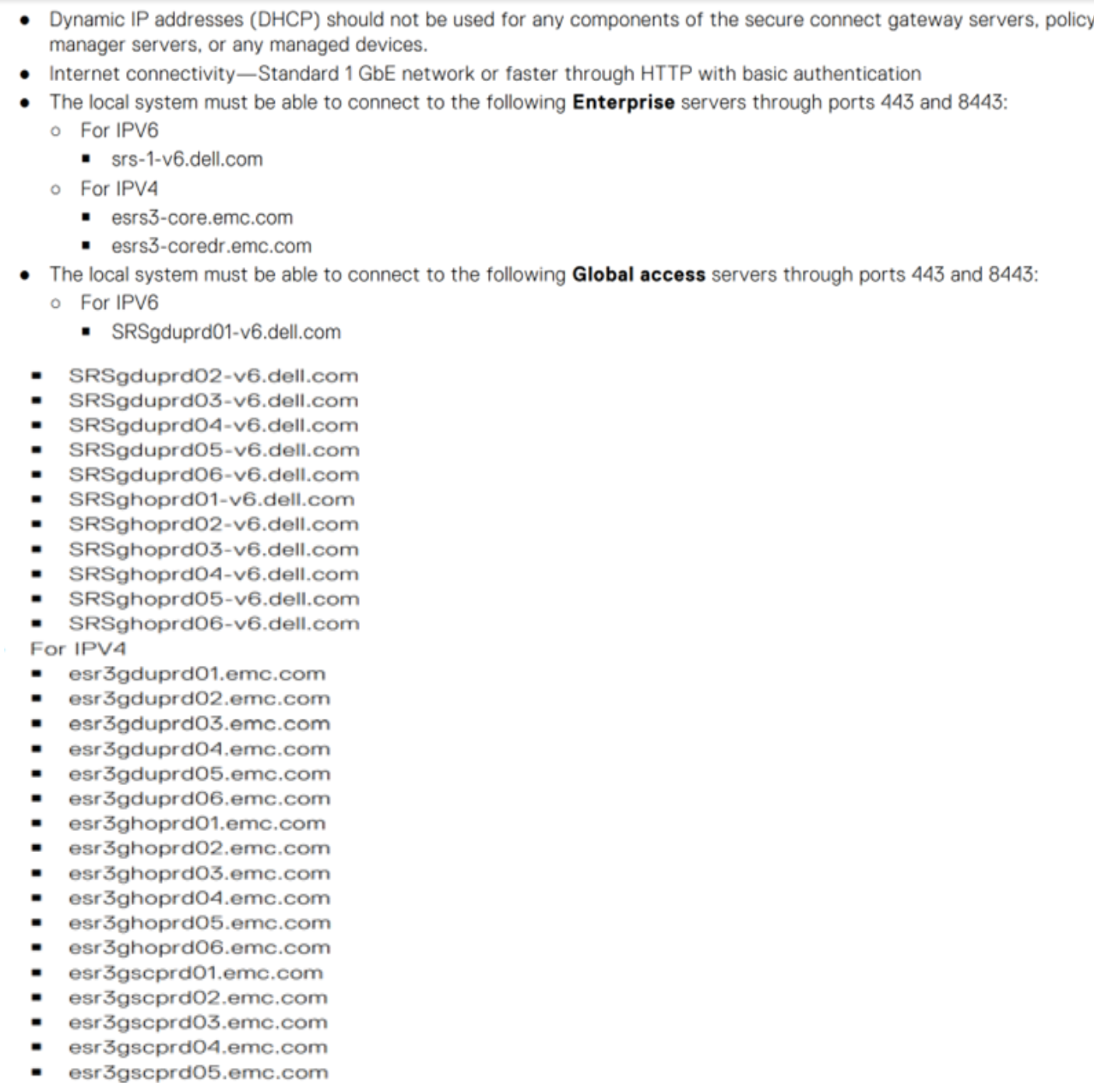
3. Netwerkvereisten: Gebruik alleen een statisch IP-adres met ten minste één DNS-adres (domain naming system).
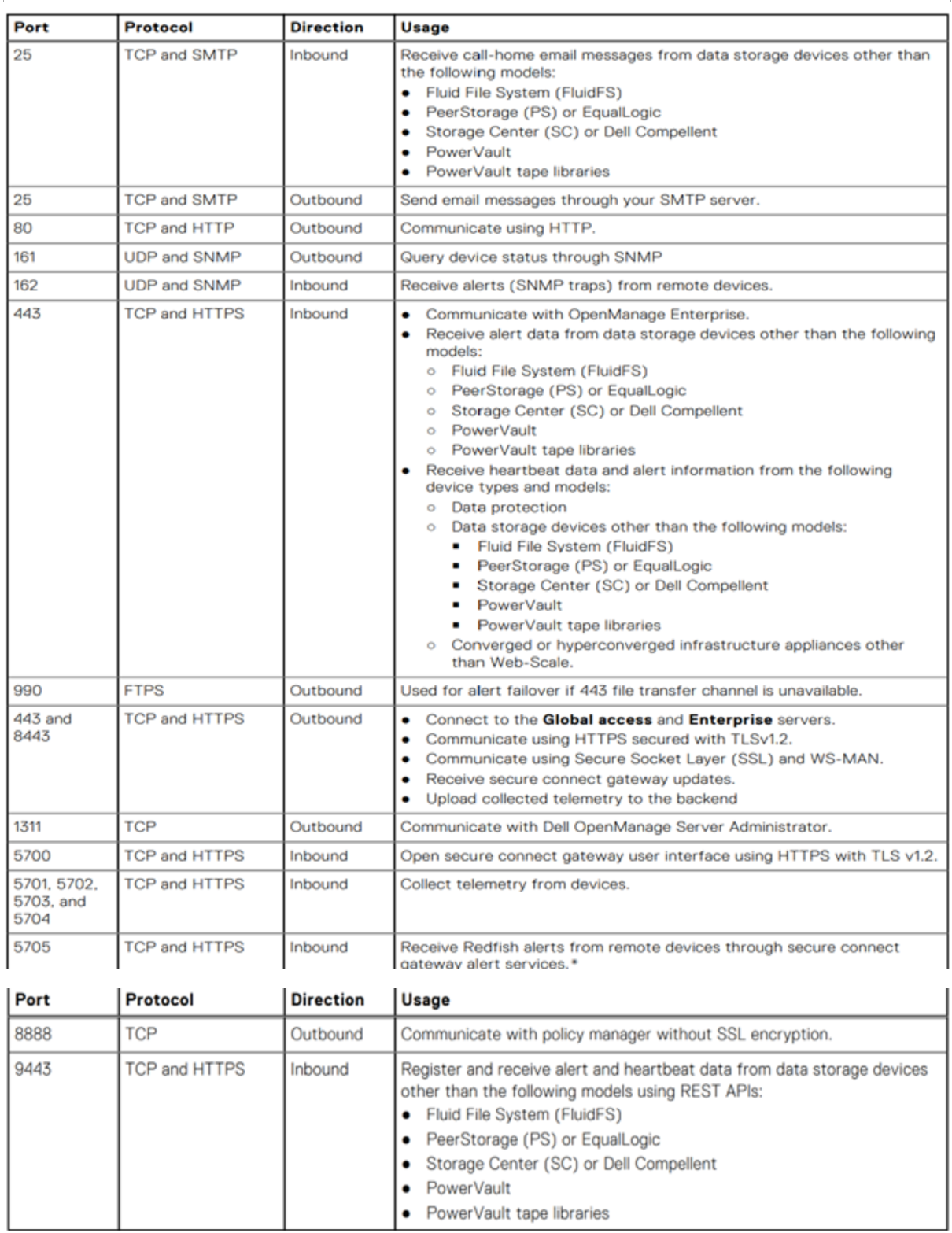
4. Poortvereisten: Hier is de lijst met poorten die vereist zijn.
SCG-implementatie op vSphere Web Client:
1. Een zakelijk account op Dell.com is verplicht. Als u er één wilt maken, neemt u contact op met Dell Administrative Support of raadpleegt u Secure Connect Gateway 5.x — Virtual Edition Deployment Guide op de supportwebsite.
2. Meld u aan bij de Dell Support portal, ga naar de SCG-pagina en download het SCG .ovf-bestand voor VMware.

![]()
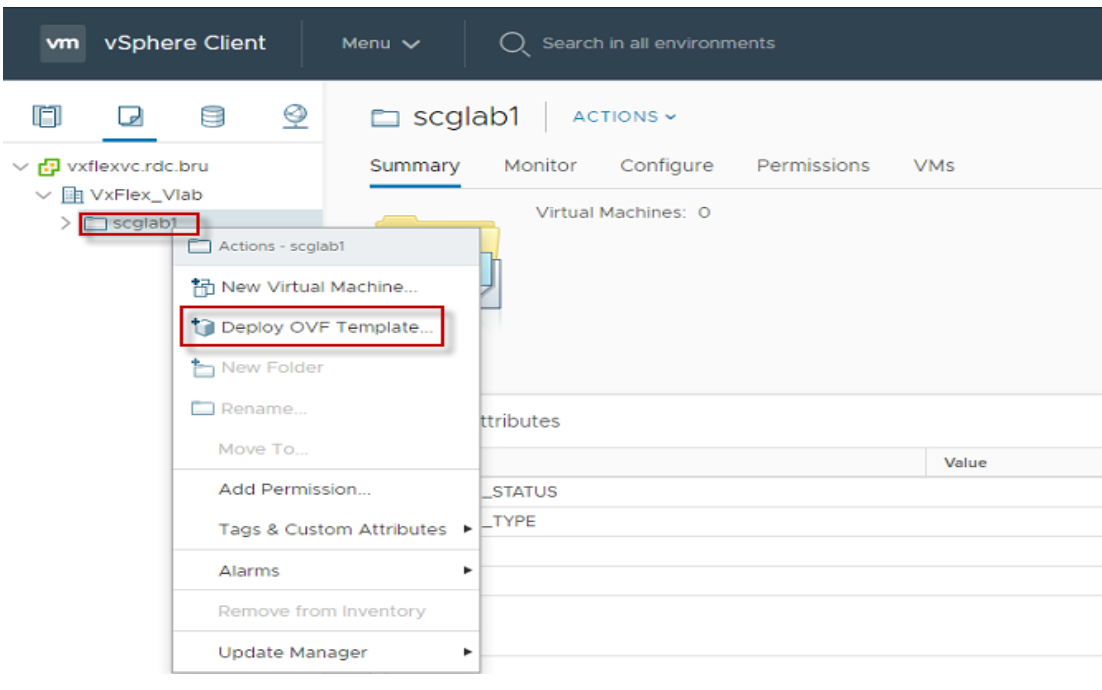
3. Nadat het bestand is gedownload, meldt u zich aan bij vSphere Client en selecteert u OVF-sjabloon implementeren.
![]()
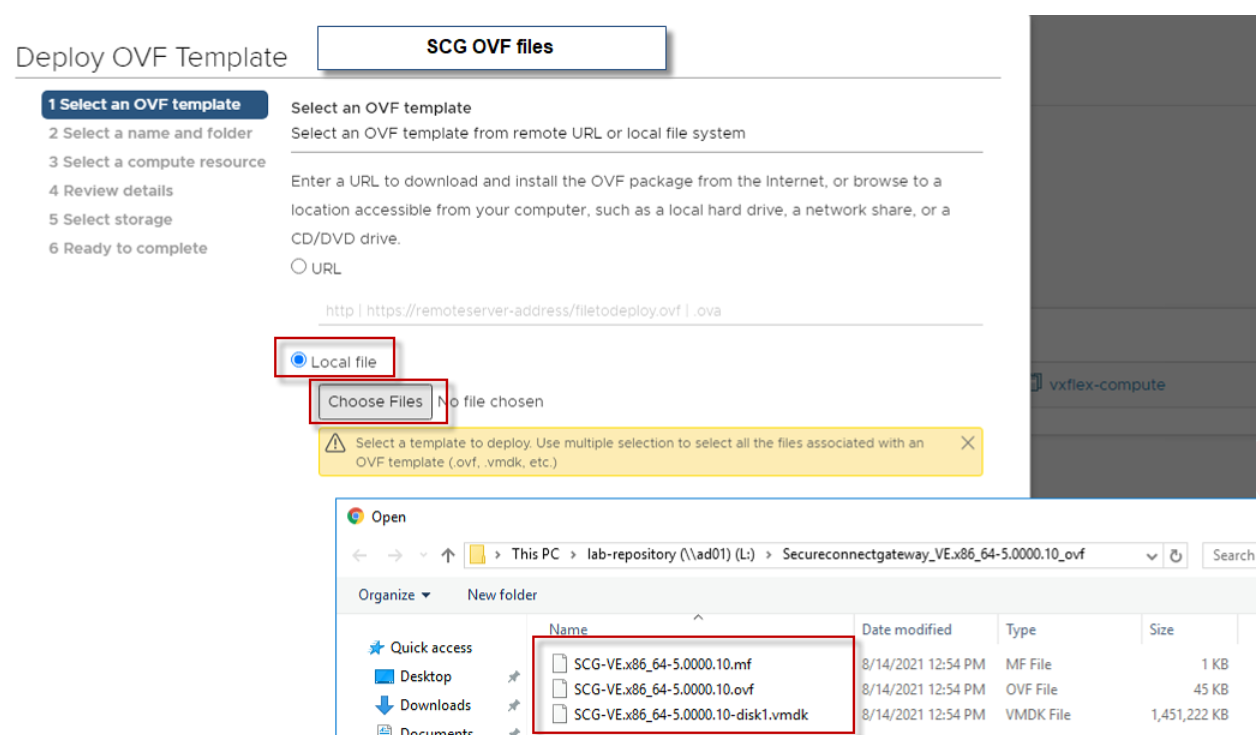
4. Selecteer in het venster OVF-sjabloon de optie Lokaal bestand en kies de locatie waar het SCG OVF-bestand wordt gedownload (selecteer alle drie de bestanden):
![]()
5. Voer in stap 2 de SCG-hostnaam in en geef de locatie op waar u deze wilt installeren.
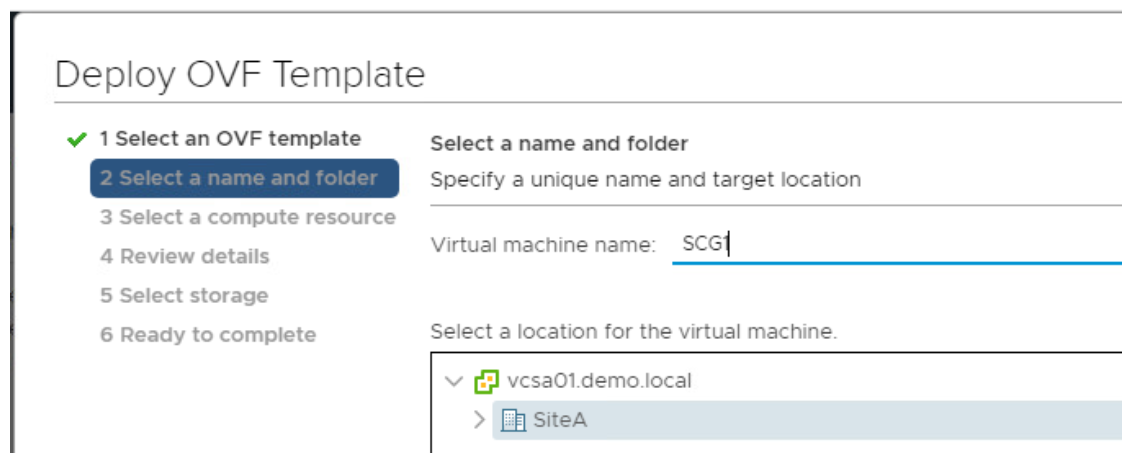
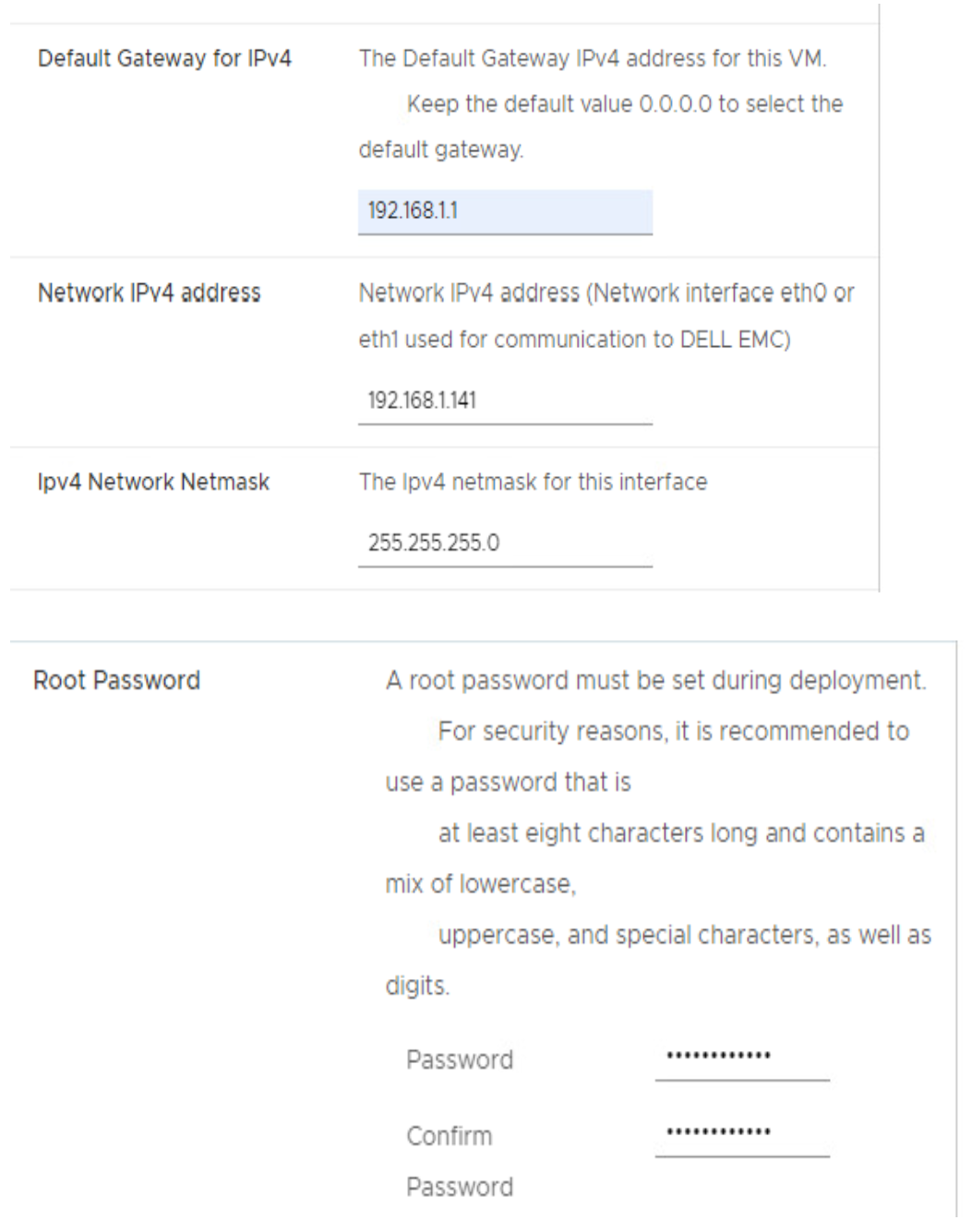
6. Selecteer in stap 3, 4 en 5 de benodigde bronnen en ga verder door op 'Volgende' te klikken. Voor stap 6 voert u de IP-gegevens van de SCG in en stelt u een nieuw root-wachtwoord in.
NOTITIE: Sla het root-wachtwoord op zoals het is voor OS-aanmelding van de Secure Connect Gateway.
![]()
![]() 7 Zodra de implementatie is voltooid, schakelt u de Secure Connect Gateway in de vSphere Client in.
7 Zodra de implementatie is voltooid, schakelt u de Secure Connect Gateway in de vSphere Client in.
8. Wacht 10 minuten tot 15 minuten voordat u zich aanmeldt bij de SCG-gebruikersinterface.
Secure Connect Gateway registreren: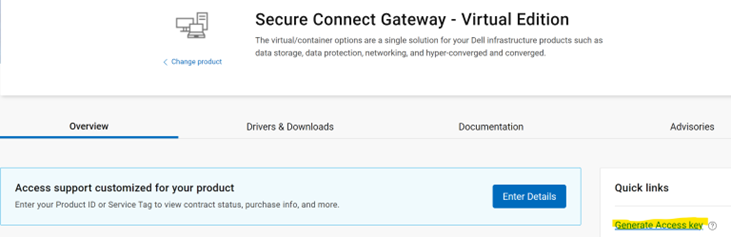
![]()
![]()
Gateway voor veilige verbindingen is een technologie voor bedrijfsbewaking die wordt geleverd als een apparaat en een zelfstandige applicatie. Het controleert uw apparaat en detecteert proactief hardwareproblemen die kunnen optreden. Afhankelijk van uw servicecontract automatiseert het ook het aanmaken van supportaanvragen voor problemen die zijn gedetecteerd op het bewaakte apparaat.
Vereisten en systeemvereisten:
1. VMware-versie: Ondersteunde vSphere ESXi versie 7.0-8.0.x
2. Minimale systeemvereisten: De systeemvereisten zijn als volgt.
3. Netwerkvereisten: Gebruik alleen een statisch IP-adres met ten minste één DNS-adres (domain naming system).
4. Poortvereisten: Hier is de lijst met poorten die vereist zijn.
SCG-implementatie op vSphere Web Client:
1. Een zakelijk account op Dell.com is verplicht. Als u er één wilt maken, neemt u contact op met Dell Administrative Support of raadpleegt u Secure Connect Gateway 5.x — Virtual Edition Deployment Guide op de supportwebsite.
2. Meld u aan bij de Dell Support portal, ga naar de SCG-pagina en download het SCG .ovf-bestand voor VMware.
3. Nadat het bestand is gedownload, meldt u zich aan bij vSphere Client en selecteert u OVF-sjabloon implementeren.
4. Selecteer in het venster OVF-sjabloon de optie Lokaal bestand en kies de locatie waar het SCG OVF-bestand wordt gedownload (selecteer alle drie de bestanden):
5. Voer in stap 2 de SCG-hostnaam in en geef de locatie op waar u deze wilt installeren.
6. Selecteer in stap 3, 4 en 5 de benodigde bronnen en ga verder door op 'Volgende' te klikken. Voor stap 6 voert u de IP-gegevens van de SCG in en stelt u een nieuw root-wachtwoord in.
NOTITIE: Sla het root-wachtwoord op zoals het is voor OS-aanmelding van de Secure Connect Gateway.
8. Wacht 10 minuten tot 15 minuten voordat u zich aanmeldt bij de SCG-gebruikersinterface.
Secure Connect Gateway registreren:
- Ga naar de SCG-pagina van Dell Support Portal en klik op de optie Toegangssleutel genereren .
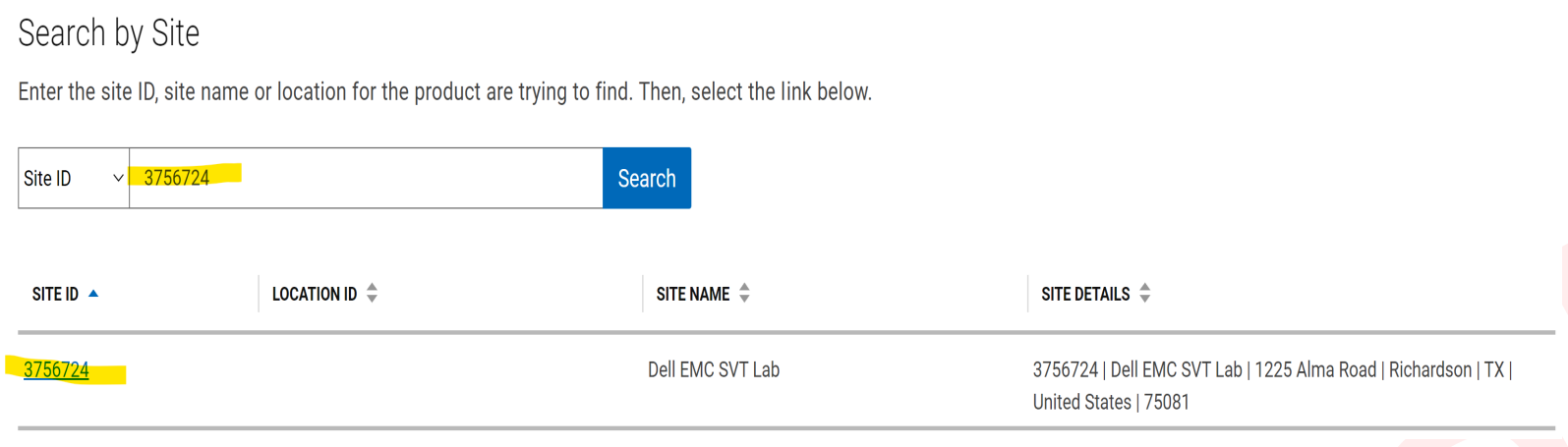
- Geef een site-ID van de klant op om specifieke sitegegevens te vinden.
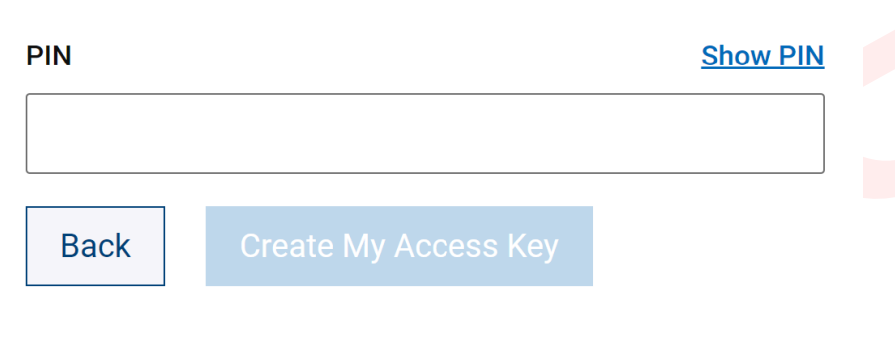
- Stel een 4-cijferige pincode in die later tijdens de SCG-registratie vereist is.
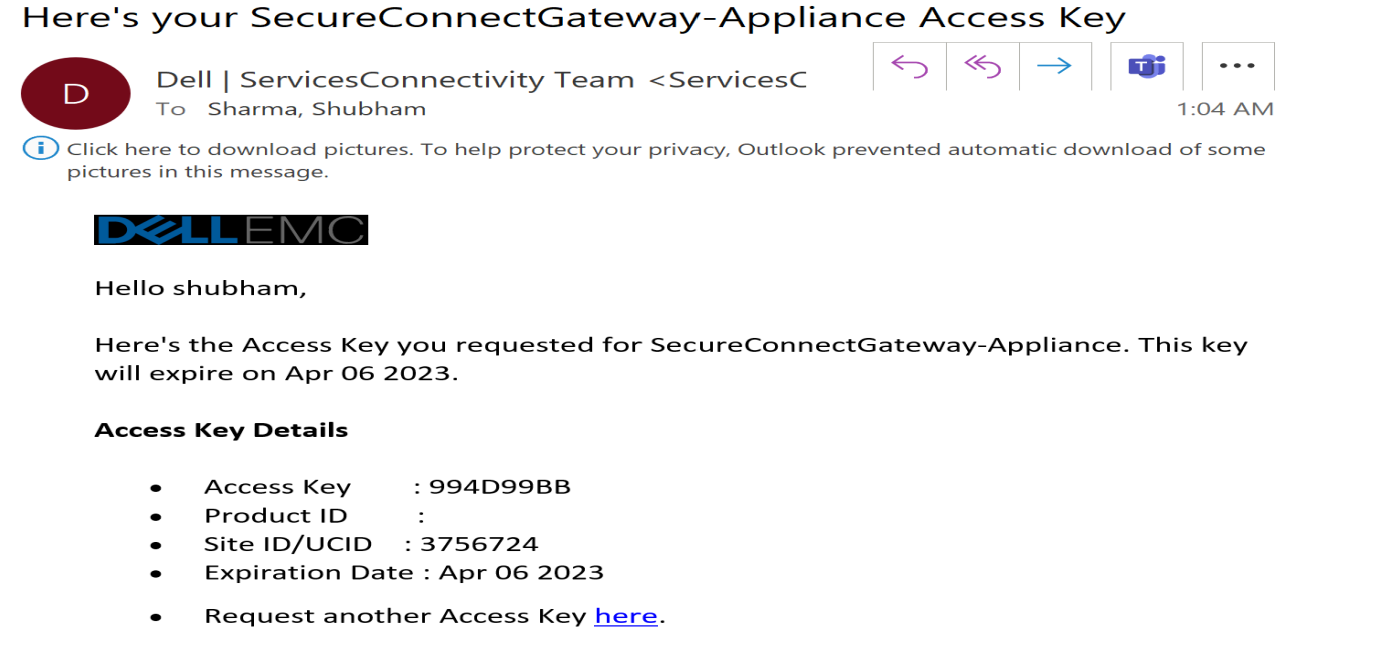
- Er wordt een e-mail verzonden naar het geregistreerde Dell accountadres met daarin de toegangssleutel. De toegangssleutel is slechts zeven dagen geldig.
- Vervolgens moet u een gateway voor veilige verbindingen registreren. Open hiervoor de SCG-gebruikersinterface door https://< SCGHostNameOrIP>:5700 in de webbrowser te typen.
- Voer de rootgebruikersnaam en het wachtwoord in die eerder tijdens de SCG-implementatie zijn opgegeven.
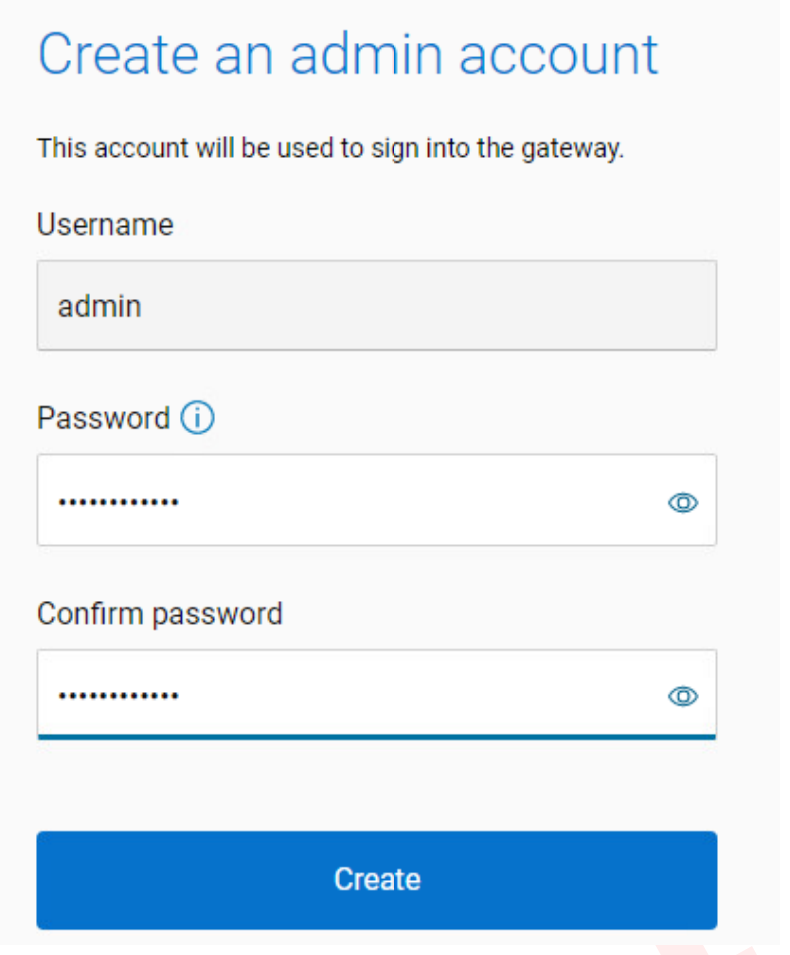
- Voer een wachtwoord in voor het beheerdersaccount en selecteer Maken om verder te gaan (dit account wordt gebruikt om u aan te melden bij de SCG-webinterface).
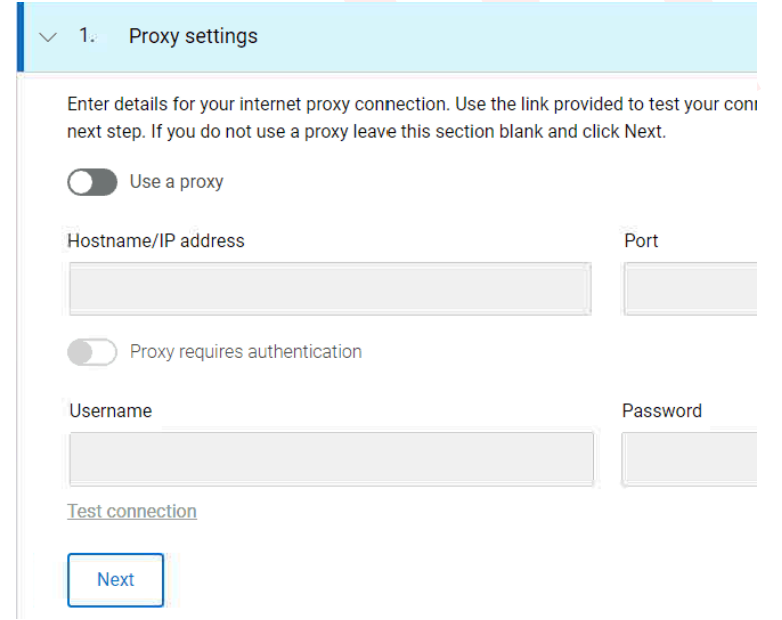
- Geef proxygegevens op voor het geval die er zijn en klik op volgende.
- Registreer SCG met de toegangssleutel die via e-mail is ontvangen en een 4-cijferige pincode die eerder is gemaakt.
- SCG is nu actief en klaar voor gebruik
Affected Products
Secure Connect Gateway, Secure Connect Gateway - Virtual EditionProducts
Secure Connect GatewayArticle Properties
Article Number: 000213535
Article Type: How To
Last Modified: 09 Aug 2024
Version: 6
Find answers to your questions from other Dell users
Support Services
Check if your device is covered by Support Services.