NetWorker DD device''被标记为可疑或无法连接到 /所有 DD Boost 卷均已卸载。
Summary: NetWorker DD 设备被标记为可疑或无法连接到 /所有 DD Boost 卷均已卸载。
This article applies to
This article does not apply to
This article is not tied to any specific product.
Not all product versions are identified in this article.
Symptoms
DD boost 设备 标记为 Suspect 或 Unable to connect to
All DD boost volumes get unmounted.
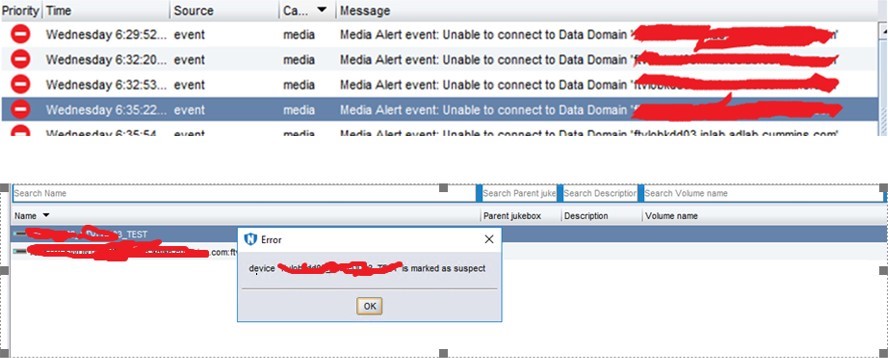
All DD boost volumes get unmounted.
Cause
DD 设备被标记为可疑有多种可能的原因。
在这种情况下, ddboost-user 密码已过期,已从 DD 端锁定,并为 ddboost-user 设置了新密码。
在这种情况下, ddboost-user 密码已过期,已从 DD 端锁定,并为 ddboost-user 设置了新密码。
Resolution
从 NetWorker 19.9 开始,无需重新启动 NetWorker 服务即可更新设备密码。
更新设备密码而不重新启动 NetWorker 服务的步骤:
1.验证 NetWorker 服务器与 DD 之间的通信(ping、nslookup、telnet for port 2049 和 111)。
2.使用 sysadmin 用户或其他管理员权限用户登录 DD 并验证用户状态。
4.将最大天数之间的更改值 90 修改为 DD 系统上的更高值;如果允许,
6. nsradmin>键入:NSR Data Domain;name:NSR Data Domain 资源
的名称 - 要确认选择了正确的资源,请键入 p 以打印当前查询。
7.如果您要更新用户名
8.如果您要更新密码:
9.使用命令行更新 ddboost 设备用户名和密码。在实施本知识库文章之前,请进行相应的准备。
10. 提示> nsradmin -d nsrdb
11. nsradmin> . type:NSR 设备;设备访问信息:device_path NSR 设备资源
— 要确认选择了正确的资源,请键入 p 以打印当前查询。
12.如果您要更新用户名:
13.如果您要更新密码:
14.装载已卸载的 dd 卷。
15.介质警报事件已清除。
使用 nsradmin 命令更新多个设备密码的命令:
对于多个设备,管理员可以使用单个 nsradmin 命令更新多个设备的密码。这些步骤适用于从同一 DD 和 mtree 创建的多个设备。
1.创建两个文件以更新 DD 资源和设备资源。
DD Resource file:
option regexp
. 键入:NSR Data Domain;名字:< Data Domain 资源的名称>
更新密码:
设备文件:
选项 regexp
。 类型:NSR 设备;设备访问信息:
更新密码:
例子:
dd_resource.txt
dd_device.txt:
2.使用 nsradmin -i 。
3.执行后,NMC 或 NWUI 中的介质警报事件将被清除。
更新设备密码而不重新启动 NetWorker 服务的步骤:
1.验证 NetWorker 服务器与 DD 之间的通信(ping、nslookup、telnet for port 2049 和 111)。
2.使用 sysadmin 用户或其他管理员权限用户登录 DD 并验证用户状态。
# user show list
    # user show detailed
3.更改 ddboost-user 的密码
# user change password
4.将最大天数之间的更改值 90 修改为 DD 系统上的更高值;如果允许,
  # user password aging set   max-days-between-change 999999 < days>
  # user password aging show
5. 提示符> nsradmin -d nsrdb
6. nsradmin>键入:NSR Data Domain;name:NSR Data Domain 资源
的名称 - 要确认选择了正确的资源,请键入 p 以打印当前查询。
7.如果您要更新用户名
 nsradmin> update username:new_username
                     update? Y
8.如果您要更新密码:
   nsradmin> update password:new_password
       update? Y
9.使用命令行更新 ddboost 设备用户名和密码。在实施本知识库文章之前,请进行相应的准备。
10. 提示> nsradmin -d nsrdb
11. nsradmin> . type:NSR 设备;设备访问信息:device_path NSR 设备资源
— 要确认选择了正确的资源,请键入 p 以打印当前查询。
12.如果您要更新用户名:
  nsradmin> update username:new_username
                       update? Y
13.如果您要更新密码:
nsradmin> update password:new_password
update? Y
14.装载已卸载的 dd 卷。
15.介质警报事件已清除。
使用 nsradmin 命令更新多个设备密码的命令:
对于多个设备,管理员可以使用单个 nsradmin 命令更新多个设备的密码。这些步骤适用于从同一 DD 和 mtree 创建的多个设备。
1.创建两个文件以更新 DD 资源和设备资源。
DD Resource file:
option regexp
. 键入:NSR Data Domain;名字:< Data Domain 资源的名称>
更新密码:
设备文件:
选项 regexp
。 类型:NSR 设备;设备访问信息:
更新密码:
例子:
  Device access information
Device 1: 10.100.101.102:/abc123a119/bkp_dev1
Device 1: 10.100.101.102:/abc123a119/bkp_dev2
Device 1: 10.100.101.102:/abc123a119/bkp_dev3
dd_resource.txt
    option regexp
. type: NSR Data Domain; name: 10.100.101.102
update password : new@123
dd_device.txt:
      option regexp
      . type: NSR device; device access information: 10.100.101.102
      update password : new@123
2.使用 nsradmin -i 。
nsradmin -i dd_resource.txt
nsradmin -i dd_device.txt
3.执行后,NMC 或 NWUI 中的介质警报事件将被清除。
Affected Products
NetWorkerArticle Properties
Article Number: 000214911
Article Type: Solution
Last Modified: 21 Sept 2023
Version: 3
Find answers to your questions from other Dell users
Support Services
Check if your device is covered by Support Services.