如何在戴尔 BIOS 中设置系统密码
Summary: 开机时保护您的计算机。了解如何设置系统 BIOS 密码以防止未经授权的启动。
This article applies to
This article does not apply to
This article is not tied to any specific product.
Not all product versions are identified in this article.
Instructions
在戴尔 BIOS 中设置系统密码可防止计算机在没有正确密码的情况下启动,从而增加一层额外的安全保护。本指南将指导您完成配置这一重要 BIOS 安全功能的整个过程。
什么是系统密码,为什么需要系统密码?
系统密码是一个 BIOS 安全选项,可防止计算机在没有先输入正确密码的情况下启动。与其他保护设置的 BIOS 密码不同,系统密码会阻止整个启动过程,使未经授权的用户无法访问您的计算机或作系统。
系统密码保护的主要优势
- 全面的启动保护:防止计算机在没有密码的情况下完全启动
- 预作系统安全性:在作系统加载之前阻止访问
- 硬件级安全性:BIOS 内置保护功能,独立于作系统
- 防盗保护:在没有密码的情况下使被盗计算机无法使用
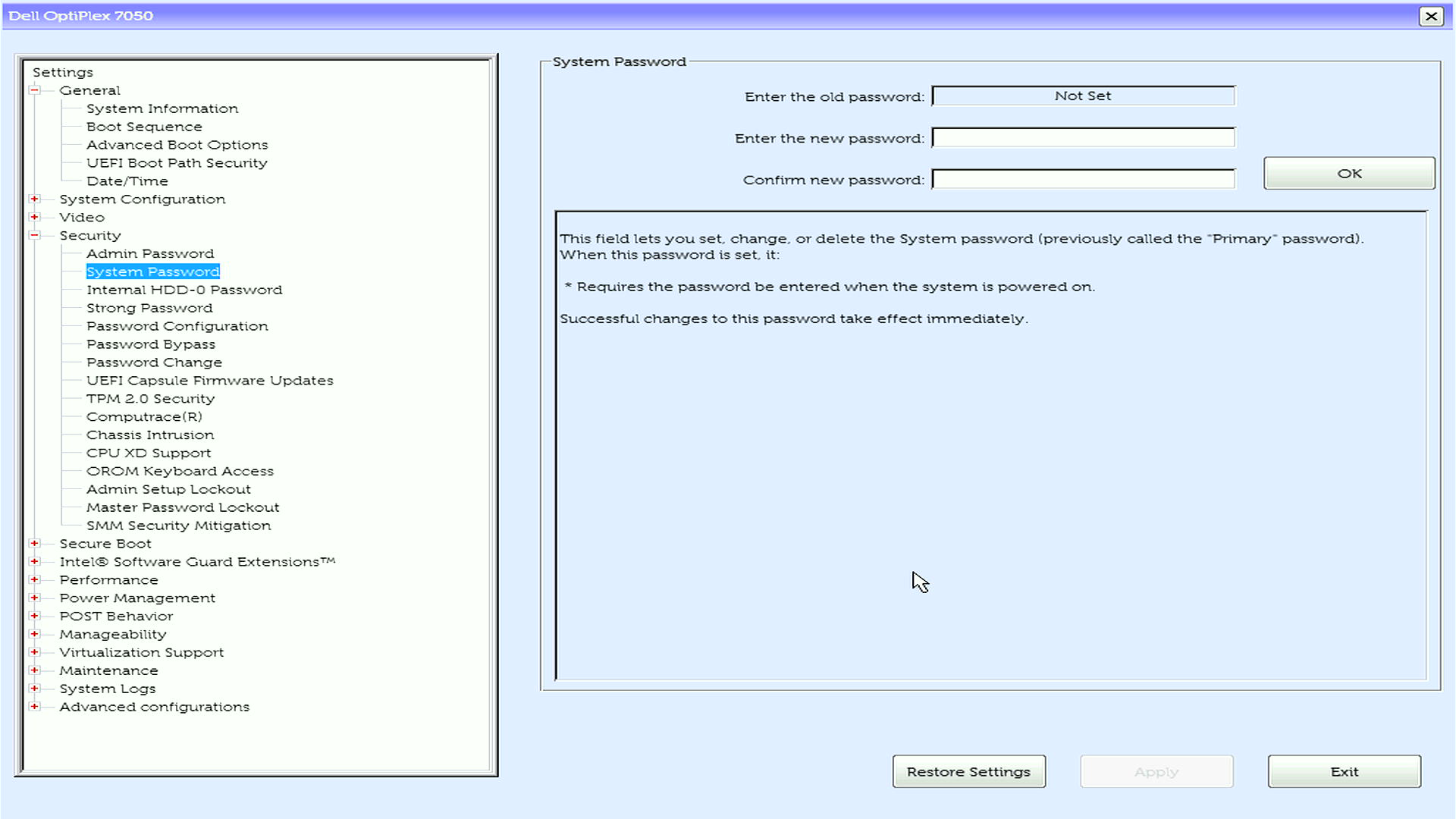

准备工作:重要须知事项
密码要求
戴尔 BIOS 系统密码要求因系统设置而异:
- 标准密码:可以是字符的任意组合
- 强密码(如果已启用):必须至少包含 8 个字符,同时包含大写字母和小写字母
重要说明
- 仅当当前状态显示为“Not Set”时,才能设置系统密码
- 如果已配置管理员密码,则需要先输入它
- 记住您的密码 - 每次启动计算机时都需要它
- 使用密码管理器安全地存储密码
如何设置系统密码
需要帮助以删除系统密码?了解后续步骤:如何重置或恢复系统密码
访问 BIOS 设置
- 完全关闭戴尔计算机
- 重新打开并立即反复按 F12 ,直到看到启动菜单
- 从菜单选项中选择 BIOS Setup
查找密码设置
- 在主菜单中查找“Security”或“Passwords”(因戴尔型号而异)
- 使用箭头键突出显示该选项,然后按 Enter 键
创建系统密码
- 从列表中查找并选择系统密码
- 在 输入新密码 字段中,键入您选择的密码
- 转到 Confirm New Password 字段,然后键入相同的密码
保存并退出
- 使用以下方法之一保存更改:
- 选项 1:查找“Apply”或“Apply Changes”按钮,单击它,然后单击 Exit
- 选项 2:按 Esc 键返回主菜单,然后在系统提示保存更改时按 Y 键
- 您的计算机将自动重新启动
设置系统密码后会发生什么情况
在 BIOS 中成功配置系统密码后,将会出现以下情况:
每次启动期间
- 您的计算机在启动前将显示密码提示
- 您必须输入正确的系统密码才能继续
- 在输入密码之前,作系统不会加载
- 没有密码先无法访问启动菜单 (F2/F12)

BIOS 访问权限
- 输入系统密码后,您仍然可以访问 BIOS 设置
- 如果还设置了管理员密码,则更改 BIOS 时可能需要两个密码
对常见问题进行故障诊断
找不到系统密码选项?查看“Security”和“Passwords”部分,菜单组织因戴尔型号而异。
选项是否显示为灰色?检查是否设置了管理员密码 - 您需要先输入该密码,然后再修改系统密码。
强密码要求?确保您的密码至少包含 8 个字符,同时包含大小写字母。
需要更多帮助?
- 准备好保护您的计算机了吗?了解:了解 BIOS 密码类型
- 要创建新密码:请参阅 管理员密码 或 硬盘密码 设置指南
Affected Products
Alienware, Dell All-in-One, Dell Pro All-in-One, Dell Pro Max Micro, Dell Pro Max Slim, Dell Pro Max Tower, Dell Pro Micro, Dell Pro Slim, Dell Pro Tower, Dell Slim, Dell Tower, Inspiron, OptiPlex, Vostro, XPS, G Series, G Series, Alienware
, Dell Laptops, Dell Plus, Dell Pro, Dell Pro Max, Dell Pro Plus, Dell Pro Premium, Inspiron, Latitude, Dell Pro Rugged, Vostro, XPS, Fixed Workstations, Mobile Workstations, Dell Pro Max Micro XE FCM2250, Dell Pro Max Slim XE FCS1250, Dell Pro Max Tower T2 XE FCT2250, Dell Pro Max 16 XE MC16250, Dell Pro Micro Plus XE QBM1250, Dell Pro Slim Plus XE5 QBS1250, Dell Pro Tower Plus XE5 QBT1250
...
Article Properties
Article Number: 000219524
Article Type: How To
Last Modified: 05 Sept 2025
Version: 7
Find answers to your questions from other Dell users
Support Services
Check if your device is covered by Support Services.